Single Point of Control
Nur eine Sitzung bedient den Roboter zur selben Zeit: ein Browser-Tab, ein Programm über die HTTP-API oder die SPS über Profinet. Jede andere Sitzung kann zuschauen, aber nichts ändern und den Roboter nicht steuern.
Jeder Browser-Tab zählt als Sitzung, auch Tabs auf demselben Computer.
Schreibgeschützter Modus
Eine Sitzung, die die Steuerung nicht hält, ist im schreibgeschützten Modus. Ein bernsteinfarbener Rahmen läuft um das ganze Fenster. Sein oberes Band zeigt „Sie sehen RobFlow im schreibgeschützten Modus“ und „Bearbeitung und Roboterbefehle sind deaktiviert.“ In einem schmalen Fenster entfällt der zweite Satz. Das Band trägt die Schaltfläche Kontrolle übernehmen.
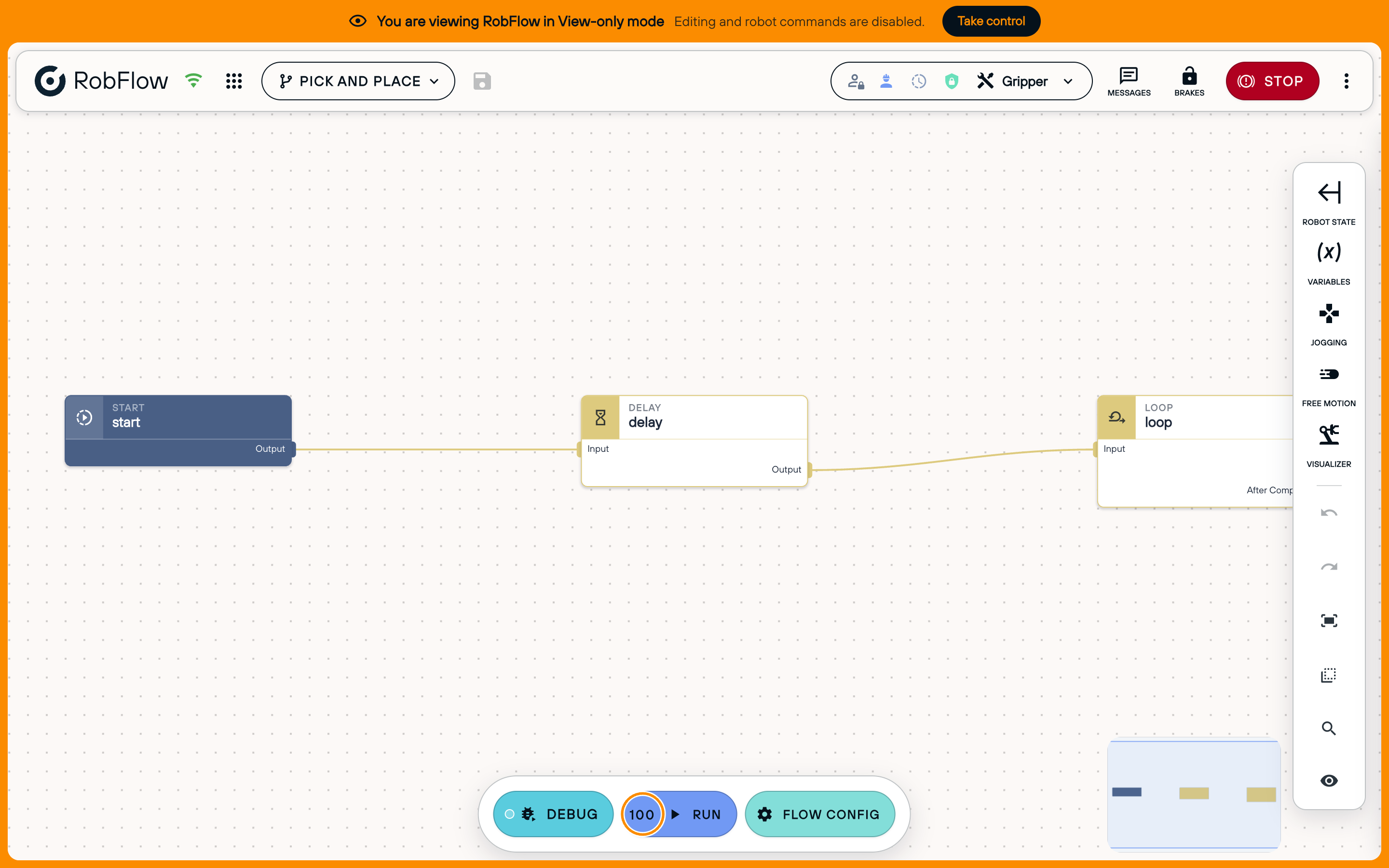
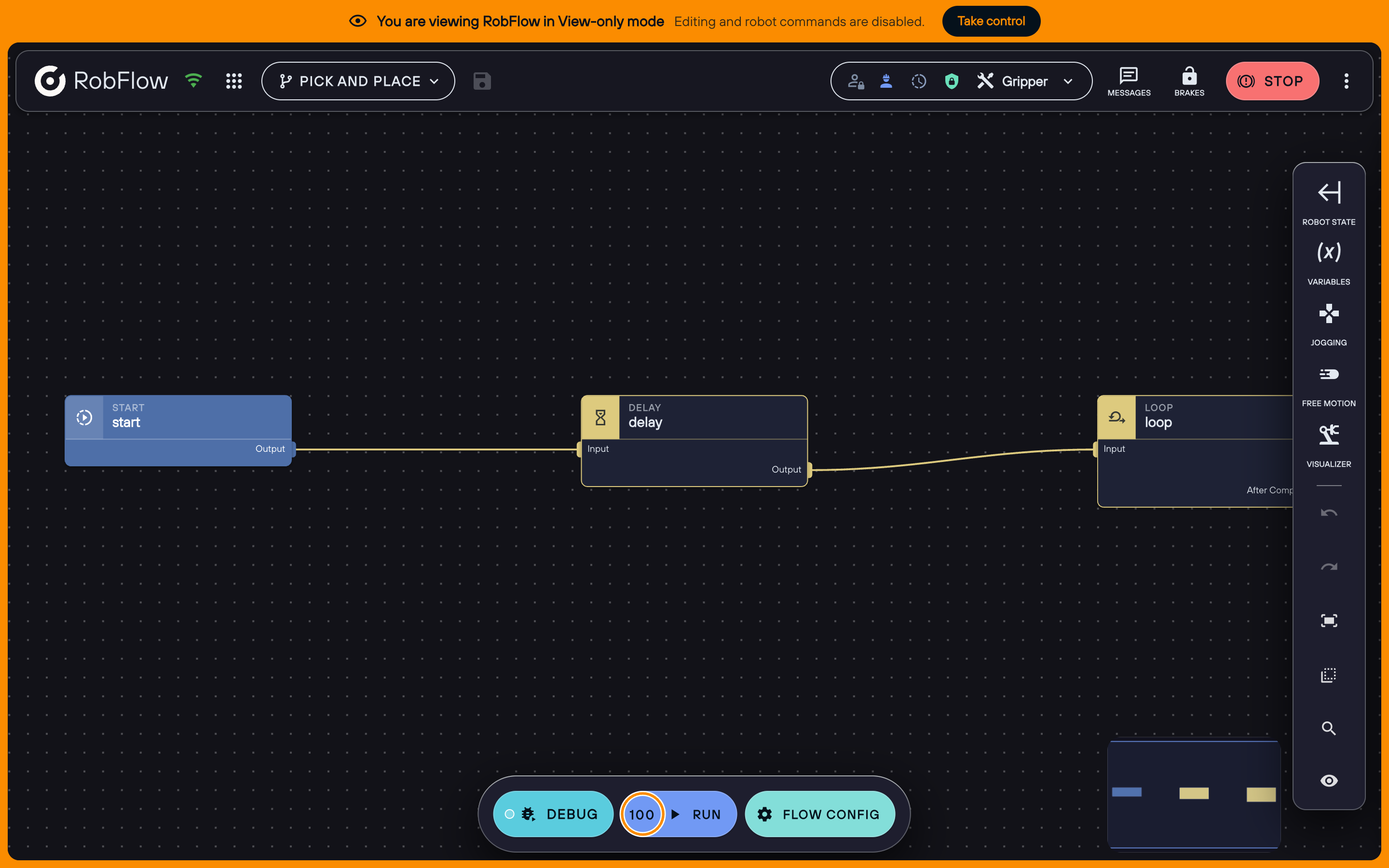
Zum Ansehen bleibt die App nutzbar:
- Sie können die Ansichten wechseln, Flows, Subflows und Dashboards öffnen und die Arbeitsfläche verschieben und zoomen.
- Sie können nichts bearbeiten. Eine Node, die Sie auf der Arbeitsfläche verschieben, springt zurück, und die Arbeitsfläche bietet kein Kontextmenü.
- Alles, was den Roboter oder die auf ihm gespeicherten Daten ändert, wird abgelehnt: Jogging, einen Flow starten oder pausieren, Ausgänge setzen, Variablen schreiben und Flows, Subflows, Dashboards oder die Roboter-Konfiguration speichern. RobFlow öffnet stattdessen den Dialog zur Übernahme der Steuerung.
- Auch STOP ist ein Roboterbefehl. Im schreibgeschützten Modus öffnet es den Dialog zur Übernahme der Steuerung, statt den Roboter zu stoppen.
Jede Sitzung beginnt im schreibgeschützten Modus, auch wenn sonst niemand verbunden ist. Drücken Sie Kontrolle übernehmen, um zu arbeiten.
Die Steuerung übernehmen
Kontrolle übernehmen öffnet einen Dialog:
- Diese Sitzung hat keine Kontrolle über den Roboter und „Übernehmen Sie die Kontrolle, um den Roboter zu bedienen.“ Drücken Sie Kontrolle übernehmen.
- Im schreibgeschützten Modus bleiben schließt den Dialog, und die Sitzung bleibt im schreibgeschützten Modus.
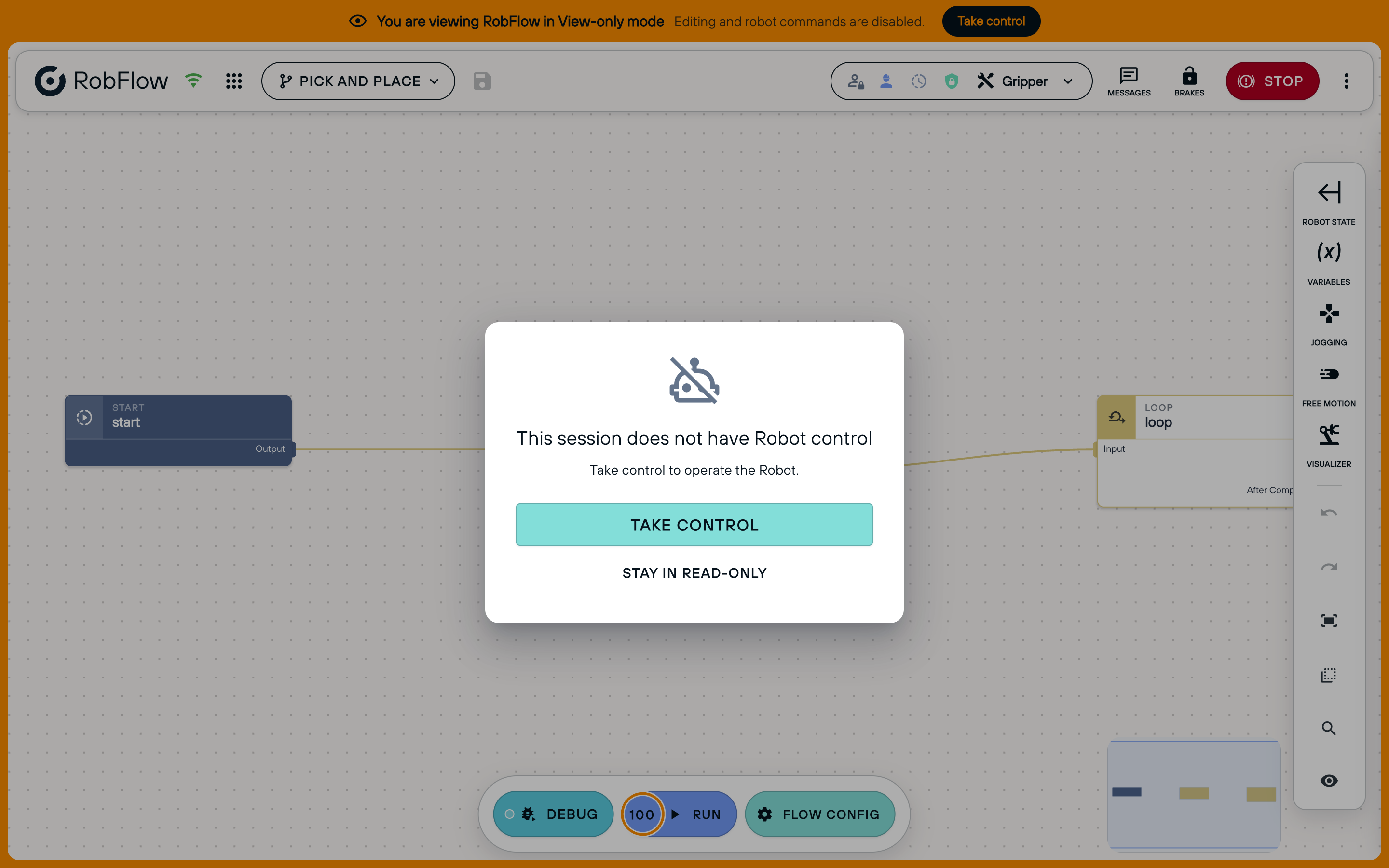
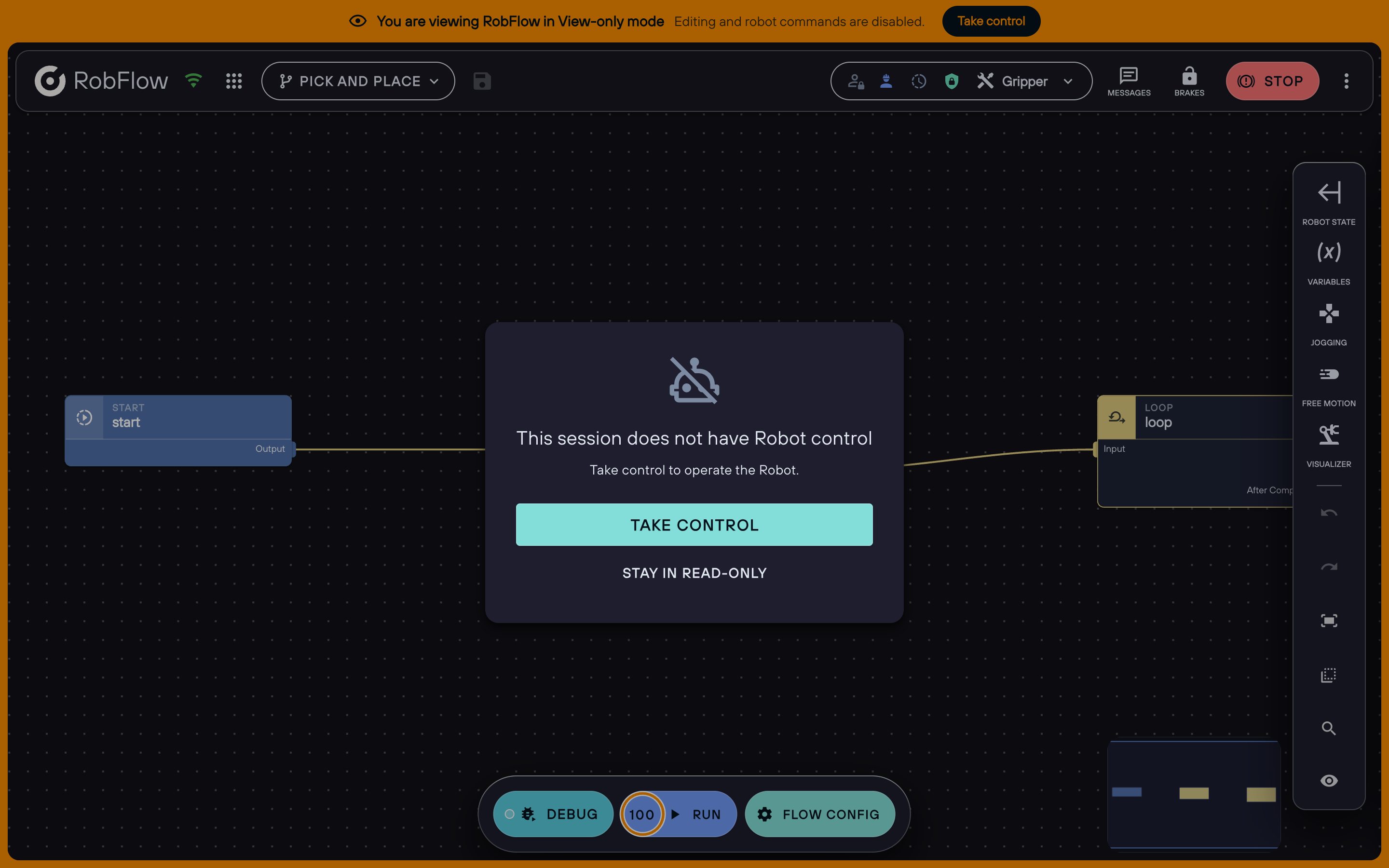
Die Übernahme gelingt immer, außer die SPS hält die Steuerung (siehe Profinet). Hatte eine andere Sitzung die Steuerung, wechselt sie in den schreibgeschützten Modus. Ein Flow, der gerade läuft, läuft weiter.
Erhält diese Sitzung die Steuerung, gleitet der Rahmen über die Bildschirmränder hinaus, und die App wächst wieder auf das ganze Fenster. Mit Bewegung reduzieren verschwindet er sofort.
Derselbe Dialog öffnet sich von selbst, wenn diese Sitzung etwas versucht, das die Steuerung braucht, zum Beispiel wenn eine andere Sitzung die Steuerung übernommen hat, während Sie gearbeitet haben.
Sehen, wer die Steuerung hat
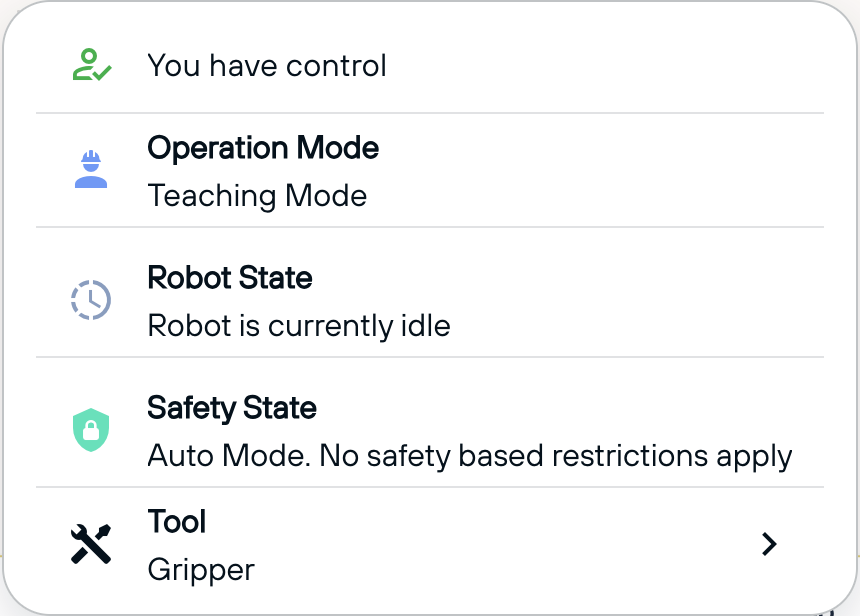
Die Roboterstatus-Kapsel in der App-Leiste zeigt immer ein Symbol dafür, wer die Steuerung hält. Ein Klick auf die Kapsel öffnet ihr Menü. Seine erste Zeile sagt, wer die Steuerung hält:
| Zeile | Bedeutung |
|---|---|
| Sie haben die Kontrolle | Diese Sitzung bedient den Roboter. |
| Eine andere Session hat die Kontrolle | Eine andere Sitzung hält die Steuerung. |
| Profinet hat die Kontrolle | Die SPS hält die Steuerung. |
| Kontrolle verfügbar | Niemand hält die Steuerung. |
Die Kapsel zeigt nur den Status. Die Steuerung übernehmen Sie über den Rahmen oder den Dialog.
Wenn die letzte Sitzung sich schließt
Wenn die letzte Browser-Sitzung sich schließt, wird die Steuerung freigegeben. Der Roboter wird nicht gestoppt, und ein laufender Flow läuft weiter. Die nächste Sitzung öffnet sich wie jede andere im schreibgeschützten Modus.
Profinet
Kontrolle über Profinet im Drei-Punkte-Menü übergibt die Steuerung an die SPS. Dadurch wird der Roboter gestoppt. Die SPS kann die Steuerung auch selbst mit CLAIM_CONTROL übernehmen.
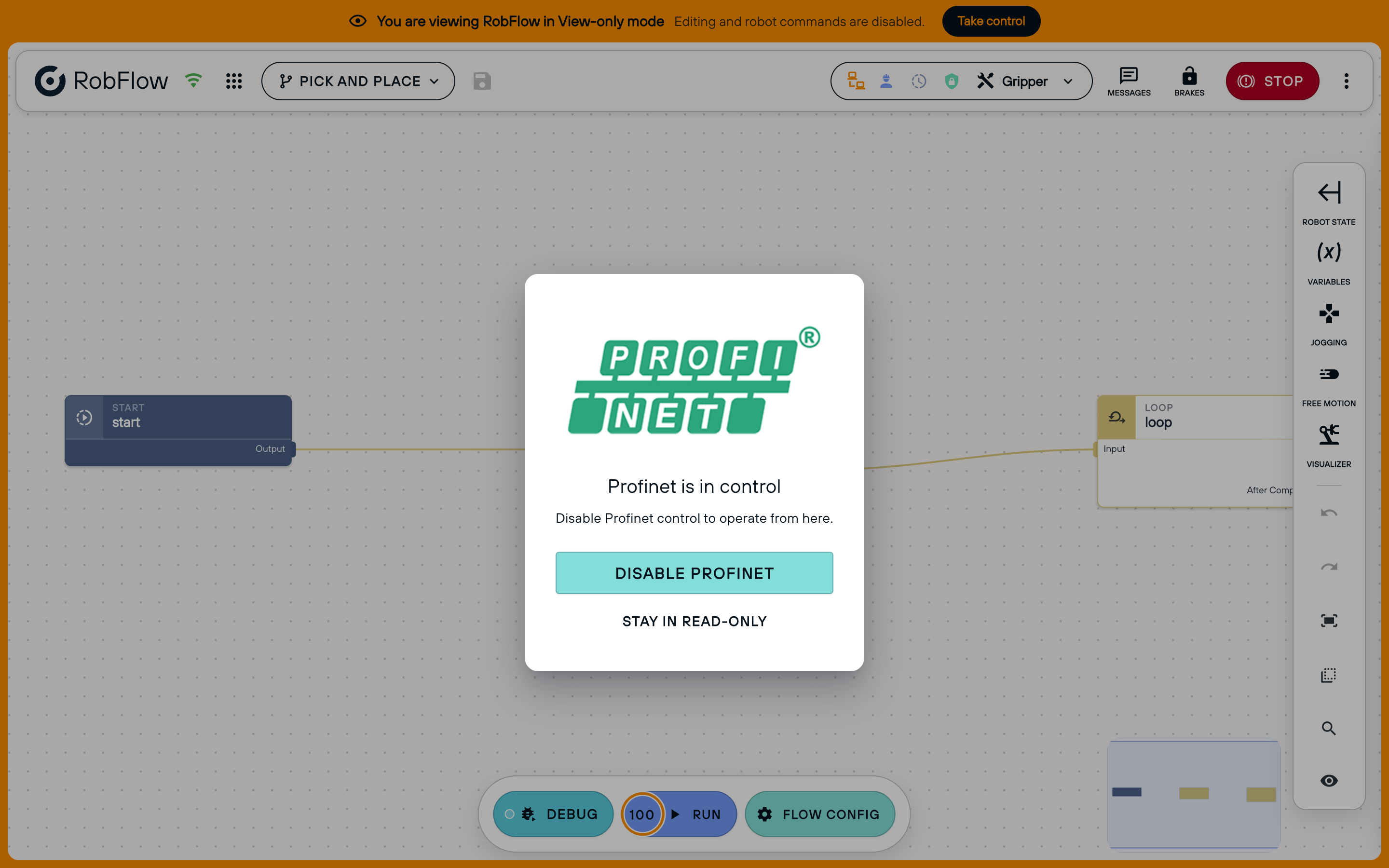
Solange die SPS die Steuerung hat, ist jede Sitzung im schreibgeschützten Modus. Kontrolle übernehmen öffnet dann einen Dialog mit Profinet hat die Kontrolle und dem Text „Disable Profinet control to operate from here.“ Ein Druck auf Profinet deaktivieren stoppt den Roboter und gibt die Steuerung an diese Sitzung.
Die Steuerung durch die SPS übersteht einen Neustart des Roboters. Die Steuerung durch einen Browser nicht.
Zur SPS-Seite siehe Profinet: Single Point of Control.
Programme und Skripte
Programme, die die HTTP-API nutzen, zum Beispiel Streaming, fordern die Steuerung ebenfalls an. Solange ein Programm die Steuerung hält, ist jede Browser-Sitzung im schreibgeschützten Modus. Siehe Steuerung anfordern.
Dashboard-Schaltflächen und die HTTP-Request-Node können mit ihrer Anfrage ein Control Token senden und so die API des eigenen oder eines anderen Roboters aufrufen. Siehe HTTP Call und HTTP Request: Control Token.
Gut zu wissen
- Änderungen an einem Dashboard, die Sie gemacht haben, während Sie die Steuerung hatten, bleiben erhalten, wenn Sie sie verlieren. Übernehmen Sie die Steuerung wieder, um sie zu speichern.
- Der Legacy-Editor folgt derselben Regel.