Das RobFlow-Fenster
Diese Seite beschreibt die Teile des RobFlow-Fensters, die in jeder Ansicht gleich bleiben: die App-Leiste am oberen Rand, die Leiste am rechten Rand sowie die Menüs und Fenster, die sie öffnen. Was die Arbeitsfläche selbst bietet, steht unter Arbeiten auf der Arbeitsfläche.
App-Leiste


Von links nach rechts enthält die App-Leiste:
- Logo und RobFlow. Ein Klick auf eines von beiden führt zur Startseite.
- Internet-Anzeige. Zeigt, ob der Roboter mit dem Internet verbunden ist.
- Ansichtsauswahl (Alt + W). Die Raster-Schaltfläche wechselt zwischen den Ansichten: Flow Editor, Subflow Editor, Dashboard Editor, Dashboard Viewer, Roboter-Visualisierer, RobVision und RobSafety. RobVision wird nur aufgeführt, sobald in der Roboter-Konfiguration ein RobVision-Gerät eingerichtet ist, und RobSafety nur im Update-Kanal Beta.
- Die Auswahl des Editors und Speichern. Im Flow Editor ist das die Flow-Auswahl (Alt + L). Sie listet Ihre Flows auf und bietet Neuer Flow, Flow importieren, Flow-Namen bearbeiten, Flow duplizieren, Flow exportieren, Flow löschen und Flow-Backup wiederherstellen. Die Speichern-Schaltfläche daneben speichert den Flow (Ctrl + S).
- Roboterstatus. Eine Kapsel, die zeigt, wer die Steuerung hat, sowie den laufenden Flow, den Betriebsmodus, den Roboterstatus, den Sicherheitsstatus und das aktive Werkzeug (oder Kein Werkzeug). Wird der Platz in der App-Leiste knapp, lässt die Kapsel nacheinander das Werkzeug, den Namen des Flows, den Betriebsmodus und den Sicherheitsstatus weg. Ein Klick darauf öffnet Details. Die erste Zeile sagt, wer die Steuerung hat: eines von Sie haben die Kontrolle, Eine andere Session hat die Kontrolle, Profinet hat die Kontrolle oder Kontrolle verfügbar. Siehe Single Point of Control. Die letzte Zeile, Werkzeug, öffnet die Roboterstatus-Schublade beim Werkzeug-Bereich.
- NACHRICHTEN (Alt + M). Öffnet die Log-Nachrichten. Alle als gelesen markieren setzt den Zähler für ungelesene Nachrichten zurück.
- BREMSEN. Zeigt den Zustand der Bremsen, mit dem Tooltip Verriegelt, zum Lösen anklicken oder Gelöst, klicken zum Anziehen.
- STOP. Stoppt sofort alles, was der Roboter gerade tut. Er bleibt immer in der App-Leiste. Im schreibgeschützten Modus öffnet er stattdessen den Dialog zur Übernahme der Steuerung.
- Drei-Punkte-Menü. Siehe unten.
Drei-Punkte-Menü
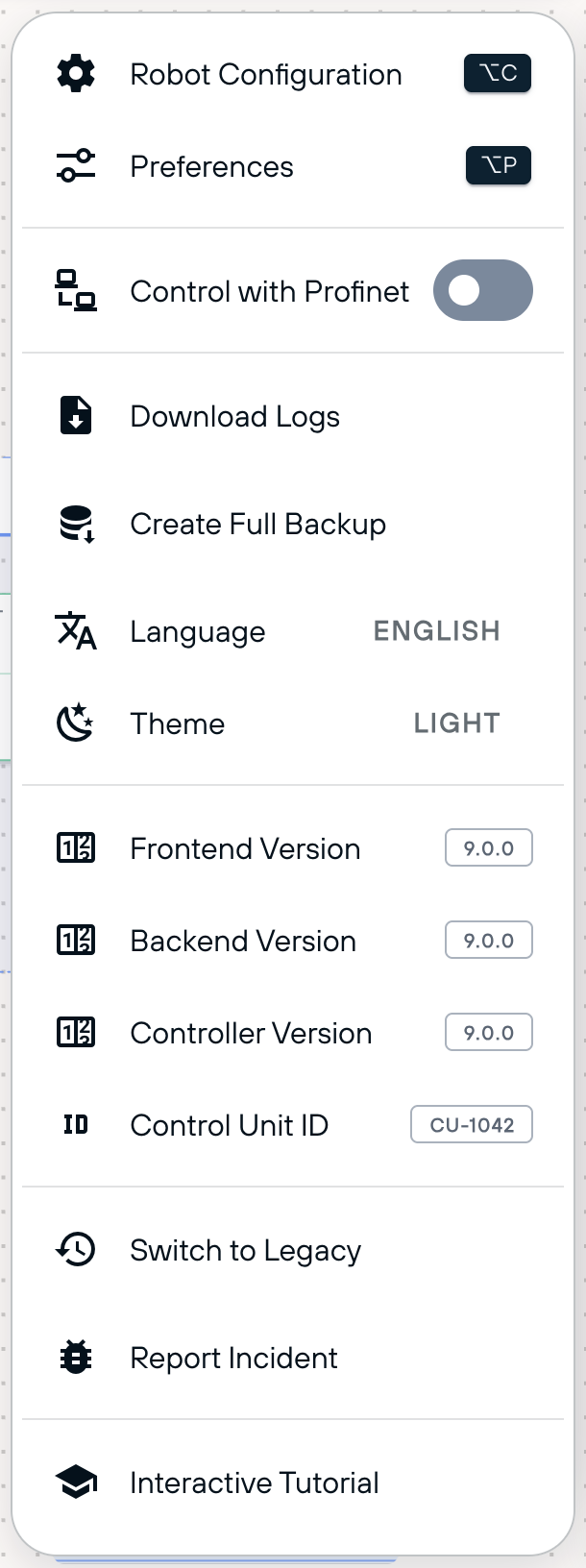
Das Drei-Punkte-Menü am rechten Ende der App-Leiste enthält von oben nach unten:
- Roboter-Konfiguration (Alt + C). Sie müssen angemeldet sein, und während der Freien Bewegung ist sie nicht verfügbar. Siehe Roboterkonfiguration.
- Einstellungen (Alt + P). Siehe Einstellungen.
- Kontrolle über Profinet. Ein Schalter, der die Steuerung des Roboters an eine Profinet-SPS übergibt. Siehe Single Point of Control.
- Logs herunterladen und Komplettes Backup erstellen. Beide setzen voraus, dass Sie angemeldet sind. Ein vollständiges Backup kann nicht erstellt werden, solange ein Flow kontinuierlich läuft.
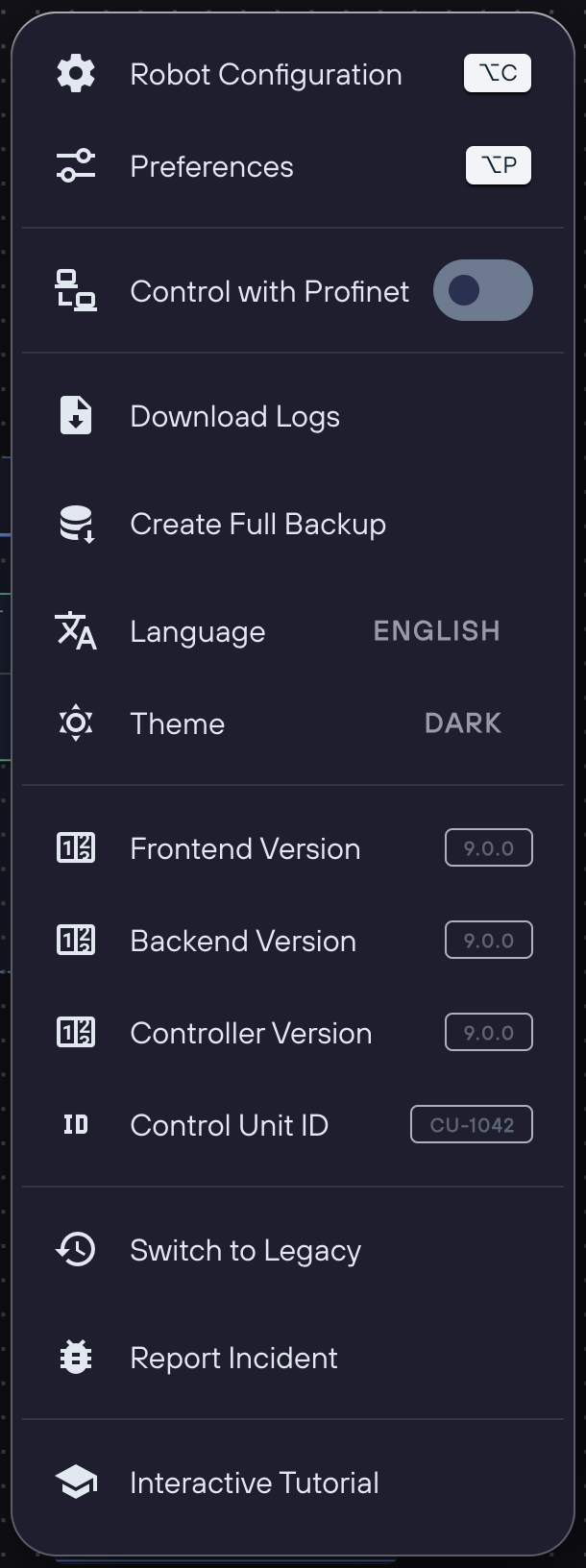
- Sprache und Design (Hell oder Dunkel).
- Frontend-Version, Backend-Version, Controller-Version und Control Unit ID. Ein Klick auf eine Zeile kopiert den Wert.
- Zur alten Version wechseln. Wird nur auf einer Control Unit angezeigt, die den Legacy-Editor enthält. Es öffnet dieselbe Ansicht im Legacy-Editor. Hat der geöffnete Flow, Subflow oder das Dashboard ungespeicherte Änderungen, weist RobFlow zuerst darauf hin, dass sie nicht gespeichert sind und verloren gehen, wenn Legacy sich öffnet. Siehe Der Legacy-Editor.
- Schadensbericht einreichen.
- Interaktive Einführung. Startet die geführte Tour im Flow Editor.
- Release Notes.
- Dokumentation (Alt + H). Siehe Hilfe in der App.
- Tastenkombinationen (Alt + ?). Siehe Tastenkürzel.
- API Dokumentation.
- Login oder Logout.
Leiste
Die Leiste ist der Streifen am rechten Rand des Fensters. Solange Sie angemeldet sind, zeigt sie in jeder Ansicht die Roboter-Bedienelemente, außer im Dashboard Editor und im Dashboard Viewer. VISUALISIERER erscheint nur, solange ein Flow oder Subflow geöffnet ist. In den Editoren folgen unter den Roboter-Bedienelementen die Werkzeuge der Arbeitsfläche, mit einer Liste Weitere Werkzeuge für alle, die nicht passen.


Von oben nach unten:
- ROBOTERSTATUS (Alt + D) öffnet die Roboterstatus-Schublade.
- VARIABLEN (Alt + V) öffnet das Variablenfenster. Siehe Das Variablen-Menü.
- JOGGING (Alt + J) öffnet das Jogging-Fenster.
- FREIE BEWEGUNG schaltet die Freie Bewegung ein, sodass Sie den Roboter von Hand bewegen können.
- VISUALISIERER (Alt + G wechselt zwischen seinen beiden Layouts) zeigt oder verbirgt den Roboter-Visualisierer.
Roboterstatus-Schublade
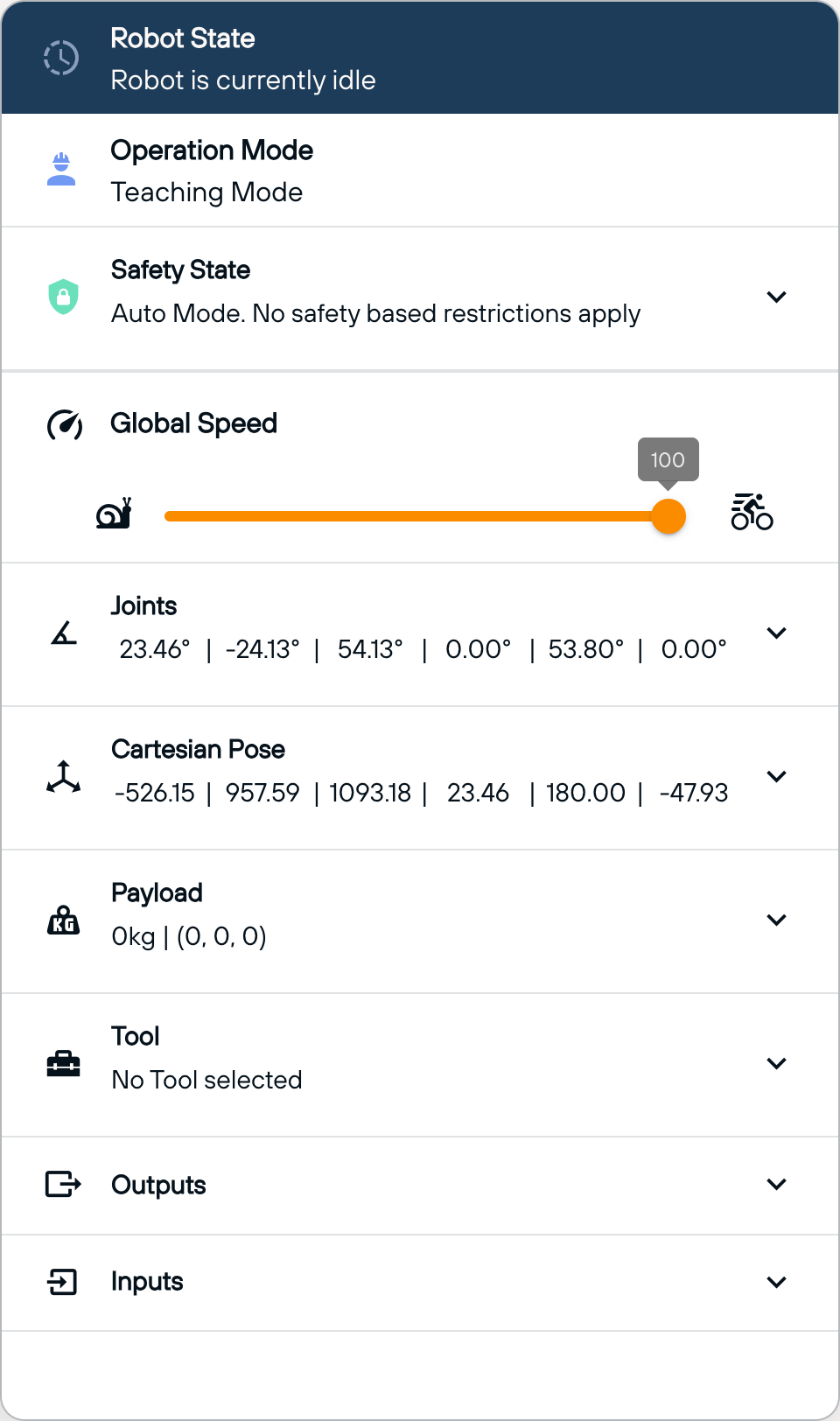
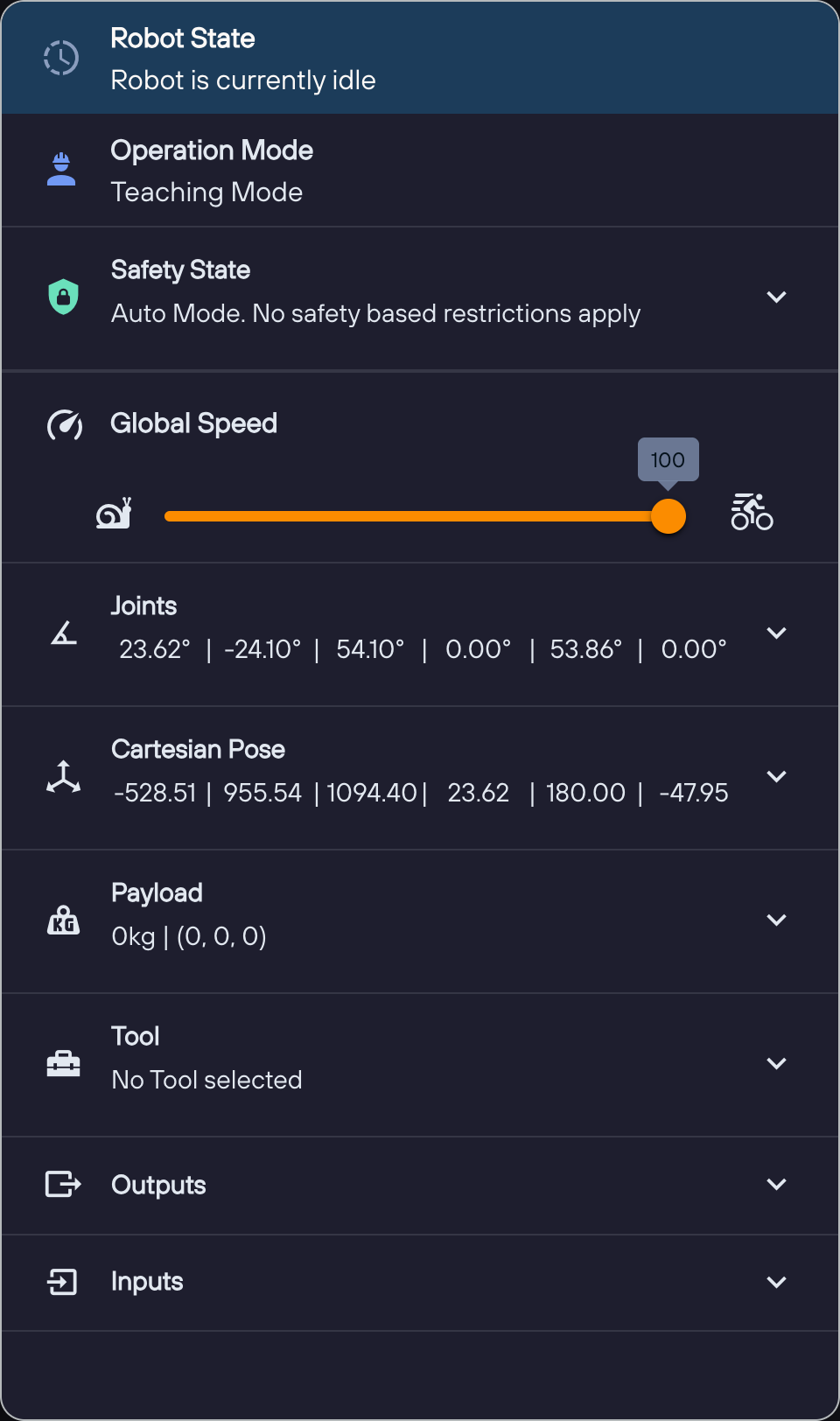
Die Schublade zeigt den Roboterstatus und den Betriebsmodus, danach diese Abschnitte:
- Sicherheitsstatus
- Globale Geschwindigkeit, ein Schieberegler von langsam bis schnell
- Gelenke, mit einem ÜBERLAST-Chip, wenn ein Gelenk überlastet ist
- Kartesische Pose
- Nutzlast
- Kollisionserkennung (Beta), nur im Update-Kanal Beta angezeigt, wenn die Kollisionserkennung verfügbar ist
- Werkzeug
- Ausgänge
- Eingänge
Jogging-Fenster
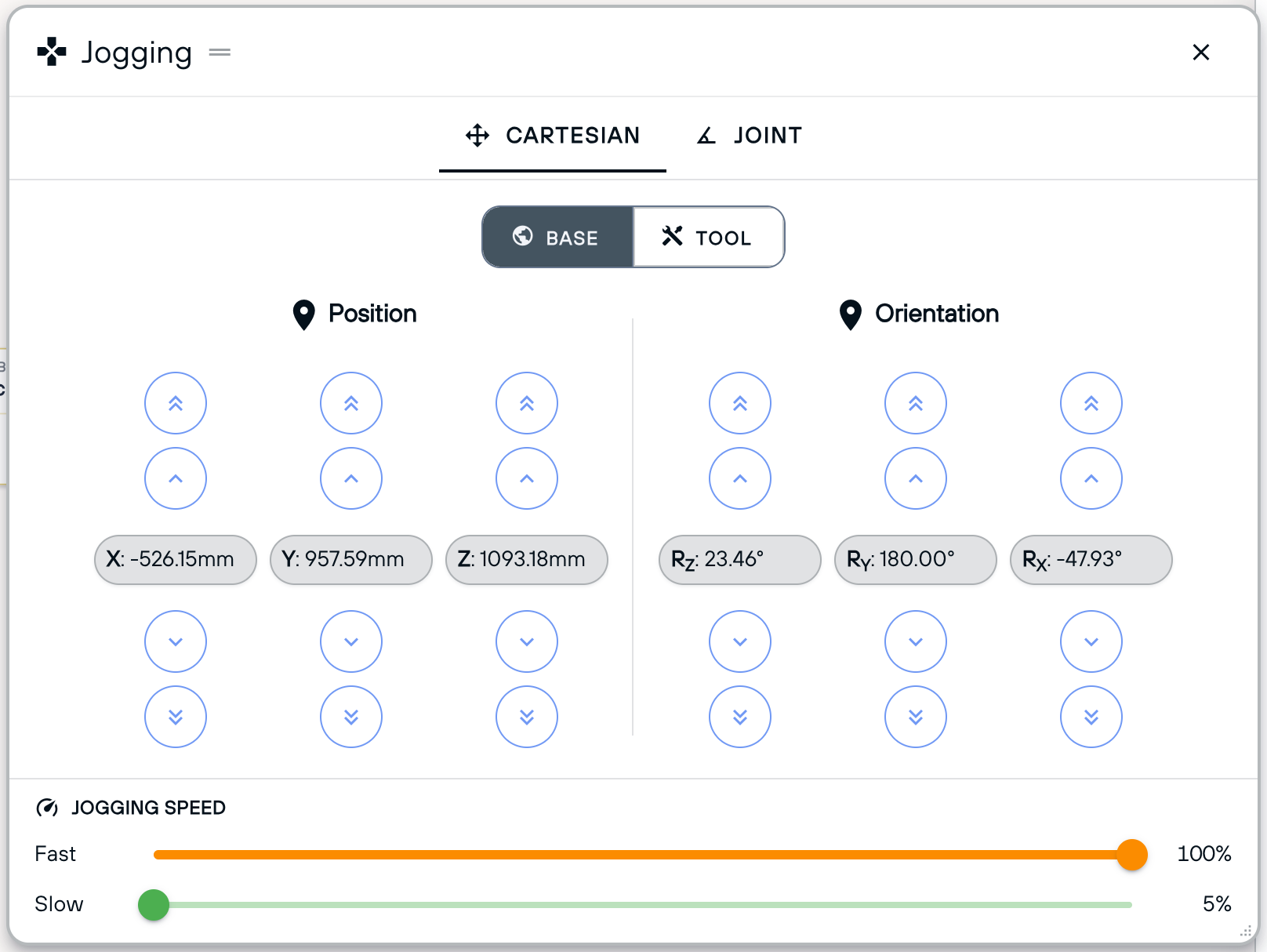
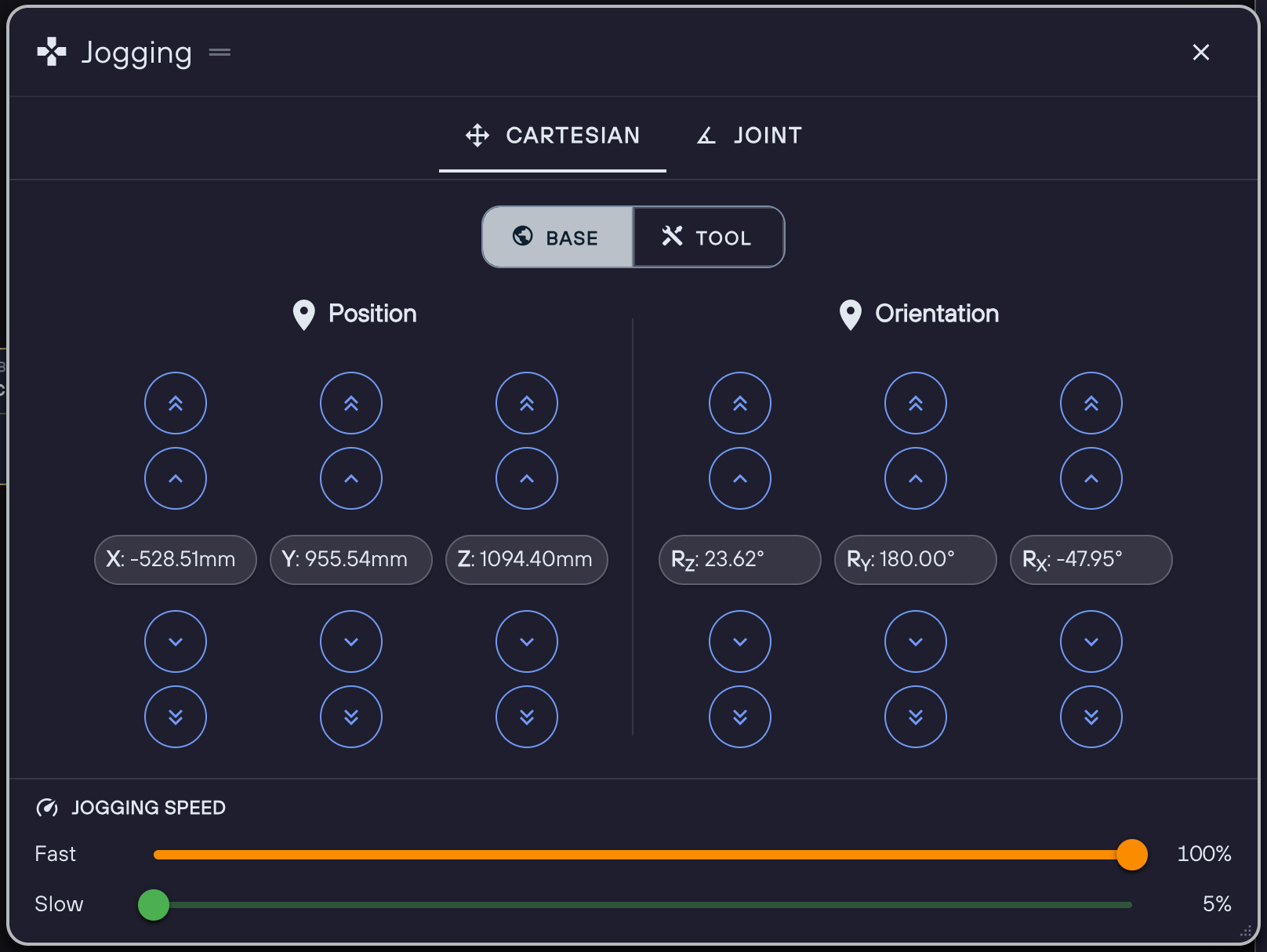
Das Fenster Jogging hat einen Tab Kartesisch und einen Tab Gelenk sowie Schieberegler Jogging-Geschwindigkeit von Schnell bis Langsam. Fahren Sie bei angezogenen Bremsen mit der Maus über JOGGING, dann lautet der Tooltip Bremsen lösen um zu joggen; das Fenster schließt sich, wenn die Bremsen anziehen.
Visualisierer
Der Roboter-Visualisierer öffnet sich beim ersten Mal als schwebendes Fenster und danach im zuletzt verwendeten Layout. Ziehen Sie den Streifen am oberen Rand, um ihn zu verschieben, und ändern Sie seine Größe über die untere rechte Ecke. Zur geteilten Ansicht erweitern dockt ihn neben der Arbeitsfläche an, Zu schwebendem Fenster verkleinern macht das rückgängig, und in der geteilten Ansicht können Sie die Trennlinie zwischen den beiden Bereichen mit Ziehen, um die Größe zu ändern verschieben. Siehe Robot Visualizer.
Laufleiste
Die Laufsteuerung liegt in einer Leiste am unteren Rand der Arbeitsfläche: Debug, Starten und Flow-Konfiguration. Siehe Die Arbeitsfläche im Überblick und Einen Lauf verfolgen.
Einstellungen
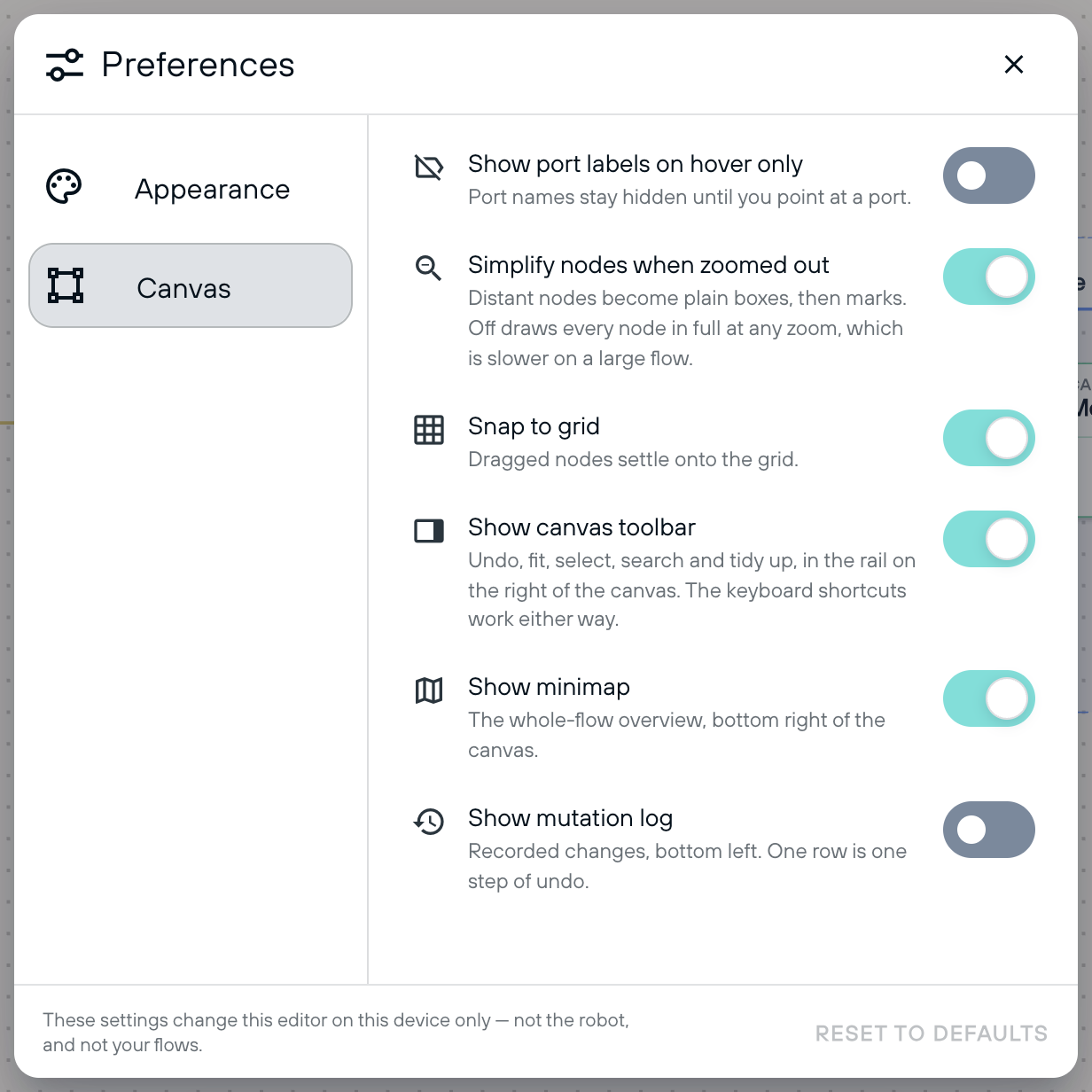
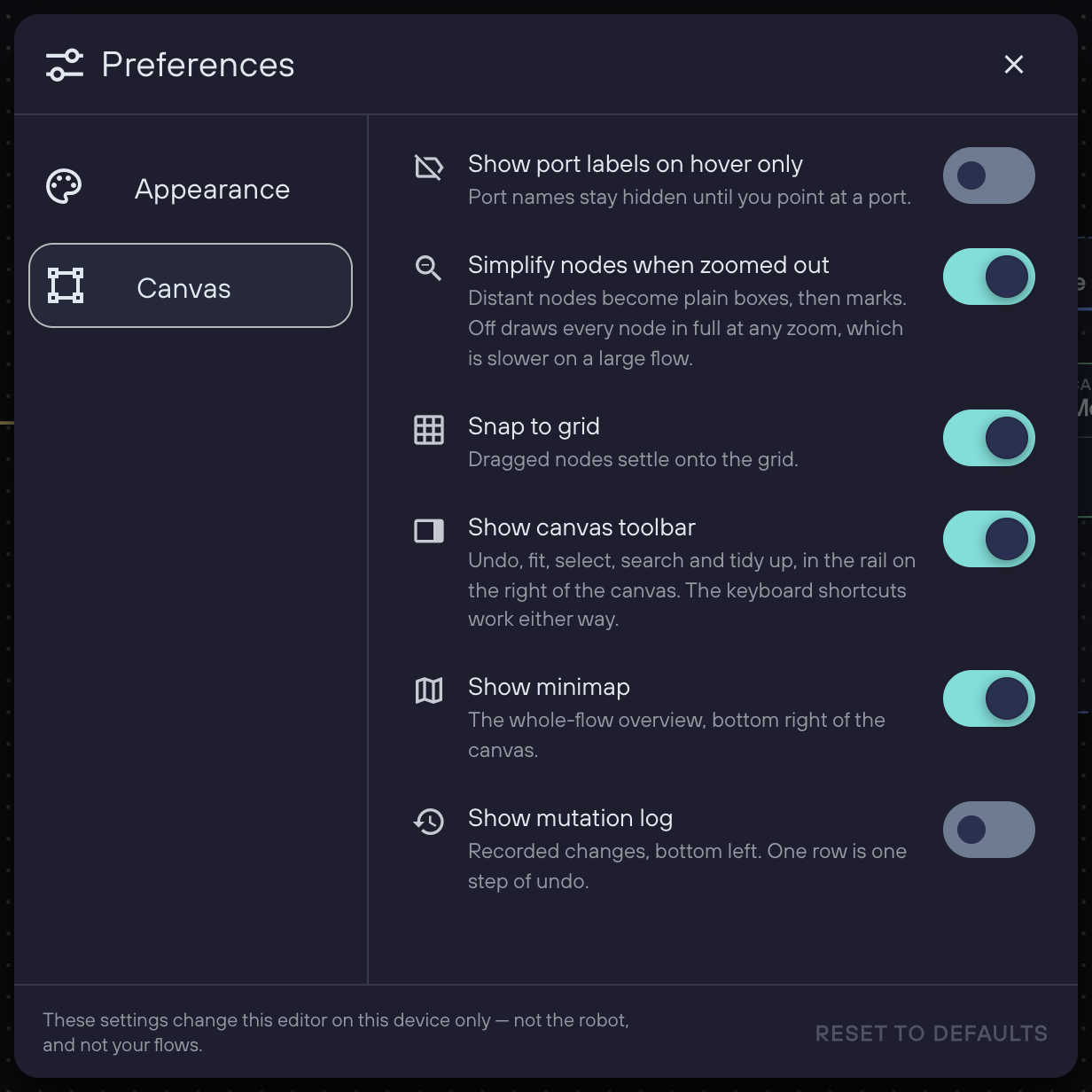
Die Einstellungen (Alt + P) ändern den Editor nur auf diesem Gerät, nicht den Roboter und nicht Ihre Flows.
- Aussehen: Design und Bewegung reduzieren.
- Canvas: sechs Schalter, aufgelistet unter Die Arbeitsfläche im Überblick.
- Auf Standardwerte zurücksetzen stellt die Editor-Einstellungen wieder her.
Ohne Robotersteuerung
Nur eine Sitzung bedient den Roboter zur selben Zeit. Hat diese Sitzung die Steuerung nicht, ist sie im schreibgeschützten Modus: Ein bernsteinfarbener Rahmen läuft um das Fenster, und sein oberes Band zeigt „Sie sehen RobFlow im schreibgeschützten Modus“ mit der Schaltfläche Kontrolle übernehmen. Sie können alles ansehen, aber nichts bearbeiten und den Roboter nicht steuern.
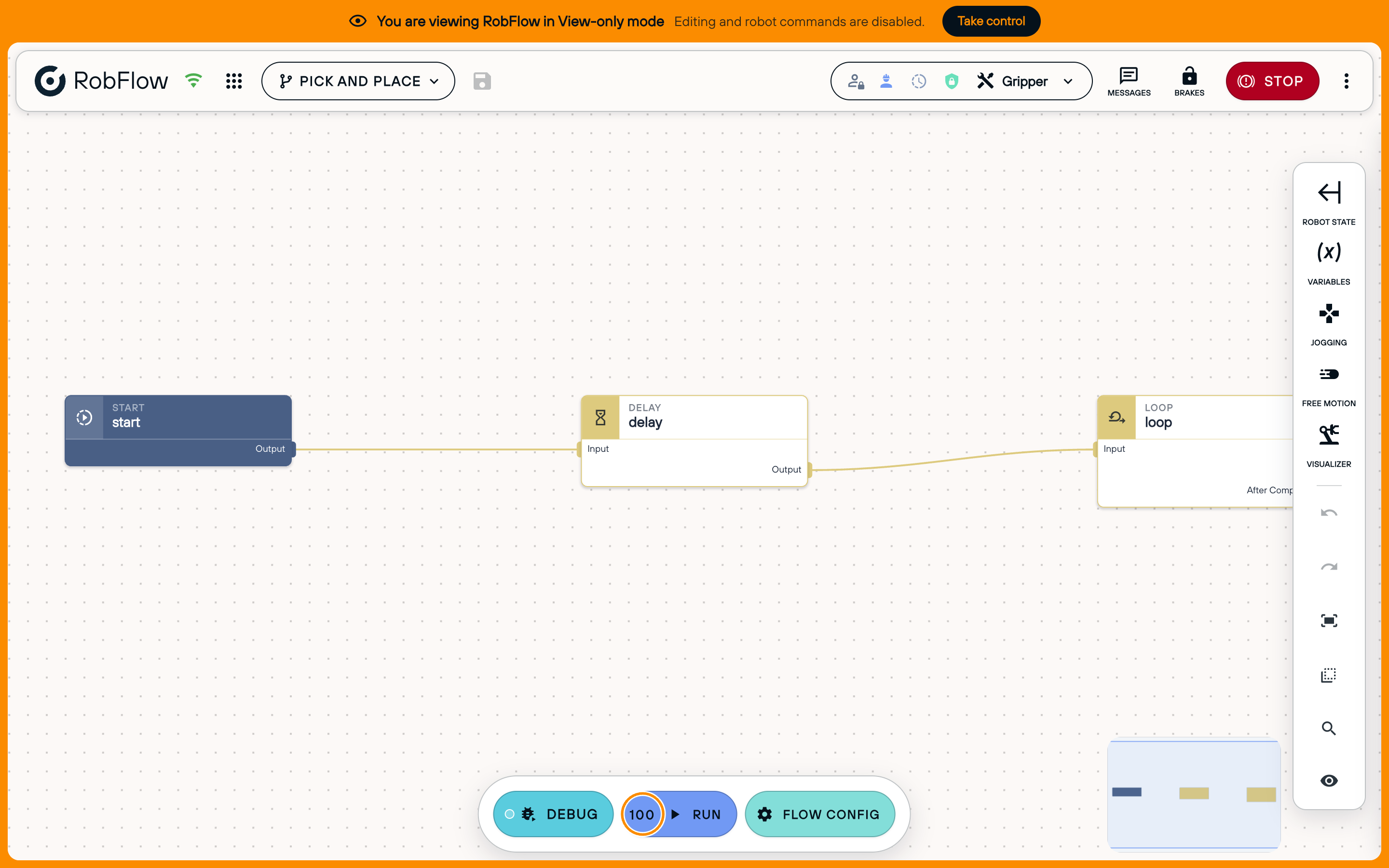
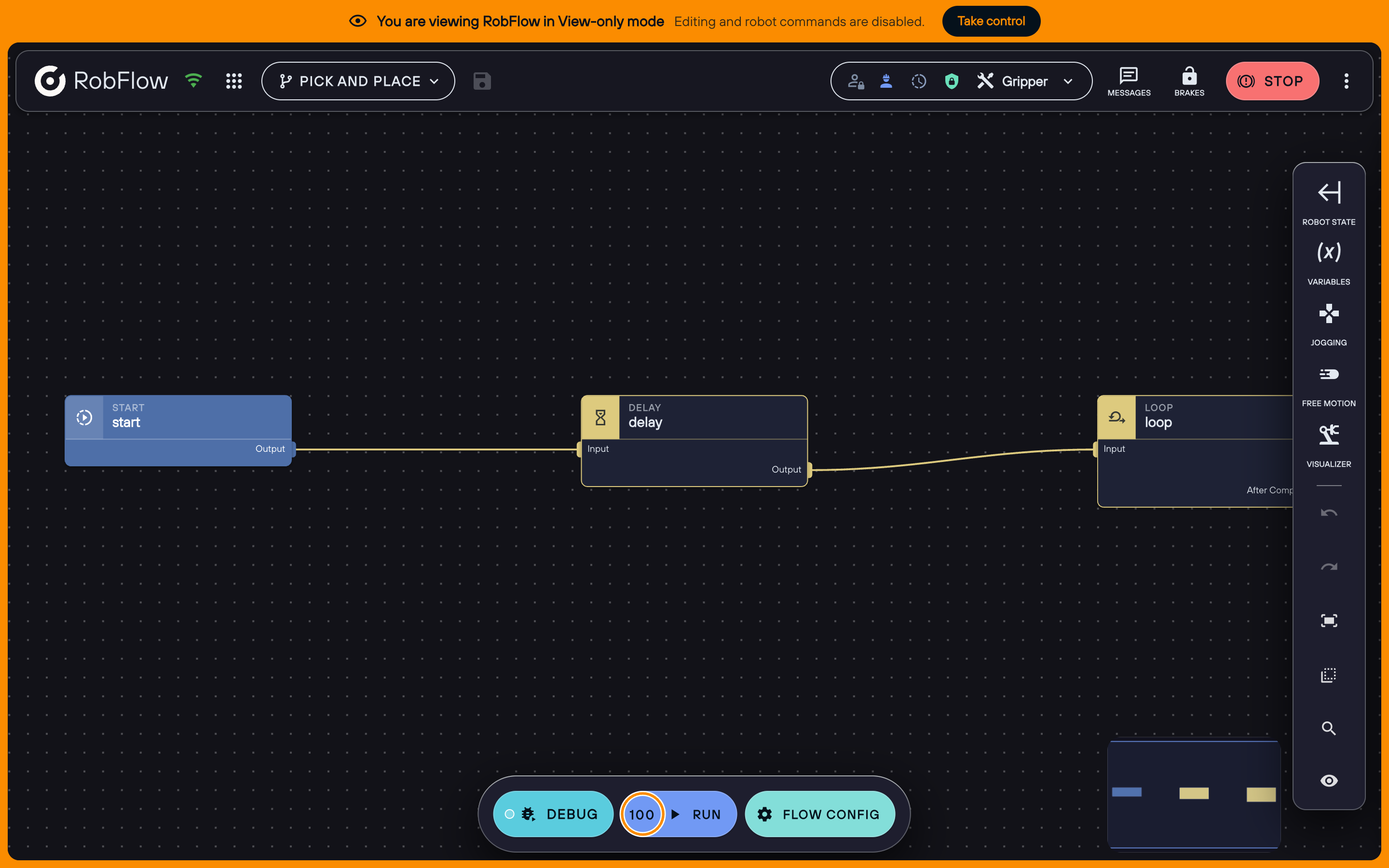
Kontrolle übernehmen öffnet einen Dialog:
- Diese Sitzung hat keine Kontrolle über den Roboter mit der Zeile Übernehmen Sie die Kontrolle, um den Roboter zu bedienen. Wählen Sie Kontrolle übernehmen, um die Steuerung zu übernehmen, oder Im schreibgeschützten Modus bleiben.
- Profinet hat die Kontrolle mit der Zeile Disable Profinet control to operate from here. Wählen Sie Profinet deaktivieren, um die Steuerung zurückzuholen.
Was Steuerung bedeutet und wie sie zwischen Sitzungen wechselt, wird unter Single Point of Control erklärt.