Das Variablenfenster
Im Variablenfenster werden alle Variablen des Roboters angelegt, gefunden, bearbeitet und aufgeräumt. Variablen gelten global für den Roboter, nicht für einen einzelnen Flow: Dieselbe Liste ist aus jedem Flow, Subflow und Dashboard sichtbar.
Das Fenster öffnen und anordnen
Öffnen Sie das Fenster mit der Schaltfläche VARIABLEN in der Leiste am rechten Bildschirmrand oder mit Alt + V. Die Schaltfläche gibt es im Flow-Editor, im Subflow-Editor, im Robot Visualizer, in RobVision und in RobSafety, sobald Sie angemeldet sind oder wenn kein Passwort gesetzt ist.
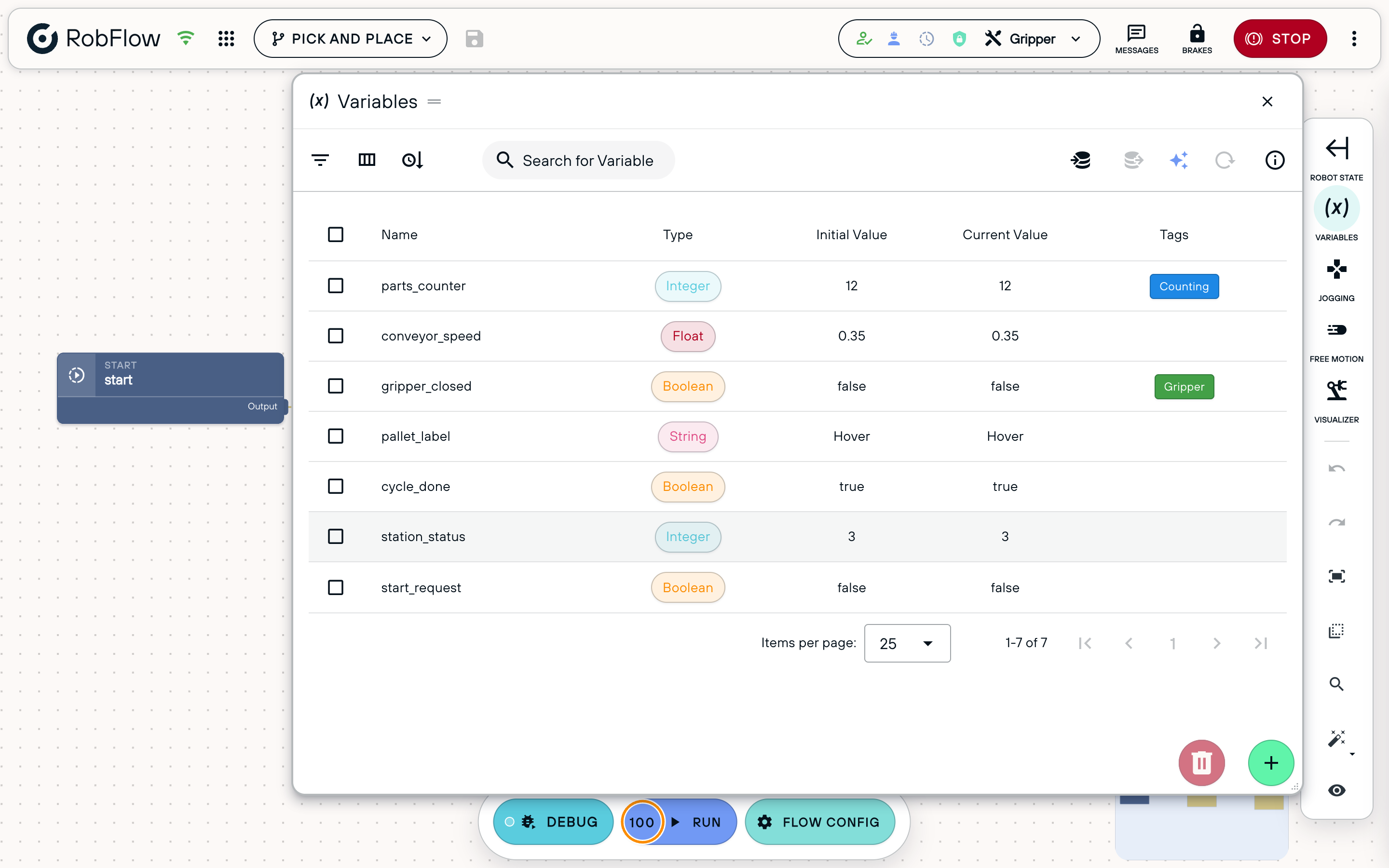
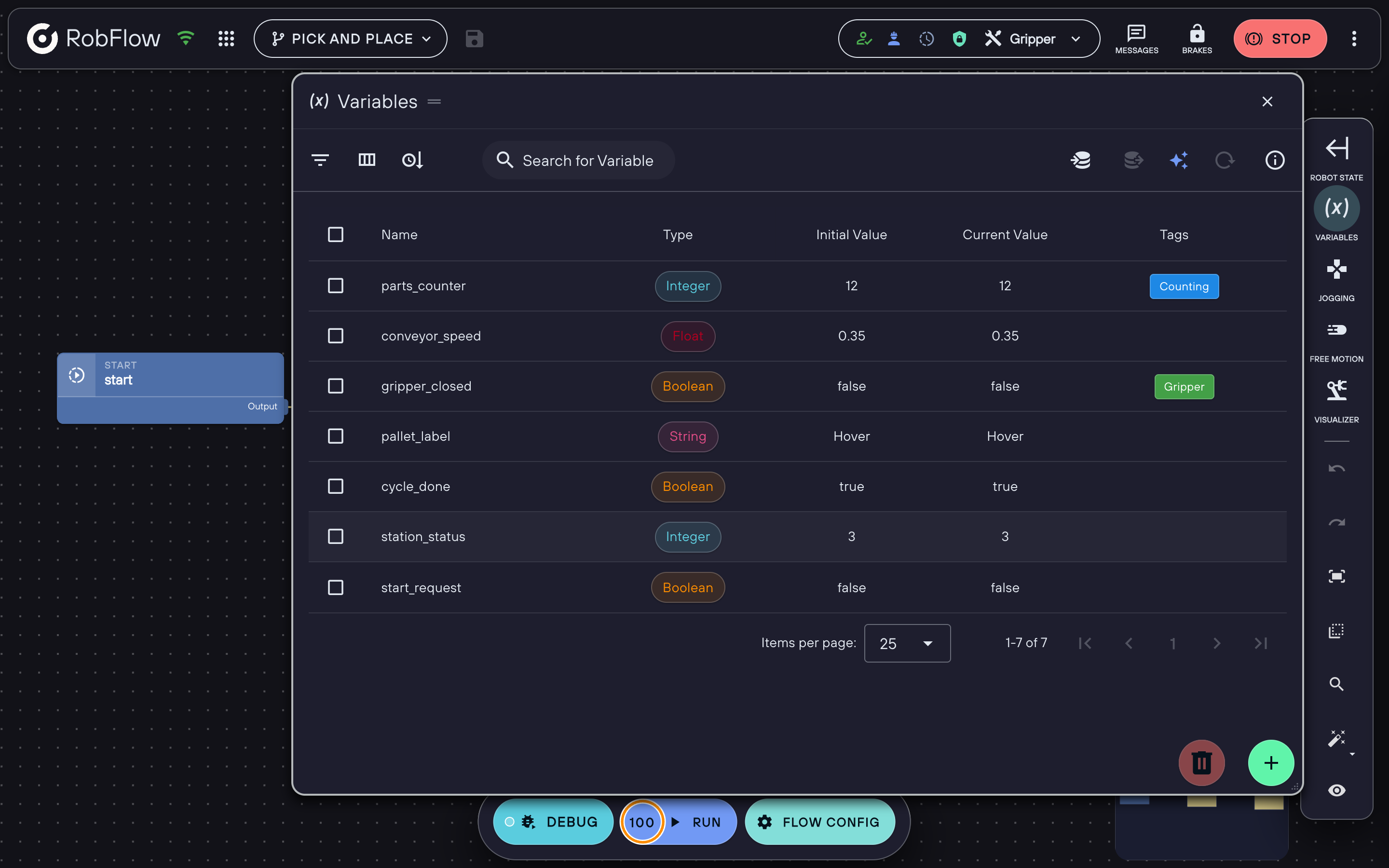
Das Fenster schwebt über dem, woran Sie gerade arbeiten:
- Ziehen Sie es an seiner Titelleiste und ändern Sie seine Größe an der unteren rechten Ecke. Position und Größe werden in diesem Browser gespeichert.
- Schließen Sie es mit seiner Schließen-Schaltfläche, mit Esc oder mit der Schaltfläche in der Leiste. Esc schließt nur das oberste schwebende Fenster, und das Fenster, das Sie zuletzt angeklickt haben, liegt oben.
- Blenden Sie Spalten aus (siehe unten) und verkleinern Sie das Fenster, um es als Live-Anzeige der Werte neben der Arbeitsfläche zu nutzen.
Im Dashboard-Editor und im Dashboard-Viewer öffnet sich das Fenster schreibgeschützt: Sie können Variablen ansehen, aber nicht anlegen, löschen, importieren oder exportieren. Öffnen Sie es mit Alt + V oder aus der Meldung Problematische Variablen anzeigen.
Die Tabelle
| Spalte | Inhalt |
|---|---|
| Name | Immer angezeigt. Ein langer Name wird in der Mitte gekürzt, sodass Anfang und Ende sichtbar bleiben |
| Typ | Ganzzahl, Gleitkommazahl, Boolean, String, Eingang, Ausgang, Cart. Pose oder Gelenkwinkel Pose |
| Initialer Wert | Der konfigurierte Startwert |
| Aktueller Wert | Der Wert, den die Variable gerade enthält, live. Eine Zelle blinkt auf, wenn sich ihr Wert ändert |
| Tags | Die zugewiesenen Beschriftungen |
Posen- und String-Werte zeigen Hover: Zeigen Sie darauf, um den vollständigen Wert zu sehen. Die Tabelle zeigt 25 Zeilen pro Seite, und ein Klick auf einen Spaltenkopf sortiert nach dieser Spalte.
Spalten ein- und ausblenden
Die Spalten-Schaltfläche in der Werkzeugleiste blendet Typ, Initialer Wert, Aktueller Wert oder Tags aus. RobFlow merkt sich Ihre Auswahl.
Neueste Änderungen zuerst
Der Umschalter in der Werkzeugleiste schiebt die zuletzt geschriebene Variable nach oben, während ein Flow läuft. Das Umsortieren pausiert, solange sich der Mauszeiger über der Tabelle befindet. Ein Klick auf einen Spaltenkopf kehrt zur manuellen Sortierung zurück.
Eine Variable finden
Mit Variablen suchen suchen Sie nach dem Namen. Die Filter-Schaltfläche öffnet die Filterliste, und jeder aktive Filter erscheint als Chip unter der Werkzeugleiste; entfernen Sie ihn mit seinem ×.
| Filter | Zeigt nur Variablen, die… |
|---|---|
| Schreibgeschützt | nicht geschrieben werden können |
| Persistent | einen Neustart des Roboters überdauern |
| Unbenutzt | nirgends verwendet werden |
| Problematisch | von RobFlow als fehlerhaft markiert wurden |
| An Event gebunden | ein Event „Gutteile“ oder „Ausschuss“ auslösen |
| Benutzt in | von den gewählten Flows, Subflows oder Dashboards verwendet werden |
| Typ | vom gewählten Typ (oder den gewählten Typen) sind |
| Tag | das gewählte Tag (oder die gewählten Tags) tragen |
| Protokoll | auf Modbus oder Profinet abgebildet sind |
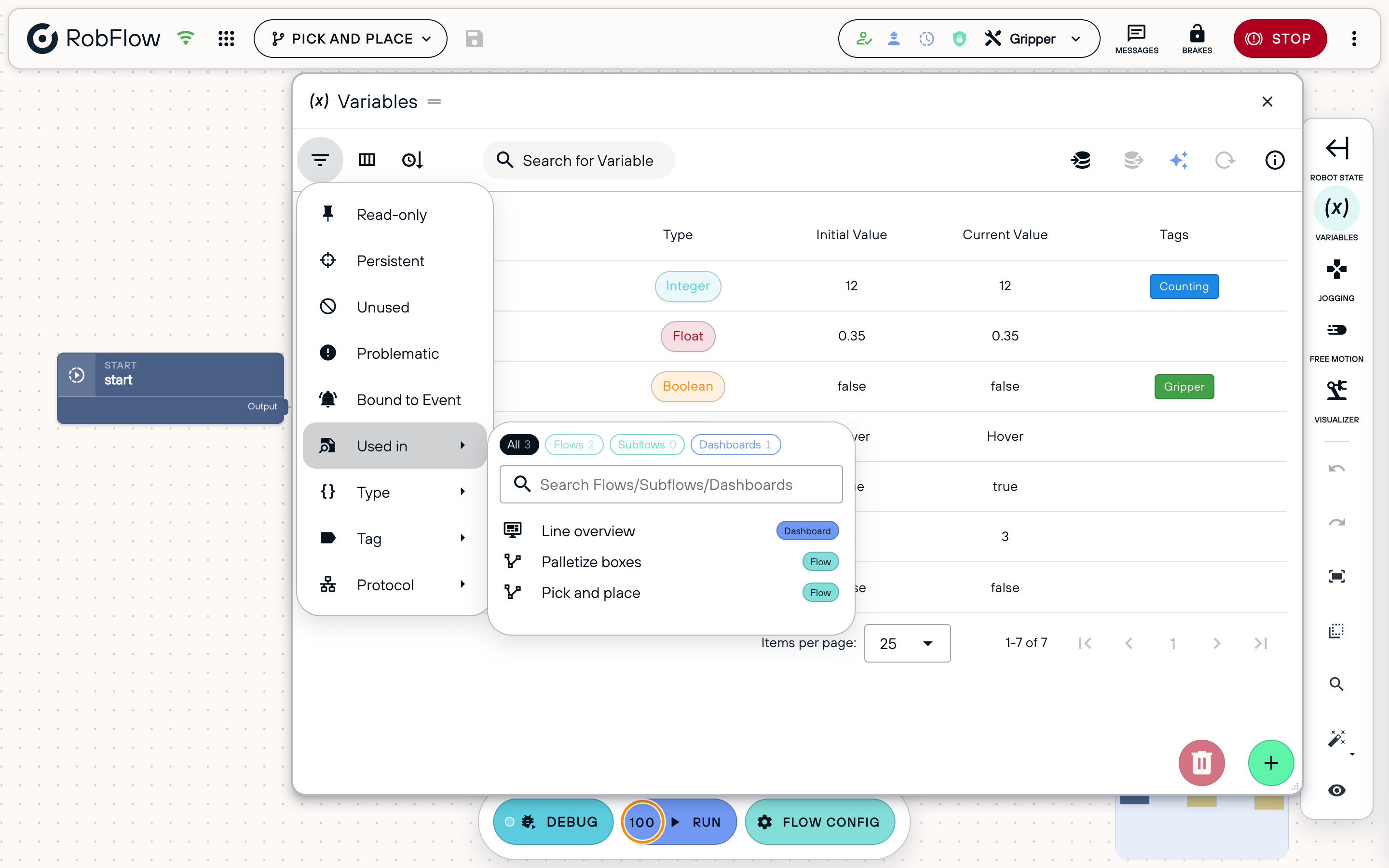
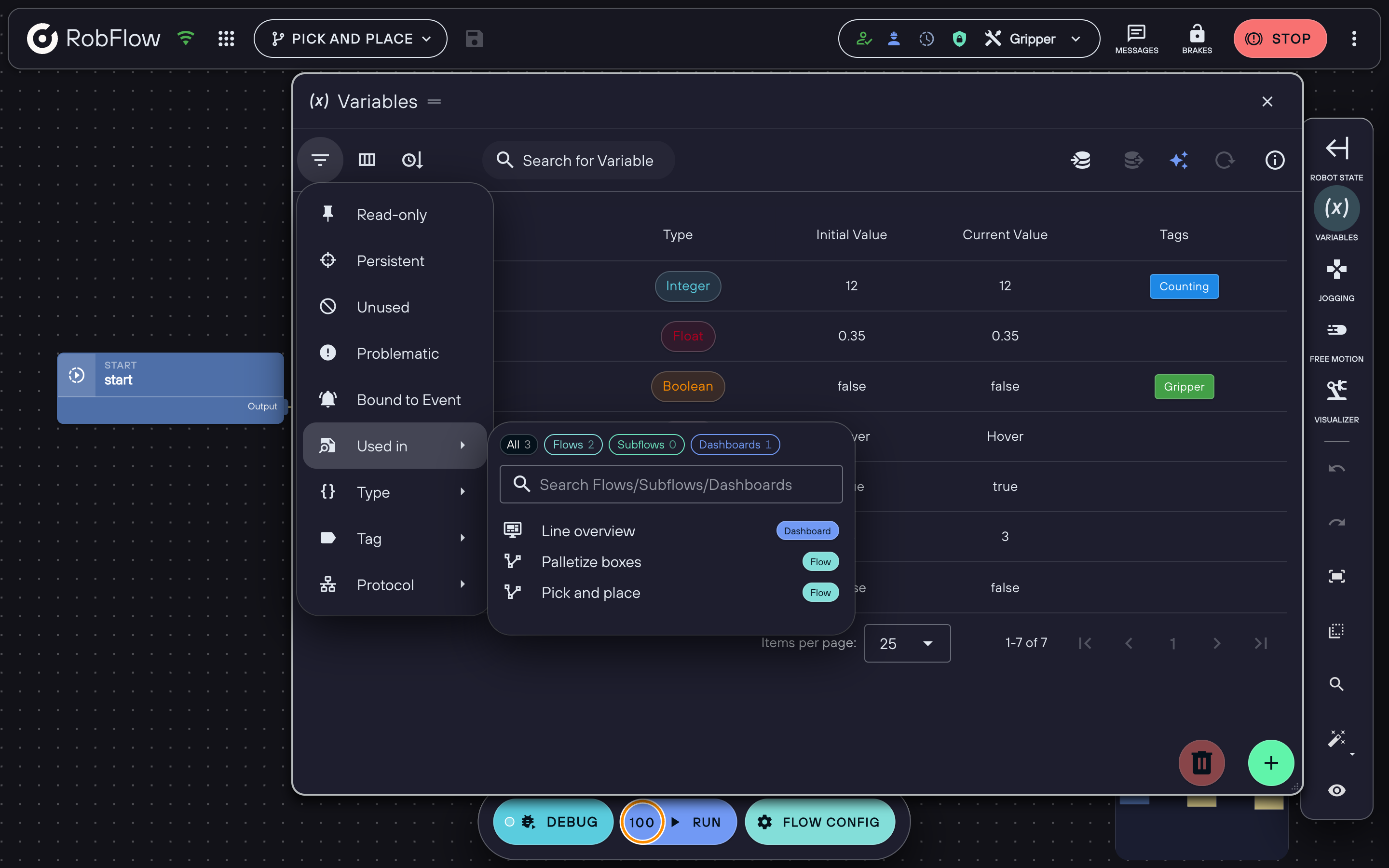
Benutzt in öffnet sofort eine Liste aller Flows, Subflows und Dashboards. Die Schaltflächen Alle, Flows, Subflows und Dashboards zeigen jeweils ihre Anzahl, und ein Suchfeld (Suche nach Flows/Subflows/Dashboards) grenzt die Liste ein. Klicken Sie Einträge an, um sie hinzuzufügen. Ein Flow gilt auch dann als Verwender einer Variable, wenn nur einer der Subflows, die er aufruft, sie verwendet.
Unbenutzt bedeutet nirgends verwendet: von keinem Flow, Subflow, Dashboard, keiner CSV-Konfiguration und keinem Workspace. Die erste Verwendung dieses Filters dauert auf einem großen Roboter einen Moment. Neben dem Filter erscheint ein Ladesymbol, und wenn das Laden fehlschlägt, erscheint Die Variablenverwendung konnte nicht geladen werden. Klicken Sie hier, um es erneut zu versuchen.
Zwei davon zahlen sich in jeder realen Installation aus:
- Unbenutzt findet Variablen, die von seither überarbeiteten Flows übrig geblieben sind. Sie können gelöscht werden, sobald Sie sichergestellt haben, dass kein Dashboard sie liest — der Filter berücksichtigt Dashboards mit.
- Problematisch zeigt Variablen, deren Konfiguration nicht mehr gültig ist: eine I/O-Variable, die auf eine nicht mehr angeschlossene Bank verweist, oder eine Modbus-Zuordnung, deren Verbindung gelöscht wurde. Beheben Sie diese, bevor Sie einen Flow starten, der davon abhängt.
Eine Variable anlegen und bearbeiten
Die Schaltfläche + unten rechts öffnet Neue Variable. Ein Klick auf eine Zeile öffnet Variable bearbeiten. Beides sind eigene schwebende Fenster, die neben der Zeile geöffnet und für Posentypen automatisch verbreitert werden. Solange der Editor offen ist, wechselt ein Klick auf eine andere Zeile zu dieser Variable.
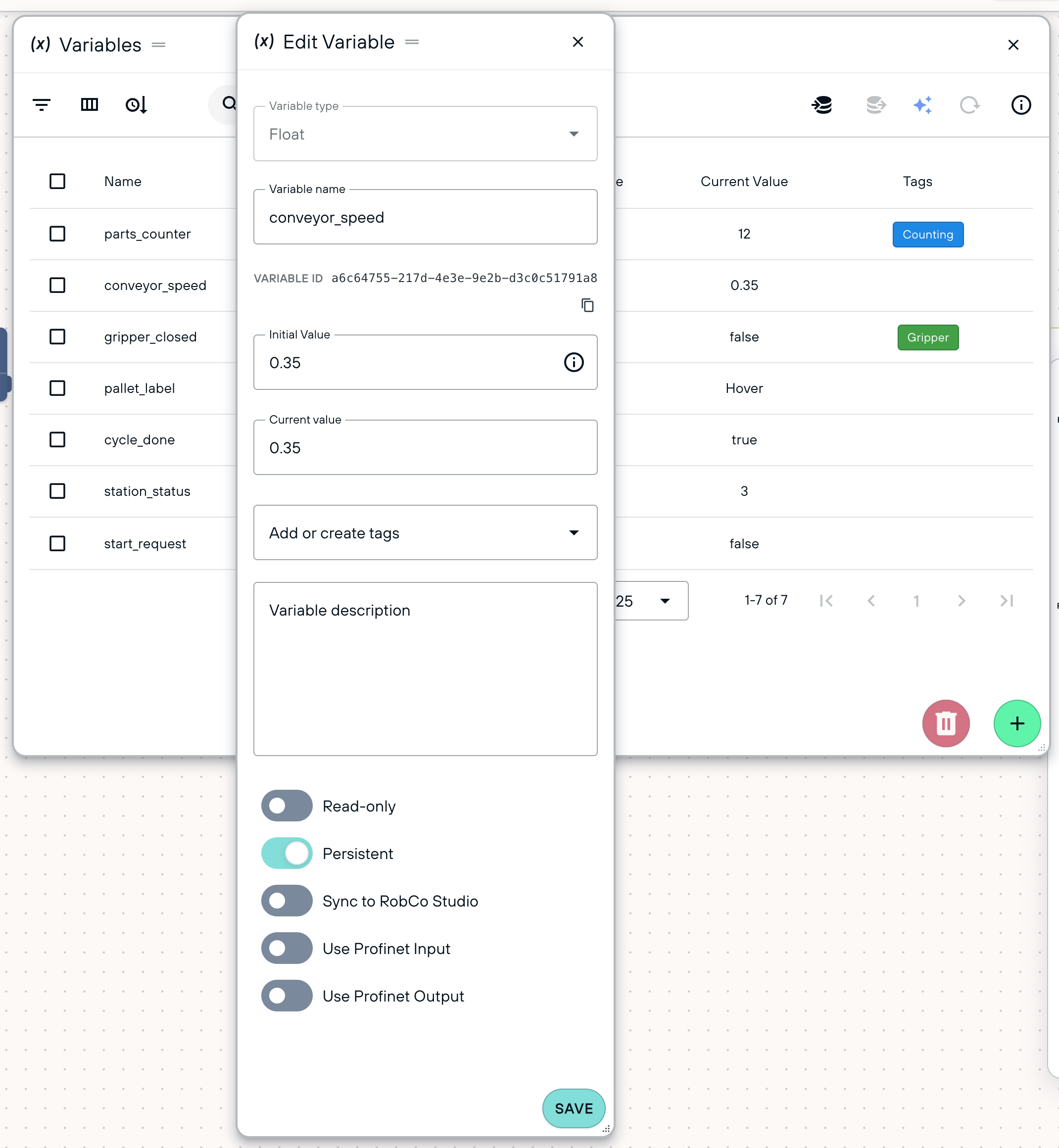
Der Editor bietet diese Felder in dieser Reihenfolge:
- Variablen-Typ, der sich nach dem Anlegen der Variable nicht mehr ändern lässt
- Variablen-Name
- Variablen-ID, mit einer Schaltfläche zum Kopieren
- Initialer Wert und Aktueller Wert
- Variablen-Beschreibung
- An Event binden und Zähler Event, nur für Ganzzahl-Variablen
- Schreibgeschützt und Persistent
- Mit RobCo Studio synchronisieren
- die vier Schalter Modbus-… verwenden
- Profinet-Input verwenden und Profinet-Output verwenden, beschrieben unter Eine Variable auf einen Feldbus abbilden
- Speichern
Für Posentypen bietet der Editor außerdem Schaltflächen, um die aktuelle Pose zu übernehmen und zur gespeicherten Pose zu fahren. Ihre Bedeutung ist dieselbe wie in der Variable-Node.
Wann Bearbeiten möglich ist
Sie können Variablen nur im Teach-Modus oder bei pausiertem Flow bearbeiten. Andernfalls nennt ein Banner über der Tabelle den Grund, und ein Klick auf eine Zeile bewirkt nichts. Das Banner nennt einen dieser Gründe:
- Variables can only be edited in Teach Mode or while a Flow is paused.
- Roboter ist im Fehlerzustand.
- Der Roboter-Zustand ist noch nicht verfügbar.
- Roboter oder Safety-Error
Importieren und exportieren
Variablen exportieren schreibt die ausgewählten Variablen in eine JSON-Datei. Wählen Sie zuerst die Zeilen aus: Bis dahin lautet die Schaltfläche Zu exportierende Variablen auswählen. Sie wählen aus, welche Variablen in den Export aufgenommen werden, statt alles zu exportieren.
Variablen importieren öffnet den Dialog Variablen aus Datei importieren und liest eine solche Datei zurück. Kollidiert eine eingehende Variable mit einer bestehenden, entscheiden Sie pro Variable, was passiert — so überschreibt der Import eines gemeinsamen Variablenbestands auf einem Roboter mit eigenen Variablen nichts stillschweigend.
Profinet UDT-Datei exportieren erzeugt die SPS-seitige Typdefinition für die auf Profinet
abgebildeten Variablen. Die Aktion ist verfügbar, sobald mindestens eine Variable Profinet-Input
verwenden oder Profinet-Output verwenden nutzt. Sie lädt RobCo_Profinet_Variables.udt
herunter und zeigt, welche TIA-Module die SPS benötigt. Siehe
Eine Variable auf einen Feldbus abbilden und
Profinet: AuxVariables.
Ein Export führt die Modbus-Verbindungsdaten einer Variable mit. Prüfen Sie nach dem Import auf einer anderen Control Unit, ob diese Verbindungen dort erreichbar sind.
Modbus-Werte aktualisieren
Alle Modbus-Variablenwerte aktualisieren erzwingt ein sofortiges Lesen aller auf Modbus abgebildeten Variablen. Die Schaltfläche ist deaktiviert, wenn keine Modbus-Variablen existieren, und ihr Tooltip lautet dann Keine Modbus-Variablen zur Aktualisierung vorhanden.
Variablen löschen
Wählen Sie die Zeilen aus und verwenden Sie dann die rote Papierkorb-Schaltfläche unten. Solange keine Zeile ausgewählt ist, lautet ihr Tooltip Zu löschende Variablen auswählen.
Die Bestätigung prüft zuerst, wo die Variablen verwendet werden (Überprüfung, wo diese Variablen verwendet werden...), und listet dann die betroffenen Flows, Subflows, Dashboards und CSV-Konfigurationen auf. Sie können erst bestätigen, wenn diese Prüfung abgeschlossen ist. Klicken Sie auf einen betroffenen Eintrag, um ihn zu öffnen. Zusammen mit den Filtern Benutzt in und Unbenutzt ist das der sichere Weg zum Aufräumen: auf Unbenutzt filtern, auswählen, löschen.
Wird eine Variable gelöscht, auf die ein Flow oder Dashboard noch verweist, bleibt dieser Verweis defekt. Prüfen Sie Benutzt in vor dem Löschen und öffnen Sie die betroffenen Flows anschließend erneut, um zu bestätigen, dass sie weiterhin valide sind.
Problematische Variablen
Eine Variable, die RobFlow als fehlerhaft markiert hat, zeigt in der Spalte Name ein Warnsymbol. Zeigen Sie darauf, um den Grund in einem Tooltip zu sehen. Die Aktion Problematische Variablen anzeigen in der Meldung öffnet das Fenster, auf diese Variablen gefiltert.