Flow-Programmierung
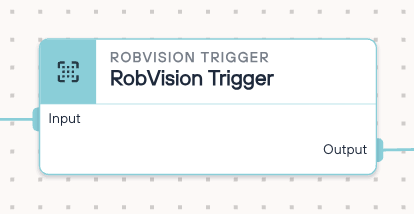
RobVision Trigger Node
Diese Node löst eine Bildaufnahme mit der Kamera aus und startet im Hintergrund die Berechnung der Greifpunkte. Sie bewegt den Roboter jedoch nicht zur Greifposition.
Konfiguration
- Select RobVision Device
Wählen Sie das angeschlossene RobVision-Gerät. - Select Solution
Wählen Sie die zu verwendende Lösung.
RobVision Picking Node
Diese Node bewegt den Roboter zur berechneten Greifposition, die in diesem Fall 2 cm über dem Greifpunkt liegt. Der eigentliche Greifpunkt kann anschließend durch eine relative Bewegung in negativer Z-Richtung erreicht werden, sobald der Ausgang Am Teil aktiviert wird.
Konfiguration
- Select RobVision Device: Wählen Sie das angeschlossene RobVision-Gerät.
- Select Solution: Wählen Sie die passende Lösung.
- Konfiguration bearbeiten: Klicken Sie auf Konfiguration bearbeiten, um anzupassen:
- Annäherungspose: Die Annäherungspose ist eine sichere Pose über dem Greifbereich.
- Annäherungstrajektorie an Teil: Die Annäherungstrajektorie definiert den Weg, den der Roboter nimmt, um die Greifpose zu erreichen. Wenn Sie die Greifpose beispielsweise aus 100mm direkt darüber anfahren möchten, definieren Sie die Anfahrbewegung als x=0, y=0, z=-100mm relativ zum Basiskoordinatensystem des Roboters. Der Roboter fährt dann 100mm gerade nach unten entlang der Z-Achse seines Basiskoordinatensystems, um die Greifpose zu erreichen.
- Stapelverarbeitungsmodus:
Ist der Stapelverarbeitungsmodus aktiviert, greift der Roboter alle erkannten Objekte, bevor er fertig ist. Ist er nicht aktiviert, greift der Roboter nur ein Objekt, unabhängig davon, wie viele Objekte erkannt wurden. Deaktivieren Sie den Stapelverarbeitungsmodus, wenn Sie bei jedem erkannten Objekt einen neuen Scan auslösen müssen, etwa wenn sich die Szene während des Greifens voraussichtlich verändert. - Nur Erkennung: Liefert die Ergebnisse der Lösung, ohne den Roboter zu bewegen. Damit lässt sich prüfen, ob ein Objekt vorhanden ist, oder die erkannten Werte lassen sich in den Variablen weiterverarbeiten.
Ausgänge
- Vor Teil-Annäherung
Dieser Ausgang wird ausgelöst, nachdem der Roboter zur Annäherungspose gefahren ist. Er kann genutzt werden, um den Greifer zu öffnen. - Am Teil
Dieser Ausgang wird ausgelöst, sobald der Roboter zu dem zu greifenden Objekt gefahren ist. Typischerweise schließen Sie hier den Greifer. Process <class name>
Dieser Ausgang wird ausgelöst, nachdem der Roboter zurück zur Annäherungspose gefahren ist. Es gibt einen Process-Ausgang für jede Objektklasse.- Nach Beendigung
Dieser Ausgang wird ausgelöst, sobald alle erkannten Objekte abgearbeitet sind. - Keine Erkennungen
Es wurde kein Objekt erkannt - Fehler
Dieser Ausgang wird ausgelöst, wenn während des von der RobVision Trigger Node gestarteten Scans ein Fehler auftritt.
Hinweis
- Die Reihenfolge, in der erkannte Objekte gegriffen werden, legt die Priorität bei der Auswahl der Lösung fest; der Standard ist Distance to Center. Siehe Einstellungen des Posenschätzers.
- Wenn Sie eine Palette von Objekten haben und diese Lage für Lage greifen möchten, muss der Stapelverarbeitungsmodus aktiviert sein.
Variablen
Sie können RobFlow-Variablen anlegen und das Ergebnis der Erkennung darin schreiben. Damit lässt sich das Ergebnis der Erkennung an verschiedenen Stellen im Flow verwenden.
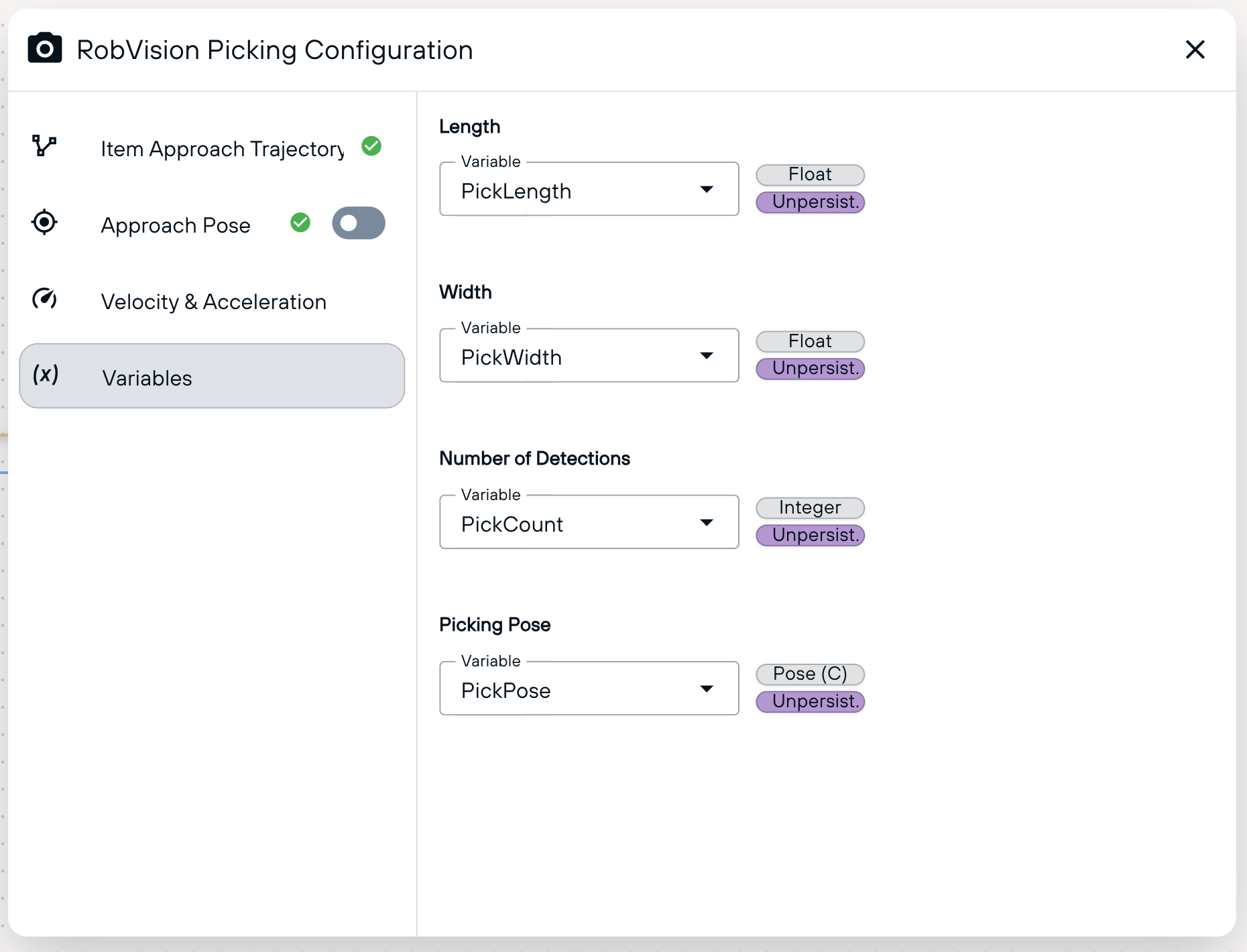
- Length and Width (Gleitkommazahl-Variable): Ergebnis der Längenmessung; funktioniert nur, wenn die Längenmessung in der Lösung aktiviert ist .
- Anzahl der Erkennungen (Ganzzahl-Variable): Anzahl der Objekte, die erkannt wurden .
- Pick-Pose (kartesische Pose): Pose der aktuellen Erkennung**.**
Wenn der Schalter Nur Erkennung gesetzt ist, kann damit der Greifprozess unabhängig von der Node aufgebaut werden. Über die Variable Node lassen sich eigene Änderungen an der erkannten Pose vornehmen, um eigene Greifmuster zu erstellen.
RobVision-Rückmeldung-Node
Die RobVision-Rückmeldung-Node kann an den Ausgang der RobVision Picking Node angeschlossen werden. Mit ihr lassen sich bestimmte Bilder taggen, sodass sie im Tab Ergebnisse von RobVision leicht zugänglich sind. Ein üblicher Anwendungsfall wäre, alle Ergebnisse zu taggen, die zu einem Fehler oder zu keiner Erkennung führen
Konfiguration
- Select RobVision Device: Wählen Sie das angeschlossene RobVision-Gerät.
- Select Solution: Wählen Sie die passende Lösung.
- Rückmeldungs-Tag: Geben Sie einen Tag ein, unter dem Sie die Bilder im Tab Ergebnisse finden möchten.