Ansicht und Umgebung
Als eigene Ansicht geöffnet, zeigt der Roboter-Visualisierer das Modell im Vollbild. Sobald das Robotermodell geladen ist, können Sie über eine Karte oben rechts ein temporäres Umgebungsmodell laden. Jeder Visualisierer außer dem schwebenden Fenster und dem Dashboard-Widget hat außerdem das Anzeigen-Panel, auch der Visualisierer des Editors in der geteilten Ansicht.
Anzeigen-Panel
Die Ebenen-Schaltfläche (Anzeigen / Ebenen) in der Ecke des Visualisierers öffnet Anzeigen.
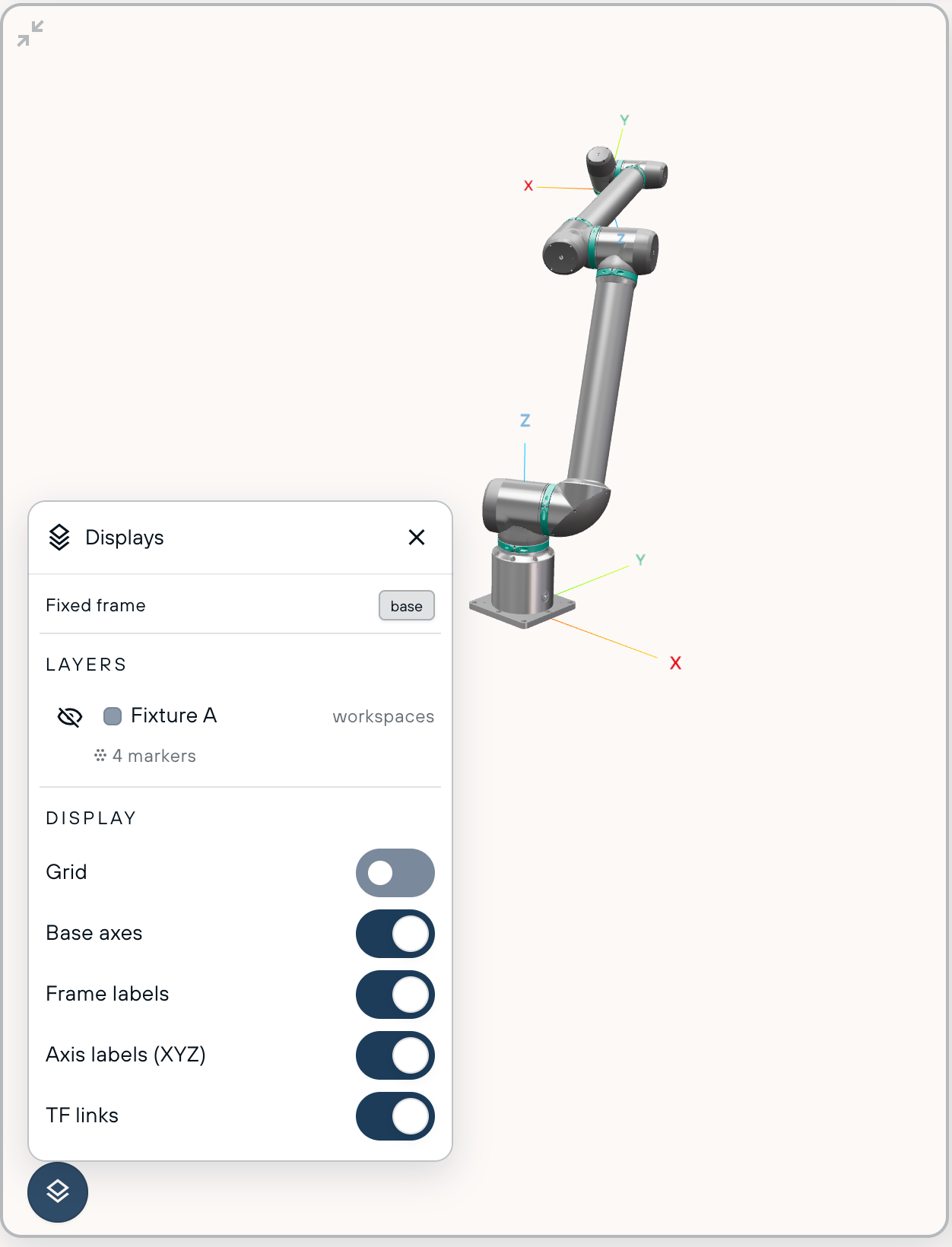
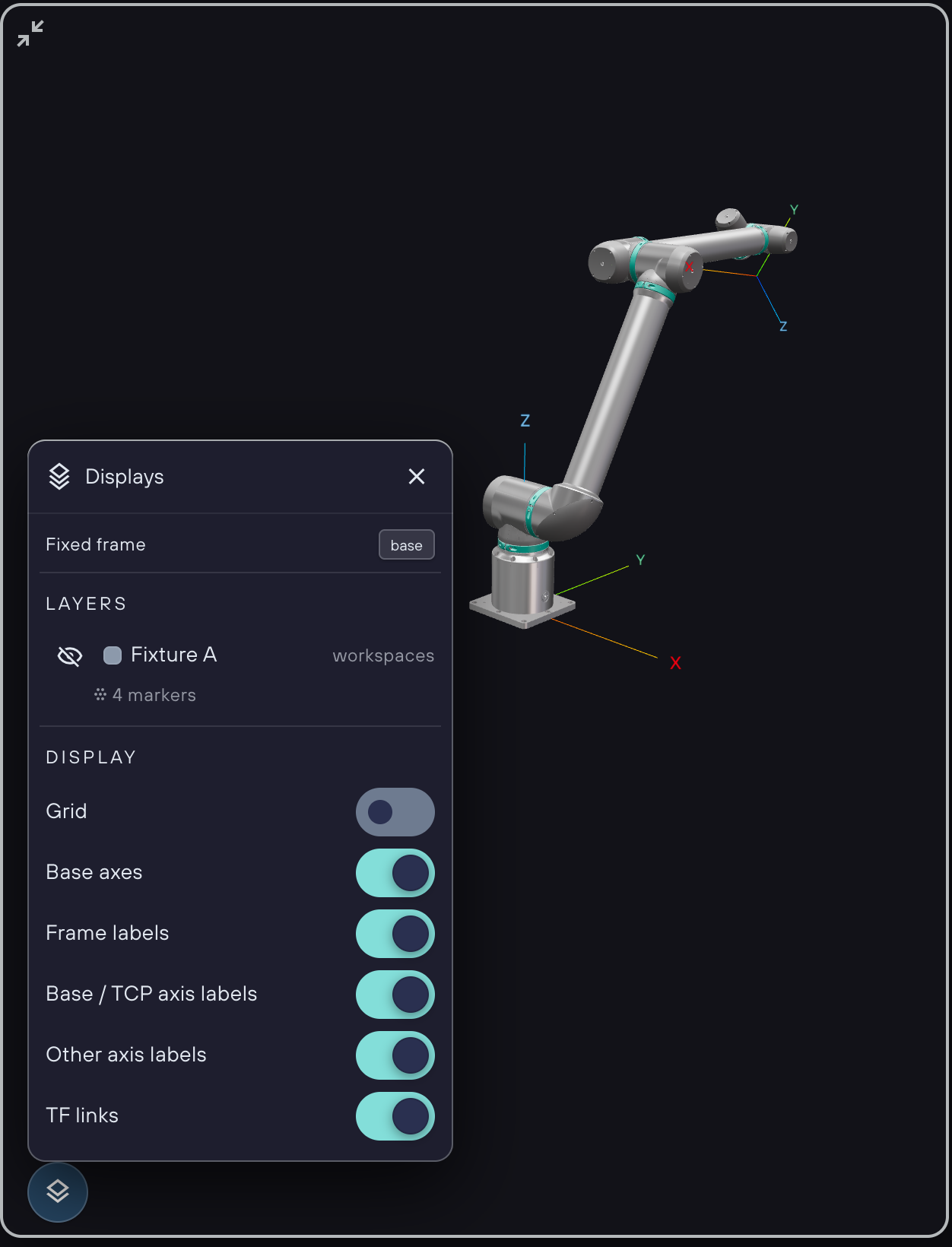
- Festes Koordinatensystem ist das Koordinatensystem, in dem alles gezeichnet wird,
base. - Schichten listet, was die Szene gerade enthält. Im Editor sind das die konfigurierten Workspaces und, während eines Durchlaufs, die Ziele der laufenden Node. In der Roboter-Konfiguration ist es das ausgewählte Werkzeug oder der ausgewählte Workspace. Jede Zeile zeigt ihre Koordinatensysteme, die Anzahl ihrer Marker und ihre Quelle. Das Auge blendet die Ebene ein oder aus.
- Anzeige hat die Schalter Gitter, Basisachsen, Koordinatensystem-Beschriftungen, Achsenbeschriftungen Basis / TCP, Sonstige Achsenbeschriftungen und TF-Verbindungen.
Das Anzeigen-Panel ist verfügbar:
- in der Ansicht Roboter-Visualisierer;
- im Visualisierer des Editors in der geteilten Ansicht, aber nicht im schwebenden Fenster;
- in den 3D-Vorschauen in der Roboter-Konfiguration und in Node-Konfigurationen, wenn sie erweitert sind.
Das Dashboard-Widget Visualizer hat kein Anzeigen-Panel. Jeder Visualisierer behält seine eigenen Einstellungen, und sie werden nicht gespeichert.
Basisachsen
Zeichnet die Koordinatensysteme am Modell ein — am nützlichsten das TCP-System am Werkzeug.
Schalten Sie dies ein, wenn Sie einen TCP einlernen oder überprüfen. Die Orientierung des TCP wird durch eine intrinsische z-y-x-Euler-Drehung relativ zum System des letzten Moduls definiert, und das lässt sich anhand der eingezeichneten Achsen deutlich leichter prüfen als anhand dreier Winkel.
Gitter
Zeichnet ein Referenzgitter auf die Bodenebene. Hilfreich, um Maßstab und Reichweite des Roboters einzuschätzen; störend, sobald Sie ein echtes Umgebungsmodell geladen haben — dann schalten Sie es aus.
Eine Umgebung laden
Sie können ein 3D-Modell der Umgebung des Roboters laden — den Tisch, auf dem er steht, die Maschine, die er bedient, die Umzäunung — sodass das Modell den Roboter in seiner tatsächlichen Zelle zeigt und nicht im leeren Raum.
Um eines zu laden, wählen Sie die Datei unter Umgebung auf der Karte oben rechts in der Ansicht Roboter-Visualisierer.
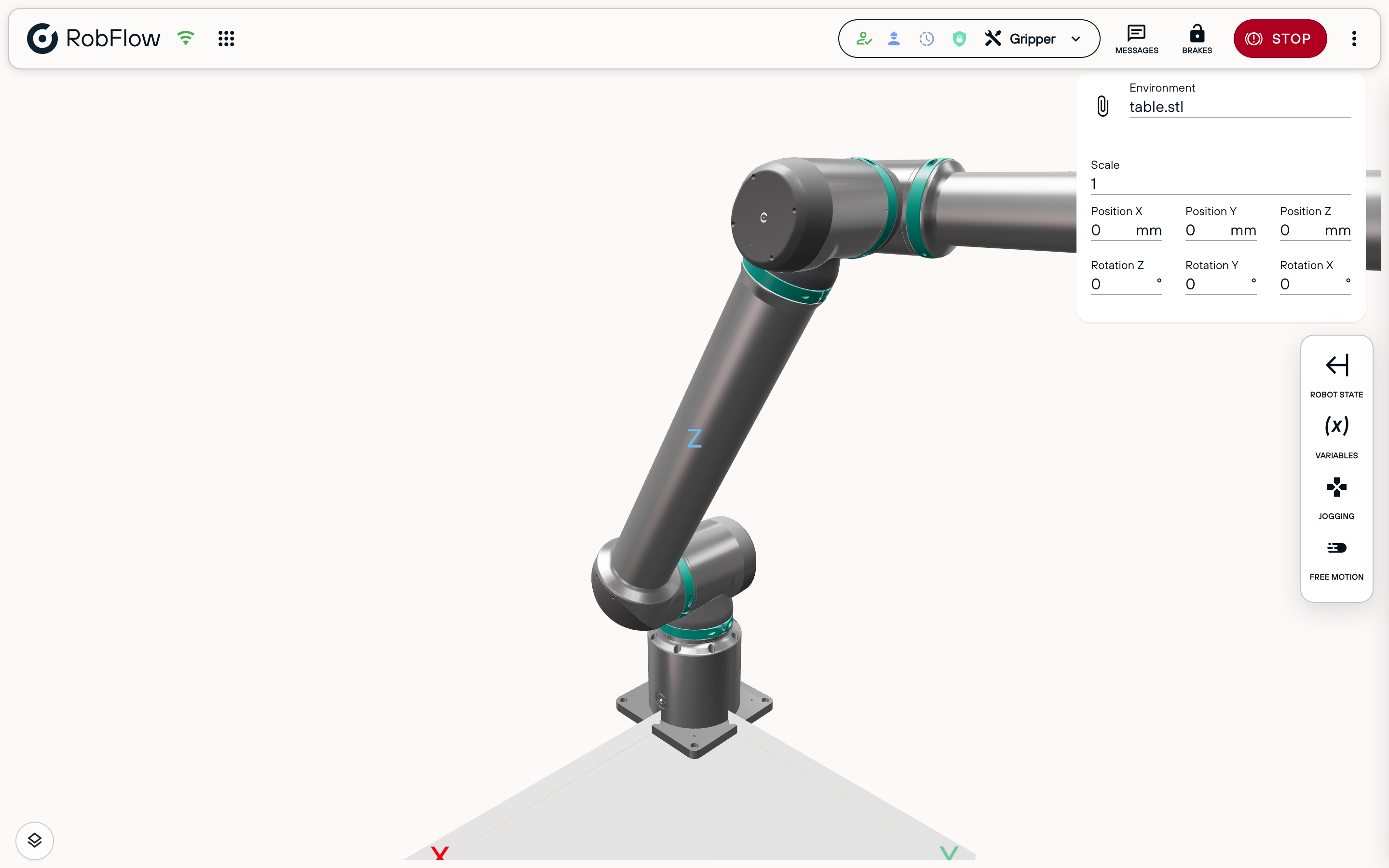
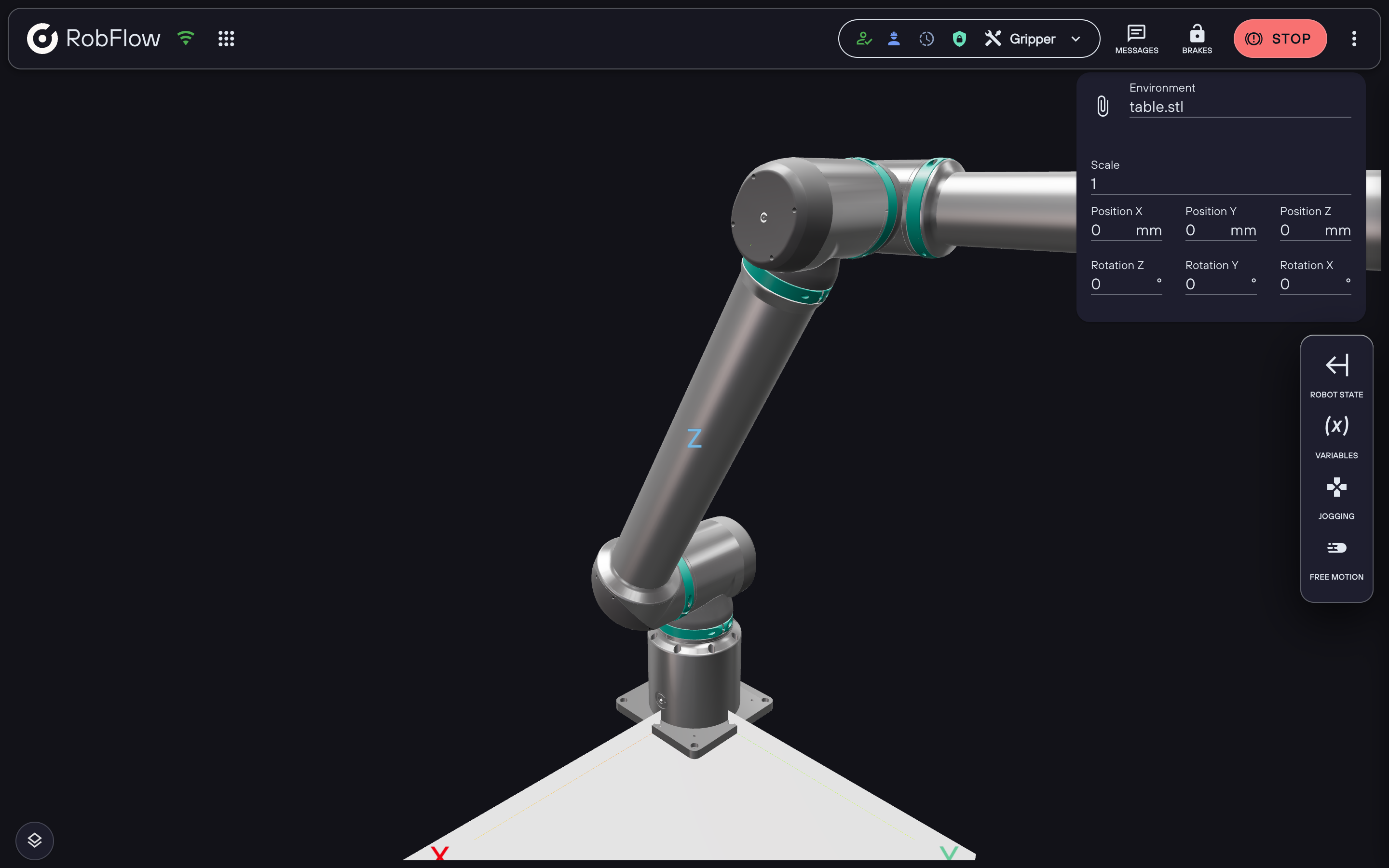
Ein hier geladenes Modell ist eine temporäre Vorschau. Es wird nicht gespeichert und ist verschwunden, wenn Sie die Ansicht verlassen. Um ein Modell mit einem Flow zu behalten, laden Sie es unter Flow-Konfiguration → Umgebungsdatei hoch. Ist hier nichts geladen, zeigt die Ansicht die Umgebung des laufenden Flows oder andernfalls des geöffneten Flows, und der Visualisierer des Editors ebenso.
Unterstützte Dateitypen: .gltf, .glb, .obj, .stl. Eine Datei, die sich nicht
laden lässt, wird mit einer Meldung abgelehnt, die sie benennt, und die Karte wird geleert.
Nach dem Laden kann die Umgebung relativ zum Roboter positioniert werden:
| Bedienelement | Bedeutung |
|---|---|
| Position X / Y / Z | Verschiebt die Umgebung relativ zur Roboterbasis |
| Rotation Z / Y / X | Dreht die Umgebung, in derselben intrinsischen z-y-x-Reihenfolge wie überall sonst in RobFlow |
| Scale | Ändert die Größe der Umgebung |
Die Skalierung existiert vor allem, um Einheitenfehler zu beheben: CAD-Exporte liegen häufig in Millimetern vor, während der Visualisierer Meter erwartet, wodurch die Umgebung tausendfach zu groß erscheint. Wenn ein geladenes Modell verschwindet oder die ganze Szene ausfüllt, ist das die erste Sache, die Sie prüfen sollten.
Die Umgebung ist ausschließlich eine visuelle Hilfe. Sie wird nicht für die Kollisionsprüfung verwendet, und der Roboter weicht ihr nicht aus. Das Kollisionsverhalten stammt von der Kollisionserkennungs-Node, räumliche Einschränkungen von einer Sicherheitsfunktion Sicherer Raum in RobSafety.
Was das Modell zeigt
Der Visualisierer spiegelt den aktuellen Zustand des Roboters und beantwortet daher zuverlässig die Frage „Wo steht der Roboter gerade?“, bevor Sie eine Bewegung starten. Während eines Durchlaufs folgt er dem Flow bei der Ausführung, und der Visualisierer des Editors zeigt eine Vorschau der Ziele der laufenden Node. Nutzen Sie ihn zusammen mit den Hervorhebungen auf der Arbeitsfläche unter Einen Lauf verfolgen.
Auf einem Dashboard
Dasselbe Modell ist als Visualizer-Widget verfügbar, mit konfigurierbarer Hintergrund- und Rahmenfarbe. Während eines Durchlaufs zeigt es dieselbe Node-Vorschau und dieselben Workspaces wie der Editor. Es hat kein Anzeigen-Panel. Es lohnt sich dort, wo der echte Roboter in einer Umzäunung steht und die Bedienperson ihn nicht sehen kann.