Vision-Geräte
Der Bereich Vision registriert die Vision-Geräte der Zelle: RobVision-Geräte mit ihren Kameras und, im Beta-Kanal, Photoneo-Vision-Controller, auf denen Bin Picking Studio läuft. Beide erscheinen in einer Liste, RobVision zuerst. Sie können ein Gerät nur innerhalb seines eigenen Blocks verschieben.
Ein Gerät hinzufügen
Ist kein Gerät konfiguriert, zeigt der Bereich Noch keine Vision-Geräte. mit einem kurzen Hinweis. Wählen Sie RobVision-Gerät hinzufügen, um ein RobVision-Gerät zu registrieren. Im Beta-Kanal steht zusätzlich Photoneo-Gerät hinzufügen (Beta) zur Verfügung. Neue Einträge beginnen als Neues RobVision-Gerät oder Neues Photoneo-Gerät. Über das Menü ⋮ eines Eintrags können Sie ihn Duplizieren oder Löschen.
RobVision-Geräte
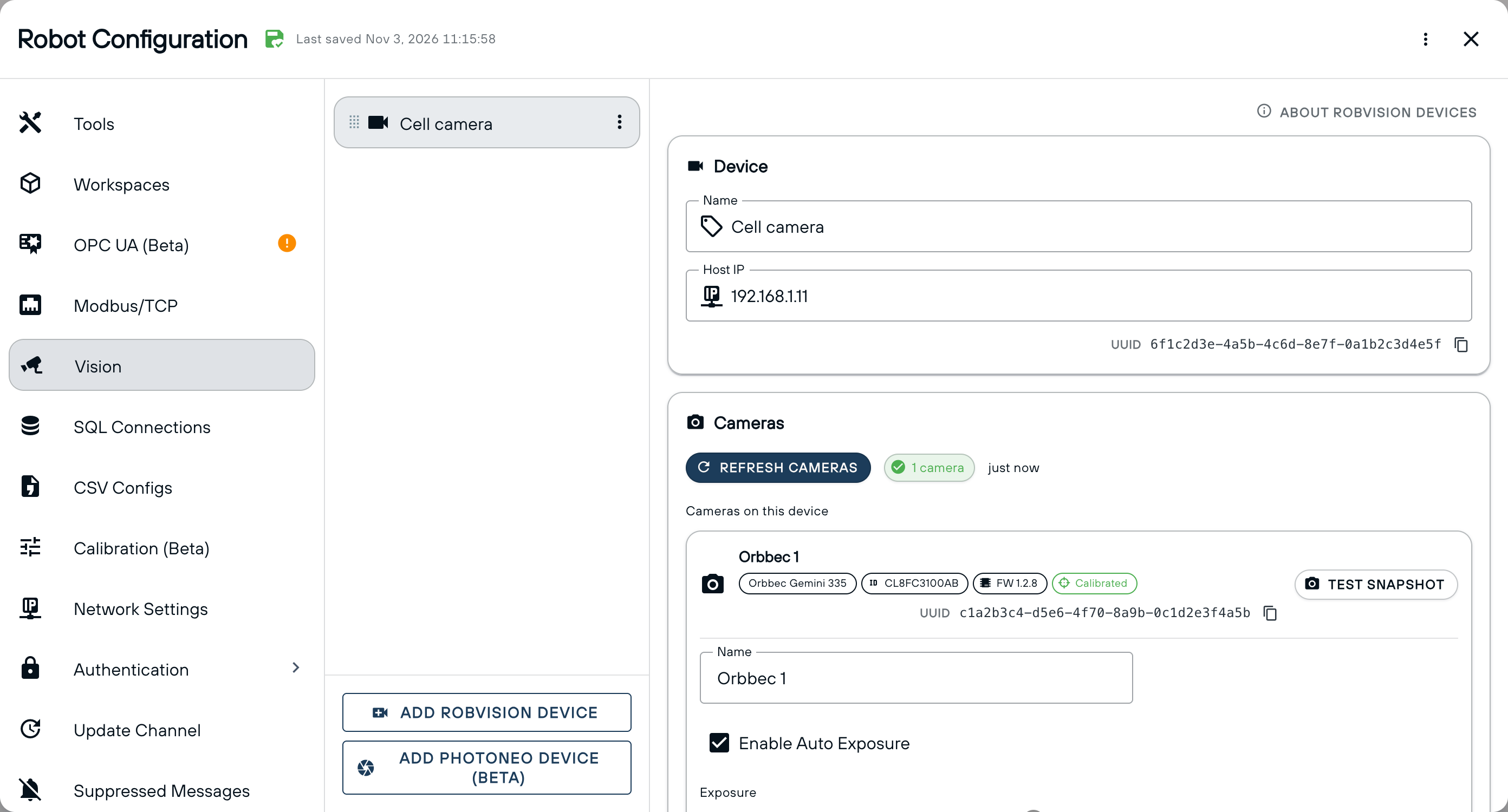
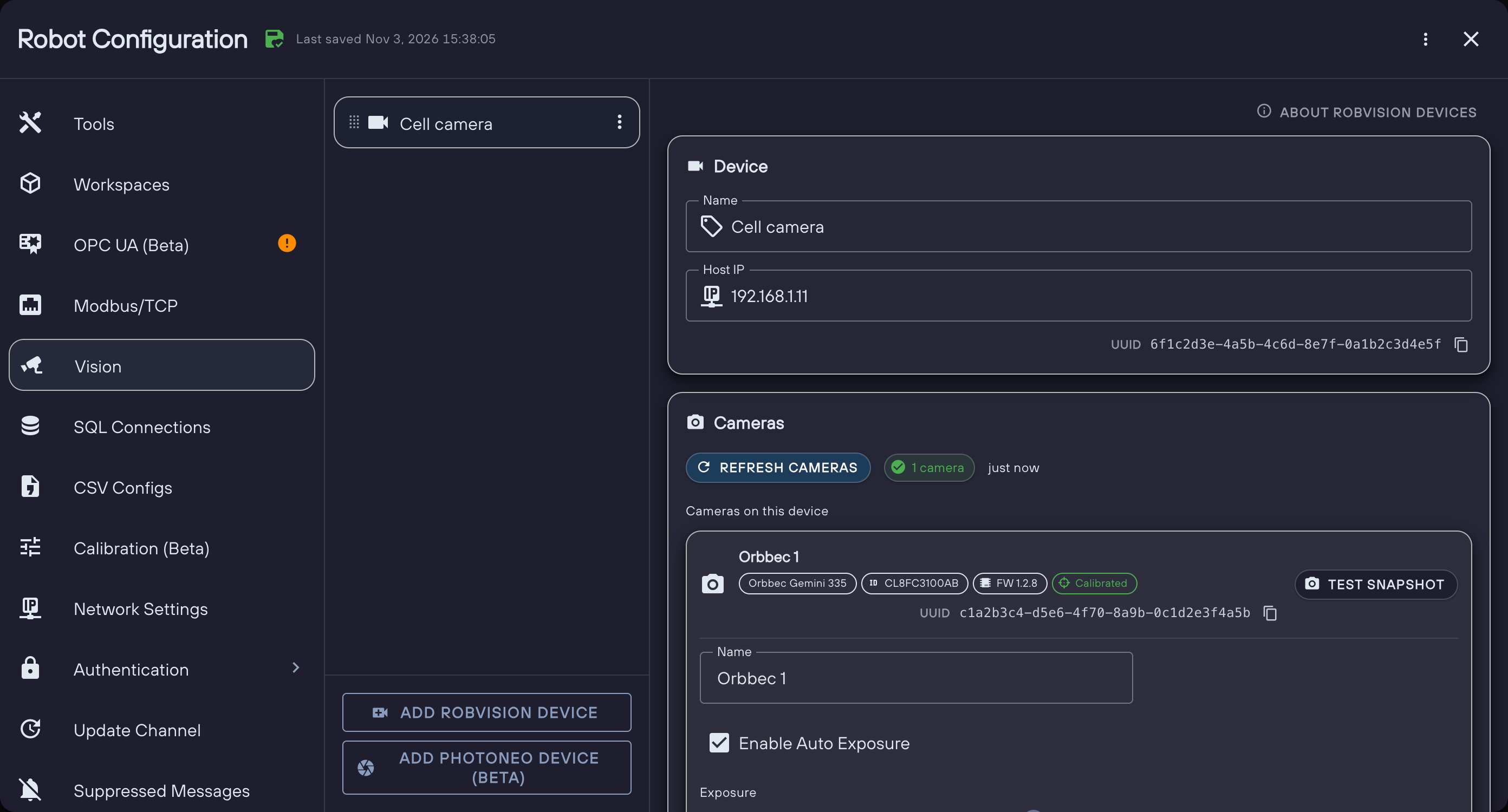
Die Karte Gerät enthält:
| Feld | Bedeutung |
|---|---|
| Name | Wie Nodes und Widgets auf das Gerät verweisen. Pflichtfeld. |
| Host IP | Die Adresse des Geräts im Netzwerk |
Die Karte zeigt außerdem die UUID des Geräts.
Die Karte Kameras listet die Kameras des Geräts auf. RobFlow erkennt sie, wenn Sie das Gerät öffnen, und Kameras aktualisieren wiederholt die Erkennung. Ein Chip zeigt die Anzahl der Kameras („N Kameras“) oder den Fehler, wenn das Gerät nicht erreichbar ist.
Unter Kameras auf diesem Gerät zeigt jede Kamera:
- Kalibriert, wenn die Kamera Kalibrierdaten hat.
- Live oder Kein Bild, das Ergebnis des letzten Snapshot-Tests. Snapshot testen nimmt einen neuen Snapshot auf.
- Den Namen der Kamera.
- Orbbec-Kameras haben zusätzlich Automatische Belichtung aktivieren, Belichtung und Helligkeit. Zivid-Kameras haben zusätzlich Konfiguration, die Einstellungsdatei.
Mit Einstellungen speichern behalten Sie die Änderungen an einer Kamera.
Über RobVision-Geräte öffnet diese Seite.
Photoneo-Geräte (Beta)
Photoneo-Geräte sind nur im Beta-Update-Kanal verfügbar. Wechseln Sie zurück zu Stable, verschwinden die Geräte aus der Liste, bleiben aber konfiguriert. Wird eine Konfiguration im Kanal Stable importiert, entfallen ihre Photoneo-Geräte.
Ein Photoneo-Gerät steht für einen Photoneo-Vision-Controller, auf dem Bin Picking Studio läuft. Seine Seite enthält die Netzwerkeinstellungen und die Camera Calibration für diesen Controller. Beides ist im Abschnitt Photoneo Bin Picking (Beta) beschrieben:
- Vision-Controller anschließen — die Felder, der Verbindungsstatus und die Schaltfläche Bin Picking Studio.
- Kamerakalibrierung — den Scanner auf den Roboter kalibrieren.
Was das Konfigurieren eines Geräts freischaltet
Im Beta-Kanal schaltet ein Photoneo-Gerät die Photoneo-Nodes frei: Photoneo Scan, Photoneo Pick, Photoneo Count und Photoneo Skip Part.
Ein RobVision-Gerät schaltet frei:
- Die Ansicht RobVision zum Einrichten des Geräts und seiner Lösungen.
- Die RobVision-Nodes: RobVision Trigger, RobVision Picking und RobVision Rückmeldung.
Die Roboterkalibrierung braucht kein Gerät, um zu erscheinen. Eine kamerabasierte Kalibrierung wählt ihr RobVision-Gerät und ihre Kamera jedoch aus dieser Liste. Das Dashboard-Widget RobVision — siehe Robot-Control-Widgets — lässt sich immer hinzufügen. Damit es etwas anzeigt, braucht es ein Gerät.
Fehlt der Eintrag RobVision in der Ansichtsauswahl, ist dieser Bereich die erste Stelle, an der Sie nachsehen sollten. Er erscheint erst, wenn mindestens ein Gerät konfiguriert ist.
Netzwerk
Das Gerät muss von der Control Unit aus erreichbar sein, nicht von Ihrem Laptop. Eine Kamera in einem separaten Maschinennetz erfordert typischerweise, dass der Peripherie-Port der Control Unit so konfiguriert ist, dass er sie erreicht — siehe Netzwerk und Zugriff.
Das Öffnen eines Geräts prüft es: Ein RobVision-Gerät listet seine Kameras auf oder zeigt, warum es nicht erreichbar ist, und ein Photoneo-Gerät zeigt seinen Status-Chip. Beim Start eines Flows prüft nichts die Geräte: Die Nodes und Ansichten bleiben verfügbar und scheitern stattdessen zur Laufzeit. Öffnen Sie nach einer Netzwerkänderung oder nach dem Import einer Konfiguration von einem anderen Roboter hier jedes Gerät, bevor Sie einen Flow ausführen, der Vision verwendet.
Verwandte Themen
- Roboterkalibrierung — den Roboter gegen ein RobVision-Gerät kalibrieren.
- Node Kalibrierungs-Sample hinzufügen — Samples aus einem Flow heraus in eine Kalibrierung einspeisen.