Roboter-Konfiguration
In der Roboter-Konfiguration werden der Roboter selbst und die daran angeschlossenen Geräte eingerichtet — im Unterschied zu den Flows, die darauf laufen.
Was Sie hier konfigurieren, bestimmt, welche anderen Ansichten verfügbar sind. Die Ansicht RobVision und die RobVision-Nodes erscheinen erst, wenn mindestens ein RobVision-Gerät unter Vision eingerichtet ist. Photoneo-Geräte erscheinen nur auf dem Update-Kanal Beta, OPC UA nur, wenn auf der Control Unit die Verwaltung von OPC-UA-Zertifikaten aktiviert ist.
Die Roboter-Konfiguration öffnen
Öffnen Sie das Menü ⋮ der App-Leiste und wählen Sie Roboter-Konfiguration, oder drücken Sie Alt + C (⌥ C auf einem Mac).
Der Menüeintrag ist nicht verfügbar, solange Sie abgemeldet sind und solange der Roboter handgeführt wird. Abgemeldet öffnet Alt + C die Roboter-Konfiguration trotzdem, schreibgeschützt.
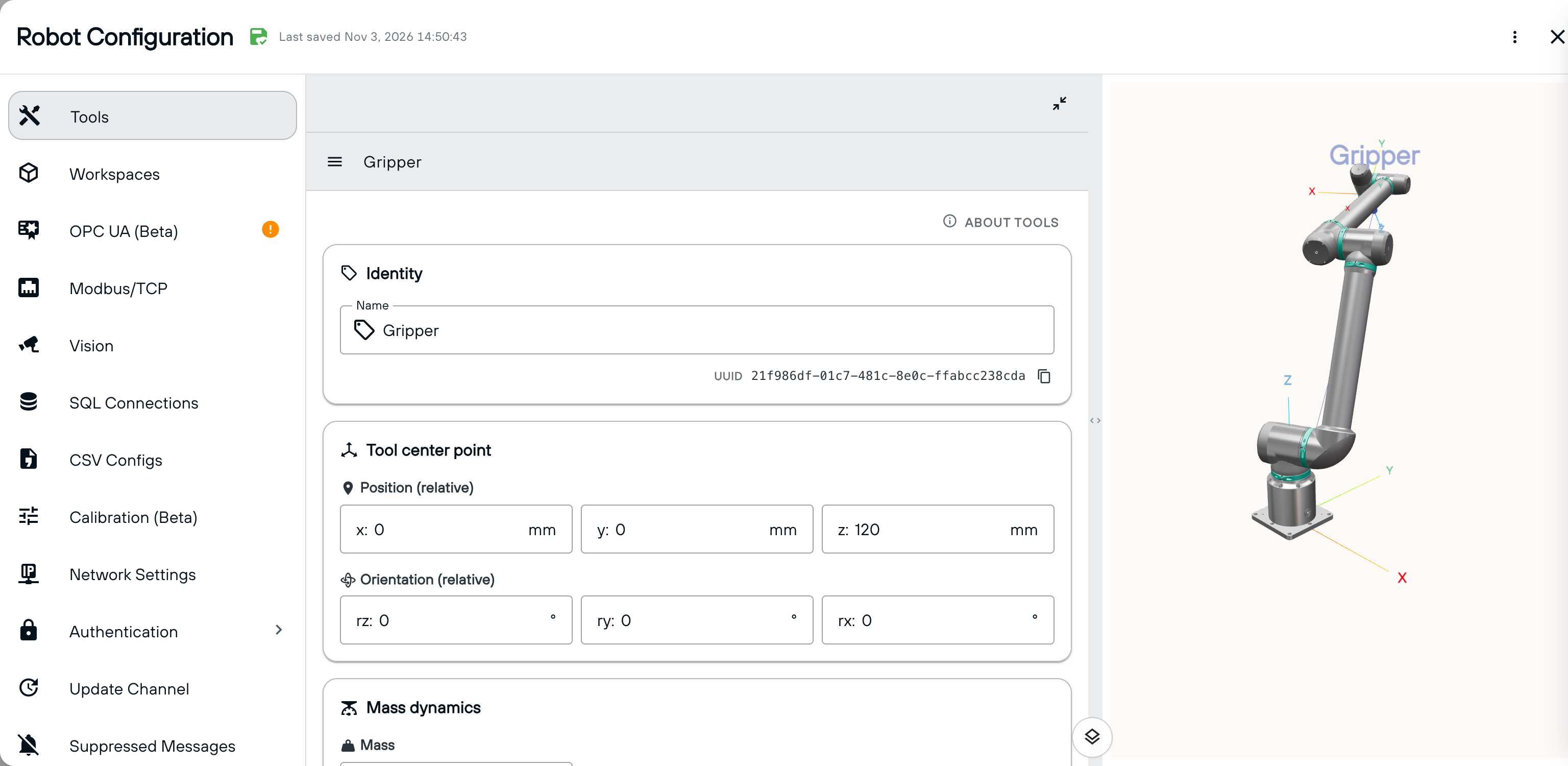
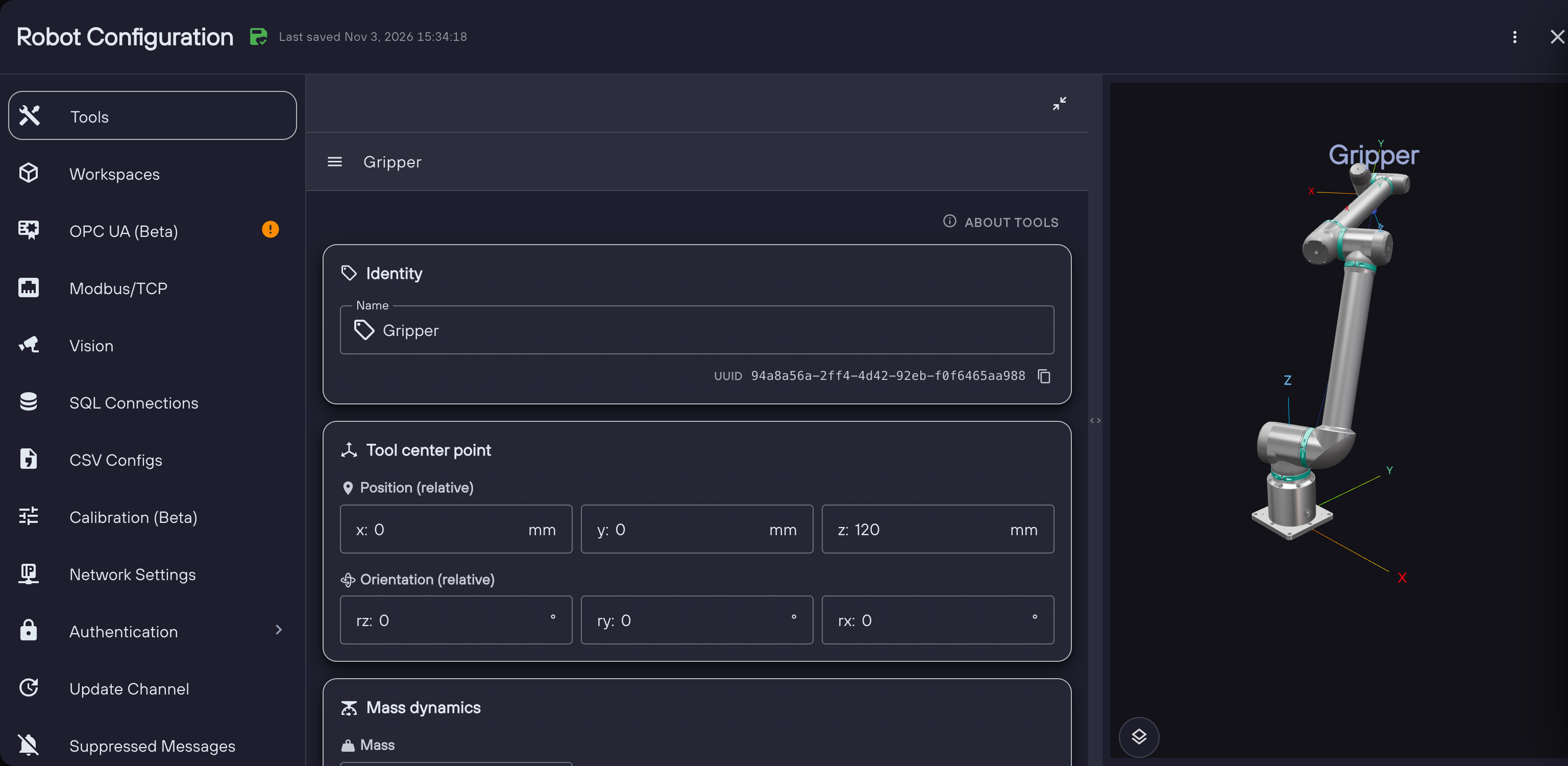
Die Liste links enthält die Bereiche in dieser Reihenfolge: Werkzeuge, Arbeitsbereiche, OPC UA, Modbus/TCP, Vision, SQL-Verbindungen, CSV-Konfigurationen, Kalibrierung, Netzwerk Einstellungen, Authentifizierung, Update-Kanal und Unterdrückte Nachrichten.
Jeder Bereich hat oben rechts einen Link Über …, der seine Seite in der Seitenleiste Dokumentation öffnet. Alt + H öffnet diese Seite oder, aus dem Bereich Kalibrierung, die Roboterkalibrierung.
Schließen Sie die Roboter-Konfiguration mit ✕ oder Esc.
Inhalt dieses Abschnitts
- Werkzeuge — die Endeffektoren, die der Roboter tragen kann, und welcher montiert ist.
- Arbeitsbereiche — Koordinatensysteme in der Zelle und deren Kalibrierung.
- Feldbus und Protokolle — Modbus/TCP-Verbindungen, die Zertifikate des OPC-UA-Servers und wie Profinet eingerichtet wird.
- Datenquellen — SQL-Verbindungen und CSV-Konfigurationen.
- Vision-Geräte — der Bereich Vision: RobVision-Geräte und ihre Kameras sowie, im Beta-Kanal, Photoneo-Vision-Controller. Das Einrichten eines Photoneo-Controllers ist unter Photoneo Bin Picking (Beta) beschrieben.
- Netzwerk und Zugriff — der Peripherie-Port, das RobFlow-Passwort und, im Beta-Kanal, das RobSafety-Passwort.
- Systemeinstellungen — Update-Kanal, unterdrückte Nachrichten und Import bzw. Export der gesamten Konfiguration.
- Roboterkalibrierung — der Bereich Kalibrierung. Misst und korrigiert die tatsächliche Gelenkgeometrie Ihres Roboters, damit dieser seine maximal mögliche Genauigkeit erreicht — entweder mit einer RobVision-Kamera oder mit einem Lasertracker.
| Bereich in der App | Seite |
|---|---|
| Werkzeuge | Werkzeuge |
| Arbeitsbereiche | Arbeitsbereiche |
| OPC UA, Modbus/TCP | Feldbus und Protokolle |
| Vision | Vision-Geräte |
| SQL-Verbindungen, CSV-Konfigurationen | Datenquellen |
| Kalibrierung | Roboterkalibrierung |
| Netzwerk Einstellungen, Authentifizierung | Netzwerk und Zugriff |
| Update-Kanal, Unterdrückte Nachrichten | Systemeinstellungen |
Die Konfiguration ändern
- Melden Sie sich an. Abgemeldet ist jeder Bereich schreibgeschützt, unter dem Banner Viewing in read-only mode. Log in to unlock editing. mit einer Schaltfläche Anmelden. Der Export funktioniert trotzdem (siehe Systemeinstellungen).
- Halten Sie die Kontrolle. Nur die Sitzung, die die Kontrolle über den Roboter hält, kann in RobFlow arbeiten (Single Point of Control). Jede andere Sitzung ist im schreibgeschützten Modus, mit einem bernsteinfarbenen Rahmen um das Fenster und einer Schaltfläche Kontrolle übernehmen in dessen oberem Band. Dort vorgenommene Änderungen werden nicht gespeichert: RobFlow öffnet stattdessen den Dialog zum Übernehmen der Kontrolle. Hält die SPS die Kontrolle, zeigt dieser Dialog Profinet hat die Kontrolle, mit einer Schaltfläche Profinet deaktivieren.
- Kein Flow läuft. Während ein Flow läuft, ist jeder Bereich gesperrt, unter
Die Konfiguration ist gesperrt, während ein Flow läuft. Stoppen Sie den Flow, um Änderungen vorzunehmen., mit einer Schaltfläche Zum Flow, und die Bereiche zeigen ein Schloss. Kalibrierung bleibt nur nutzbar, solange der Kalibrierungs-Flow selbst läuft. - Das Speichern erfolgt automatisch. Änderungen werden etwa eine halbe Sekunde, nachdem Sie aufgehört haben zu tippen, gespeichert. Ein Häkchen neben dem Titel bestätigt das Speichern, und Zuletzt gespeichert zeigt den Zeitpunkt. Solange ein Eintrag ungültig ist, wird nichts gespeichert. Bereiche mit einem ungültigen Eintrag zeigen ein Warnsymbol, und die Konfiguration wird wieder gespeichert, sobald Sie ihn korrigieren.
Verwandte Abschnitte
- Sicherheitsfunktionen und die Bedingungen, unter denen sie aktiviert werden, konfigurieren Sie unter RobSafety.
- Ein Kalibrierungs-Flow sammelt Samples mit der Node Kalibrierungs-Sample hinzufügen. Die Node wird nur im Kalibrierungs-Editor angeboten.
- Ein Flow kann die aktive Konfiguration mit einer Roboterkonfigurationsprüfung überprüfen.