Eine Kalibrierung durchführen
Der Einstiegspunkt ist Roboter-Konfiguration > Kalibrierung. Das ist der richtige Weg für die Ersteinrichtung und für gelegentliche Neukalibrierungen, da Sie damit vollen Zugriff auf jeden Schritt und jede Einstellung im Flow haben.
Kalibrierungen verwalten
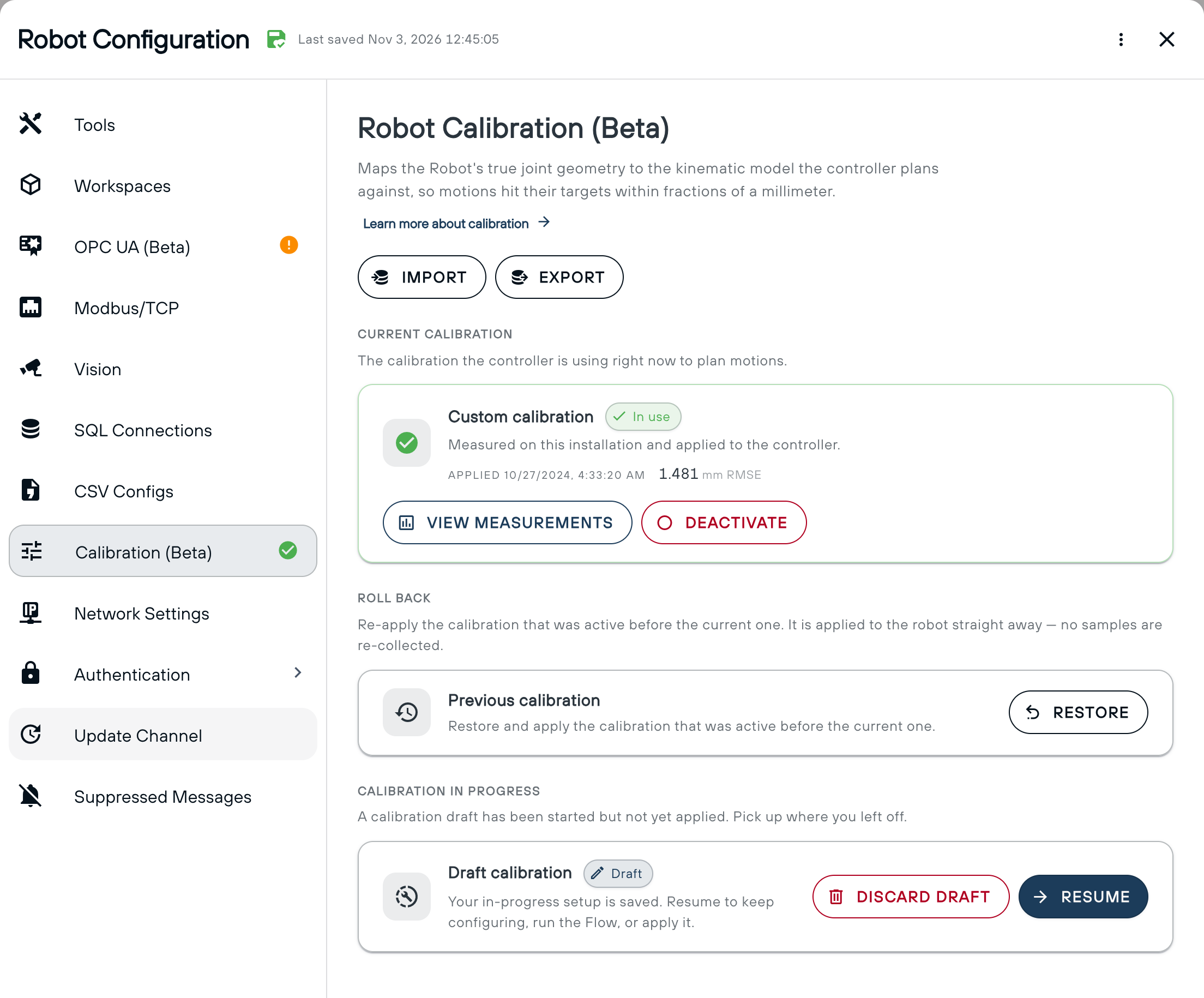
Über das Durchführen einer Kalibrierung hinaus bietet Ihnen der Kalibrierbereich Werkzeuge, um bereits vorhandene Kalibrierungen zu verwalten.
Importieren und Exportieren (oben rechts) übertragen eine Kalibrierung zwischen Systemen. Der häufigste Grund dafür ist der Tausch einer Control Unit: Exportieren Sie die Kalibrierung vor dem Tausch von der alten Einheit und importieren Sie sie anschließend auf das Ersatzgerät, sodass der Roboter seine bestehende Ausrichtung behält und nicht von Grund auf neu kalibriert werden muss. Beim Import wählen Sie, ob Sie die Kalibrierung direkt anwenden — sofern die Datei ein Ergebnis enthält und die Module des Roboters übereinstimmen — oder sie als Entwurf behalten. Der Export dient außerdem als nützliche Sicherung, bevor Sie größere Änderungen vornehmen.
Aktuelle Kalibrierung zeigt Benutzerdefinierte Kalibrierung oder Werkskalibrierung, In Verwendung, den Zeitpunkt, zu dem sie angewendet wurde, und ihren RMSE. Messungen anzeigen zeigt die gespeicherten Samples. Deaktivieren setzt den Roboter auf seine Werkskalibrierung zurück, die ursprüngliche Kalibrierung im Auslieferungszustand. Das hilft, wenn eine Kalibrierung abgedriftet ist oder falsch eingerichtet wurde und Sie einen sauberen, bekannten Ausgangspunkt haben möchten, bevor Sie eine neue Kalibrierung durchführen. Beachten Sie, dass das Deaktivieren Ihre aktuelle Kalibrierung verwirft — exportieren Sie sie vorher, falls Sie sie möglicherweise zurückhaben möchten.
Passen die Module des Roboters nicht mehr zur Kalibrierung, zeigt die Karte Ignoriert — Module geändert. Die Control Unit plant dann mit den Werkseinstellungen, bis Sie eine neue Kalibrierung durchführen oder die ursprünglichen Module wiederherstellen.
Wenn Sie einmal zu einem früheren Stand zurückkehren müssen, verwenden Sie Zurücksetzen → Wiederherstellen. Das wendet die Kalibrierung, die vor der aktuellen aktiv war, sofort wieder an; es werden keine Samples neu erfasst.
Kalibrierung läuft zeigt einen Entwurf (oder einen laufenden oder pausierten Kalibrierungs-Flow) mit Fortsetzen / Offen und Entwurf verwerfen.
Neue Kalibrierung startet die Einrichtung, die im Abschnitt „Neue Kalibrierung“ weiter unten beschrieben ist.
Neue Kalibrierung
Das Erstellen einer neuen Kalibrierung ist ein geführter Ablauf in vier Schritten. Sie durchlaufen die Schritte der Reihe nach, und jeder baut auf den Entscheidungen des vorherigen Schritts auf.
Hinweis: Das Produkt erlaubt derzeit ausschließlich die kamerabasierte Kalibrierung. Die Laserkalibrierung ist nur für den internen Gebrauch bei RobCo bestimmt.
Schritt 1 — Sensortyp
Wählen Sie zunächst den Typ des Sensors, den Sie kalibrieren. Wählen Sie die Kamera, abhängig von der an Ihrem Roboter montierten Hardware. Diese Wahl bestimmt, wie sich der restliche Flow verhält; stellen Sie daher sicher, dass sie zum tatsächlich verwendeten Sensor passt, bevor Sie fortfahren.
Die Kalibrierung unterstützt derzeit zwei Gerätetypen. Beide messen die Lage des Kalibrierziels relativ zum Roboter — Sie benötigen nur eines davon:
- Kamera — eine RobVision-Kamera, die das Ziel in ihrem Bild erkennt. Sie nimmt bei jeder Pose mehrere Erkennungen vor und mittelt die übereinstimmenden, was sie robust gegenüber Rauschen macht.
- Lasertracker — ein Tracker, der einer Spiegelkugel (SMR) folgt und eine hochpräzise Einzelmessung liefert. Er benötigt eine einmalige Basisausrichtung, damit er weiß, wo die Roboterbasis in seinem eigenen Koordinatensystem liegt.
Schritt 2 — Edge-Gerät und Kamera
Teilen Sie dem System als Nächstes mit, welches Edge-Gerät und welche Kamera verwendet werden sollen. Wählen Sie zuerst das Edge-Gerät und anschließend die zugehörige Kamera, die an diesem Gerät angeschlossen ist.
Sobald die Kamera ausgewählt ist, prüfen Sie das Live-Bild sorgfältig. Der Roboter muss zusammen mit dem Kalibrierbrett korrekt und deutlich im Bild erfasst sein. Ist die Ansicht schlecht — etwa wenn das Bild zu dunkel oder zu hell ist, unscharf ist oder das Brett teilweise außerhalb des Bildes liegt —, öffnen Sie mit Kameraeinstellungen das Gerät im Bereich Vision und passen Sie Belichtung oder Helligkeit an, bis Roboter und Kalibrierbrett deutlich sichtbar sind. Ein sauberes Bild ist hier wichtig, weil die Kalibrierung darauf angewiesen ist, dass die Kamera das Brett genau sieht.
Eine Kamera einrichten
- Sensortyp „Kamera“ wählen. Wählen Sie im Schritt zur Geräteeinrichtung „Kamera“.
- RobVision-Edge-Gerät auswählen. Wählen Sie unter 2.1 Edge-Device das RobVision-Gerät aus, an dem die Kamera angeschlossen ist. Geräte werden unter Roboter-Konfiguration → Vision angelegt und verwaltet. Hier wählen Sie nur aus ihnen aus. RobVision-Geräte verwalten bringt Sie dorthin.
- Kamera auswählen. Wählen Sie unter 2.2 Kamera, welche Kamera des Geräts auf das Kalibrierziel gerichtet ist. Hat das Gerät nur eine Kamera, wird sie automatisch ausgewählt.
- Live-Aufnahme prüfen. Die Kameraansicht lädt automatisch eine Aufnahme; vergleichen Sie sie mit Was erfasst werden soll, und prüfen Sie mit Aktualisieren erneut. Eine geladene Aufnahme bedeutet, dass die Kamera bereit ist.
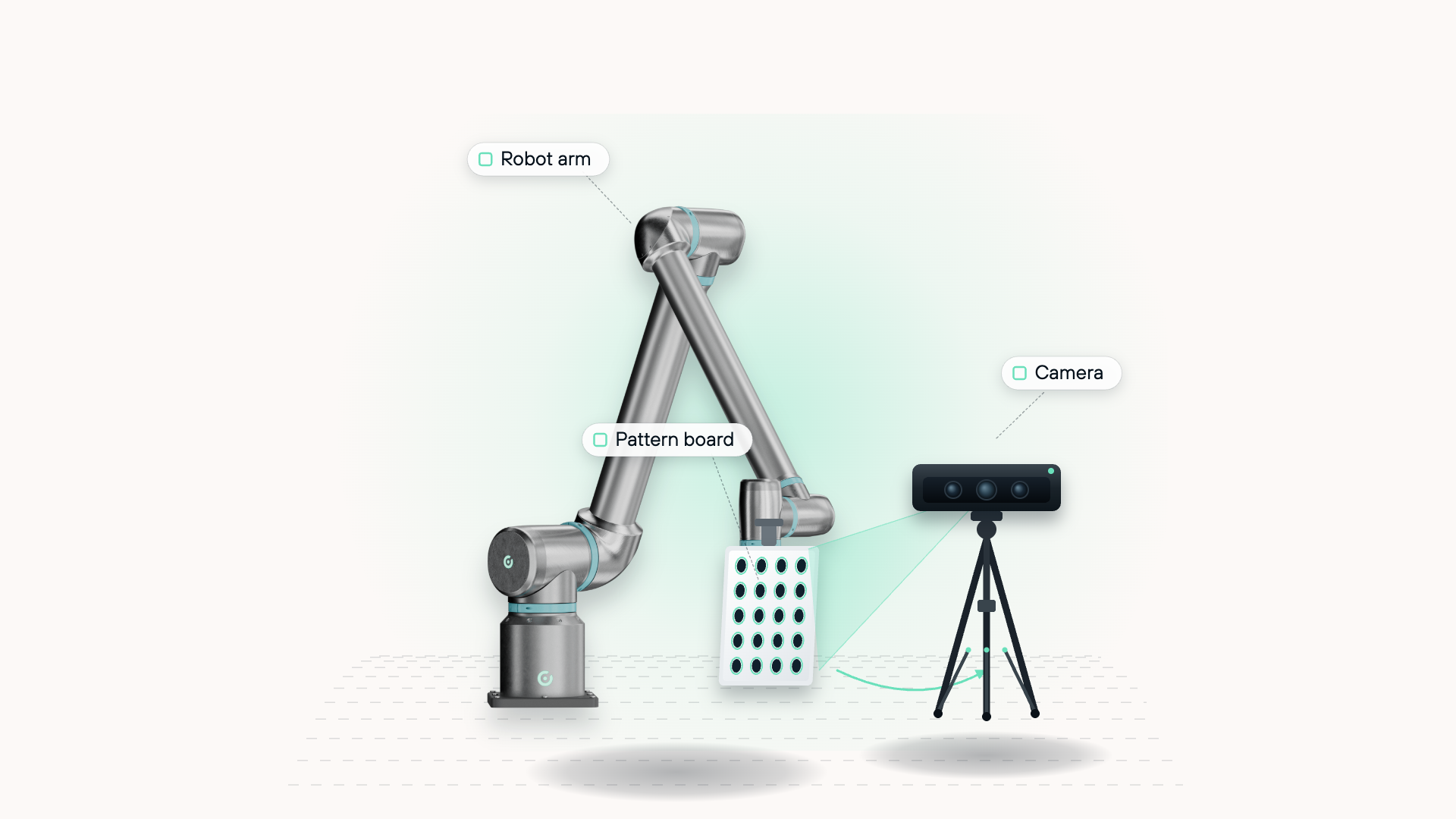
Das Ziel muss bei jeder Pose sichtbar und gut im Bild sein — eine Pose, in der es nicht erkannt werden kann, wird übersprungen. Richten Sie es wie in dieser Referenz aus:
Einen Lasertracker einrichten
- Sensortyp „Lasertracker“ wählen und verbinden. Wählen Sie „Lasertracker“, geben Sie den Host des Trackers (IP-Adresse oder Hostname) ein und drücken Sie „Verbinden“. Ein grüner Chip „Verbunden“ bestätigt die Verbindung.
- Tracker aufwärmen lassen. Ist der Tracker noch kalt, wärmt er sich zuerst auf — warten Sie einfach, bis das abgeschlossen ist.
- Home-Position festlegen. Platzieren Sie den SMR (die Spiegelkugel) direkt vor dem Tracker und drücken Sie „Home-Position bestätigen“. Sobald der Tracker ihn verfolgt, erscheinen die Live-Koordinaten X/Y/Z.
- Drei Basisecken erfassen. Bewegen Sie den SMR nacheinander zu den drei Ecken der Roboterbasis und drücken Sie jeweils „Position aufzeichnen“. Geht die Verfolgung verloren, bringen Sie den SMR zurück zur Home-Position und fahren Sie fort.
- Basistransformation berechnen lassen. Nach der dritten Ecke wird die Transformation von der Basis zum Tracker berechnet und Sie sehen „Basisregistrierung abgeschlossen“ mit dem zugehörigen RMSE. Der Tracker ist nun messbereit.
Schritt 3 — Kalibrierung
Sind Sensor und Kamera bereit, führen Sie die eigentliche Kalibrierung durch.
3.1 Flow auswählen: Wählen Sie einen Kalibrierungs-Flow aus der Liste oder Neuer Kalibrierungs-Flow. Mit Flow importieren laden Sie einen exportierten Flow, mit Editor öffnen bearbeiten Sie den ausgewählten im Kalibrierungs-Editor (siehe Einen neuen Flow erstellen). Jeder Flow in der Liste hat die Zeilenaktionen Umbenennen, Duplizieren, Exportieren und Löschen (mit Rückgängig machen). Wechseln Sie den Flow, während Samples gesammelt sind, fragt RobFlow Aktuelle Kalibrierung verwerfen?
3.2 Flow ausführen: Wählen Sie Flow starten und verwenden Sie dann Pause / Fortsetzen und Flow stoppen. Der Abschnitt zeigt Bewegungen gesammelt, die Anzahl der Samples, den RMSE, die Metriken und die Gelenkabdeckung. Verwerfen & neu beginnen löscht die Samples.
Flow starten bleibt deaktiviert, mit dem Grund als Tooltip, solange kein Flow ausgewählt ist, der Roboter nicht im Teach-Modus ist, sich in Freier Bewegung befindet, seine Bremsen geschlossen hat, nicht im Leerlauf ist oder einen Sicherheitsfehler hat, oder seine Konfiguration von der gespeicherten abweicht. Ist kein Kalibriergerät eingerichtet, zeigt der Start des Flows die Meldung Richten Sie ein Kalibriergerät ein, bevor Sie den Flow ausführen.
Während der Kalibrierungs-Flow läuft, sind die Schritte 1–2 gesperrt („Gesperrt, während ein Kalibrierungs-Flow läuft. Stoppen Sie den Flow, um Änderungen vorzunehmen.“).
Schritt 4 — Validierung
Im letzten Schritt bestätigen Sie, dass die Kalibrierung gut ist, bevor sie wirksam wird. Prüfen Sie die vom System dargestellten Ergebnisse und vergewissern Sie sich, dass sie Ihren Erwartungen entsprechen. Validierung vergleicht den neuen RMSE mit der vorherigen Kalibrierung (oder der Werksbaseline). Wenn Sie überzeugt sind, dass die Kalibrierung korrekt ist, wählen Sie Kalibrierung anwenden, sodass sie auf dem Roboter aktiv wird. Das Anwenden überschreibt die aktive Kalibrierung und startet die Control Unit neu. Das lässt sich nicht rückgängig machen, außer anschließend über Zurücksetzen → Wiederherstellen. Verwerfen verwirft das Ergebnis. Planen Sie den Neustart ein: Der Roboter ist nicht verfügbar, bis die Control Unit wieder läuft.
Sehen die Ergebnisse nicht richtig aus, wenden Sie sie nicht an. Gehen Sie die vorherigen Schritte erneut durch, prüfen Sie Kamerabild und Sensorauswahl und führen Sie die Kalibrierung erneut durch, bevor Sie validieren.