Fehlerbehebung
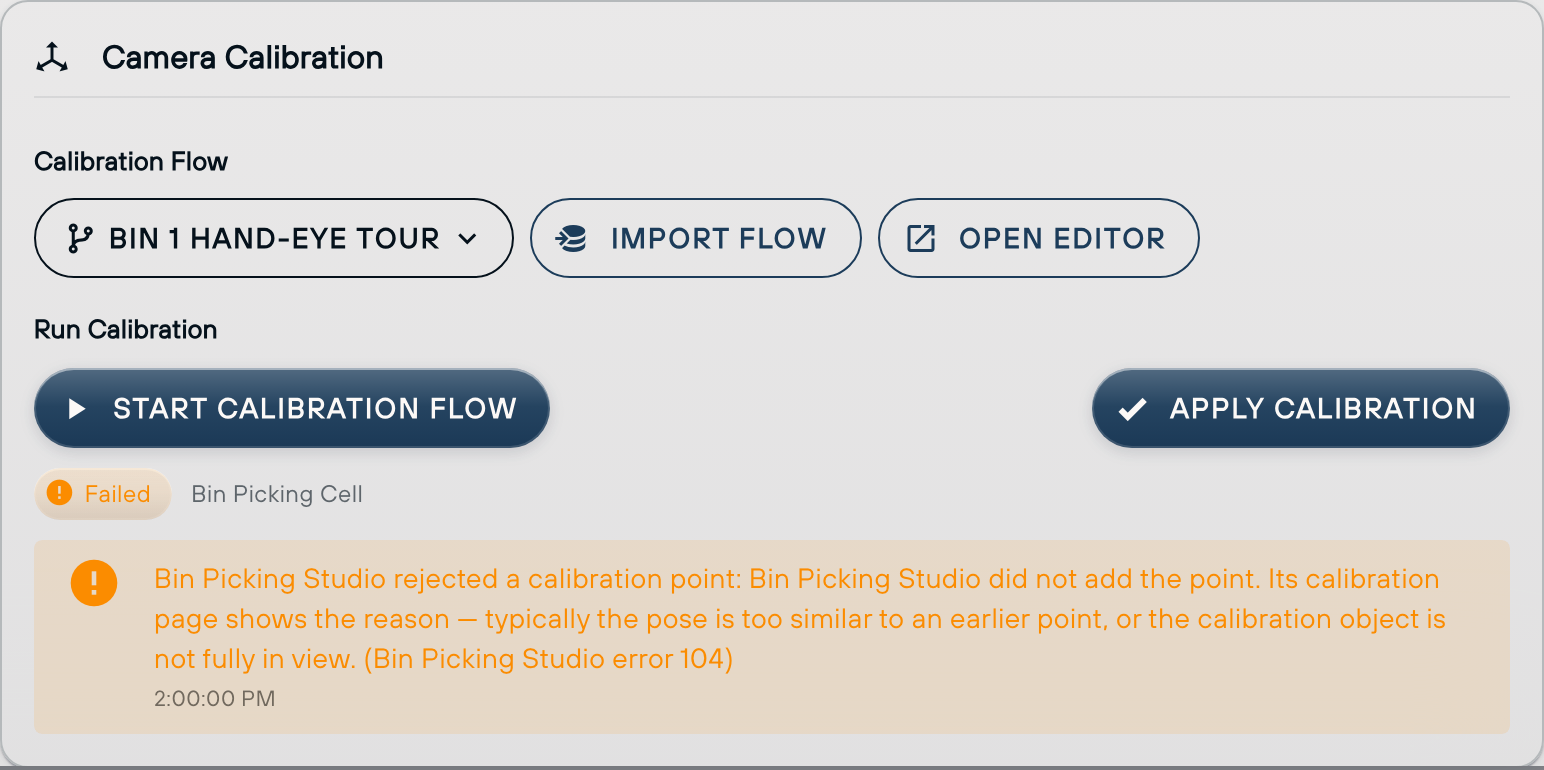
Probleme mit dem Vision-Controller erscheinen im Nachrichtenprotokoll von RobFlow. Während einer Kalibrierung werden sie zusätzlich im Abschnitt Camera Calibration angezeigt. Hat Bin Picking Studio eine Anfrage abgelehnt, endet die Nachricht mit seinem Fehlercode, zum Beispiel (Bin Picking Studio error 104).
Verbindung
Der Robot-Port zeigt Not reachable. Die Control Unit erhält unter der Robot port IP keine Antwort. Prüfen Sie, ob der Vision-Controller eingeschaltet ist, ob das Kabel von seinem Robot-Port zum Peripherieanschluss der Control Unit führt und ob die Adresse mit dem Robot interface auf der Seite Network von Bin Picking Studio übereinstimmt.
Der Robot-Port zeigt Unrecognized. Unter der Robot port IP antwortet etwas, aber nicht Bin Picking Studio, meist weil die Adresse zu einem anderen Gerät gehört. Korrigieren Sie die IP-Adresse.
Der Robot-Port zeigt Connected, aber Nodes melden No response oder Could not reach. Der Status prüft die Weboberfläche von Bin Picking Studio; Anfragen gehen an den Action port. Prüfen Sie, ob er mit dem ARS port in Bin Picking Studio übereinstimmt.
Bin Picking Studio zeigt Robot State Server: DISCONNECTED. Der Vision-Controller kann die Pose des Roboters nicht lesen. Prüfen Sie, ob der RSS port in Bin Picking Studio mit dem Robot state port in RobFlow übereinstimmt und ob die Adresse unter Robot controller in Bin Picking Studio die Adresse des Peripherieanschlusses der Control Unit ist.
Der Network-Port zeigt Not reachable from this computer. Ihr Browser erreicht die Network port IP nicht, daher funktioniert die Schaltfläche Bin Picking Studio von diesem Rechner aus nicht. Verbinden Sie den Rechner mit dem Netz, an dem der Network-Port des Vision-Controllers hängt, oder prüfen Sie die Adresse. RobFlow selbst verwendet den Network-Port nicht.
Kalibrierung
Bin Picking Studio hat einen Kalibrierpunkt abgelehnt (Fehler 104). Die Seite Calibration von Bin Picking Studio zeigt den Grund. Meist ist die Pose einem früheren Punkt zu ähnlich, oder das Kalibrierobjekt ist nicht vollständig im Bild. Ändern oder ersetzen Sie diese Pose im Kalibrierungs-Flow. Einige abgelehnte Punkte sind unproblematisch, solange mindestens 9 angenommen werden.
Die automatische Kalibrierung ist für diese Solution nicht aktiviert (Fehler 465). Führen Sie die erste Kalibrierung im Camera Calibration Editor aus und aktivieren Sie dann die automatische Kalibrierung für das Vision-System in Bin Picking Studio. Siehe Die erste Kalibrierung.
Die Solution hat kein Vision-System mit dieser ID (Fehler 460), oder es gibt keine Solution mit dieser ID (Fehler 450). Korrigieren Sie Solution ID oder Vision system ID des Geräts in der Roboterkonfiguration.
Ein Kalibrierpunkt schlägt fehl, weil die Pose des Roboters fehlt. Der Vision-Controller liest den Roboterzustand nicht. Siehe Robot State Server: DISCONNECTED oben.
Die Punktwolke passt nach dem Kalibrieren nicht zum Robotermodell. Führen Sie die Kalibrierung mit abwechslungsreicheren Posen erneut aus und prüfen Sie, ob sich das Kalibrierobjekt während des Ablaufs nicht bewegen kann.
Greifen
Der Vision-Controller ist nicht bereit (Fehler 8). Öffnen Sie Bin Picking Studio und prüfen Sie, ob die Solution bereitgestellt werden kann und der Scanner verbunden ist. Möglicherweise muss die Solution einmal über die Weboberfläche von Bin Picking Studio bereitgestellt werden.
Die Solution kann gerade nicht bereitgestellt werden (Fehler 452). Die Solution ist in einem Browser-Tab der Weboberfläche von Bin Picking Studio geöffnet. Schließen Sie sie dort und führen Sie den Flow erneut aus.
Bin Picking Studio hat ein Teil gefunden, aber keinen Pfad dorthin planen können (Fehler 201). Photoneo Pick nimmt seinen Ausgang Error. Führen Sie eine Photoneo Skip Part-Node aus und greifen Sie erneut, um ein anderes Teil zu versuchen. Tritt das häufig auf, prüfen Sie Greifermodell, Greifmethoden und Umgebung in Bin Picking Studio.
Photoneo Pick wartet lange und nimmt dann seinen Ausgang Error. Bin Picking Studio hat innerhalb des Trajectory timeout keinen Plan geliefert. Prüfen Sie, ob vor dem Griff ein Scan für dasselbe Vision-System ausgelöst wurde. Dauert die Planung tatsächlich lange, erhöhen Sie den Timeout in den Einstellungen Motion der Node.
Bin Picking Studio hat mit etwas geantwortet, das RobFlow nicht verwenden kann. Der Plan passt nicht zu diesem Roboter, zum Beispiel weil die Solution für ein Robotermodell mit einer anderen Anzahl von Gelenken eingerichtet ist. Prüfen Sie das Robotermodell in der Solution.
Die Node verweist auf ein Photoneo-Gerät, das nicht mehr konfiguriert ist. Das Gerät wurde aus der Roboterkonfiguration gelöscht. Wählen Sie an der Node ein Gerät aus.