Vision-Controller anschließen
Die Verbindung wird in drei Schritten eingerichtet: Vision-Controller mit der Control Unit verkabeln, beiden Seiten eine Adresse im selben Netzwerk geben und das Gerät in RobFlow hinzufügen.
1. Verkabeln
Der Photoneo-Vision-Controller hat getrennte Ethernet-Ports für getrennte Aufgaben. Zwei davon sind hier wichtig:
| Port am Vision-Controller | Verbinden mit | Wofür |
|---|---|---|
| Robot | Dem Peripherieanschluss der Control Unit | Anfragen von RobFlow und der Datenstrom des Roboterzustands |
| Network | Ihrem Fabriknetz (optional) | Öffnen der Weboberfläche von Bin Picking Studio von Ihrem Rechner aus |
Der Scanner selbst wird an einen der Sensor-Ports angeschlossen, wie im Photoneo-Kapitel Network setup beschrieben.
2. Netzwerkadressen festlegen
Beide Enden des Robot-Kabels brauchen eine statische Adresse im selben Subnet.
Auf der Control Unit hat der Peripherieanschluss standardmäßig die Adresse 192.168.1.1 mit
der Subnetzmaske 255.255.255.0, eine manuelle Einstellung ist also nicht nötig. Nur wenn der
Vision-Controller in einem anderen Subnet liegen muss, ändern Sie sie unter
Netzwerkeinstellungen.
In Bin Picking Studio öffnen Sie die Seite Network und bearbeiten das Robot interface:

| Feld in Bin Picking Studio | Eintrag |
|---|---|
| Vision controller → IPv4 address | Die Adresse des Vision-Controllers an diesem Kabel, zum Beispiel 192.168.1.2 |
| Robot controller → IPv4 address | Die Adresse des Peripherieanschlusses der Control Unit, zum Beispiel 192.168.1.1 |
| ARS port | Leer lassen. Der Standard ist 11003, das ist auch der Standard in RobFlow. |
| RSS port | 8888 oder der Wert, den Sie in RobFlow als Robot state port eintragen. Beide müssen übereinstimmen. |
Speichern Sie den Abschnitt und prüfen Sie dann mit Test connection, ob der Vision-Controller die Control Unit erreicht.
Für diesen Schritt brauchen Sie die Weboberfläche. Der Network-Port des Vision-Controllers bezieht seine Adresse per DHCP, sofern nicht anders eingestellt. In einem Fabriknetz können Sie Bin Picking Studio daher von jedem Rechner in diesem Netz öffnen. Die Photoneo-Kapitel Network setup und Remote access beschreiben weitere Wege.
3. Gerät in RobFlow hinzufügen
Öffnen Sie Roboterkonfiguration → Vision und wählen Sie Add Photoneo Device (Beta). Ein neues Gerät startet mit den Standard-Ports von Photoneo, nur die Adressen müssen Sie anpassen.
Die Schaltfläche gibt es nur im Beta-Update Channel. Wechseln Sie zurück auf Stable, verschwinden Photoneo-Geräte aus der Liste, bleiben aber konfiguriert. Beim Importieren einer Roboterkonfiguration auf Stable werden ihre Photoneo-Geräte verworfen.
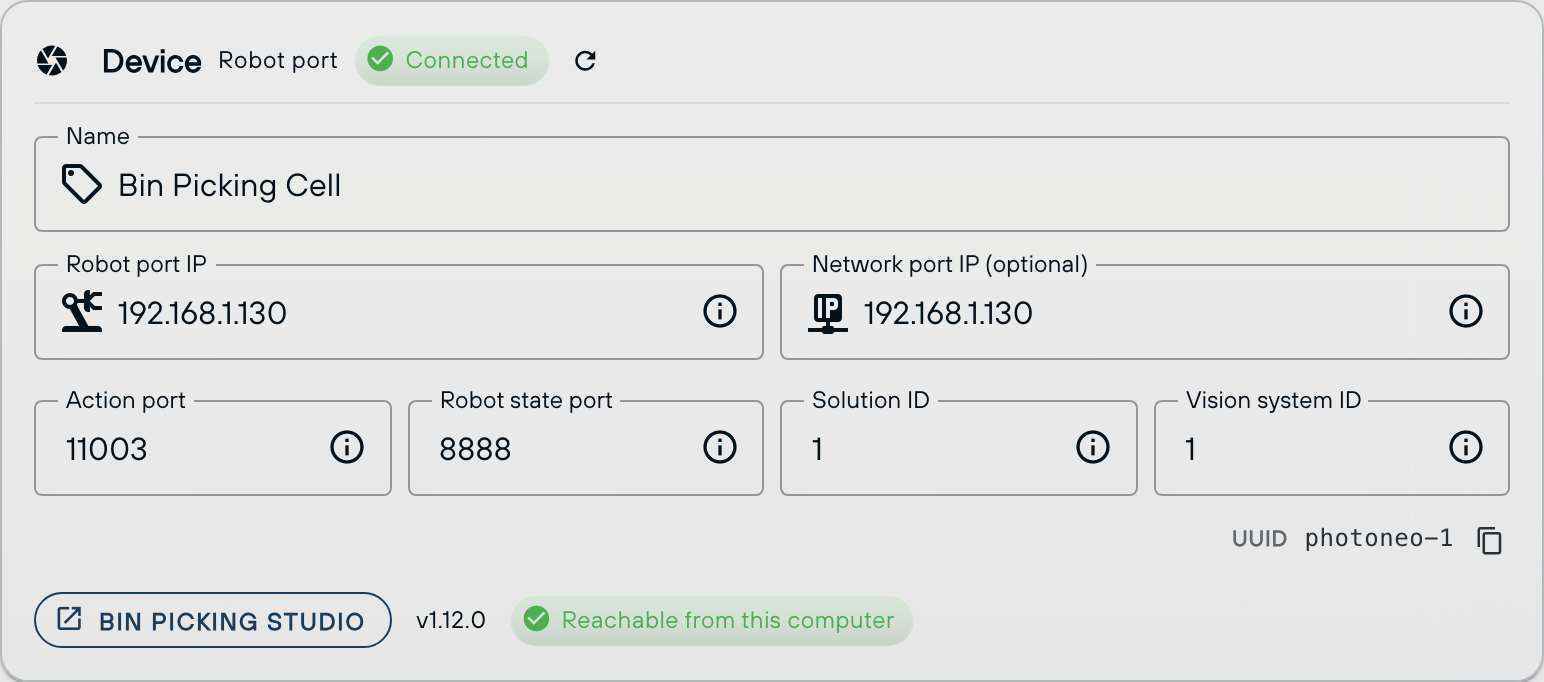
| Feld | Bedeutung |
|---|---|
| Name | Wie das Gerät in Nodes und Listen angezeigt wird. Benennen Sie es nach der Zelle oder der Kiste. |
| Robot port IP | Adresse des Robot-Ports des Vision-Controllers. RobFlow steuert das Gerät darüber, und die Control Unit prüft darauf die Verbindung. |
| Network port IP (optional) | Adresse des Network-Ports des Vision-Controllers. Nur die Schaltfläche Bin Picking Studio verwendet sie, daher muss sie von dem Rechner aus erreichbar sein, an dem Sie RobFlow bedienen. Lassen Sie das Feld leer, wenn Sie die Schaltfläche nicht brauchen. |
| Action port | Der Port, an den RobFlow seine Anfragen sendet. Standard bei Photoneo: 11003. |
| Robot state port | Der Port, über den der Roboterzustand bereitgestellt wird. Muss mit dem RSS port in Bin Picking Studio übereinstimmen. |
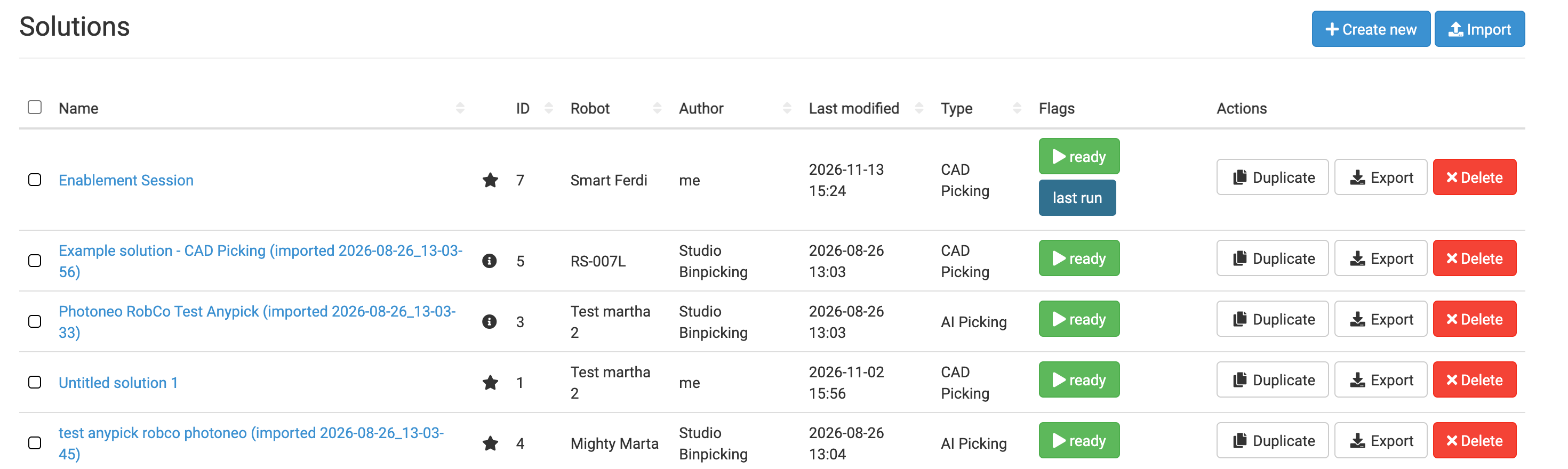
| Solution ID | Die Solution, für die Camera Calibration läuft, wie in der Spalte ID der Solutions-Seite von Bin Picking Studio aufgeführt. Die erste Solution ist 1. |
| Vision system ID | Das Vision-System innerhalb dieser Solution, das kalibriert wird. Das erste ist 1. |
Die beiden IDs legen nur fest, was Camera Calibration kalibriert. Die Picking-Nodes haben eine eigene Solution und ein eigenes Vision-System, und neue Nodes übernehmen diese Werte vom Gerät.
Verbindungsstatus
Jeder Port wird dort geprüft, wo er verwendet wird. Beide Prüfungen laufen beim Öffnen des Geräts und danach alle paar Sekunden. Die Schaltfläche zum Aktualisieren neben Device führt sie sofort aus, zum Beispiel nachdem Sie ein Kabel korrigiert haben.
Robot port, neben Device: Die Control Unit prüft, ob sie Bin Picking Studio über den Robot-Port erreicht, die Verbindung, die RobFlow verwendet.
| Status | Bedeutung |
|---|---|
| Connected | Bin Picking Studio hat geantwortet. Die Version steht neben der Schaltfläche Bin Picking Studio. |
| Unrecognized | Unter dieser Adresse hat etwas geantwortet, aber nicht Bin Picking Studio. Höchstwahrscheinlich ist die IP-Adresse falsch. |
| Not reachable | Es kam keine Antwort. Prüfen Sie Stromversorgung, Verkabelung und Adressen. Der Grund steht unter der Schaltfläche. |
| Not checked | Die Adresse ist noch keine gültige IP-Adresse. |
Network port, neben der Schaltfläche Bin Picking Studio: Ihr Browser prüft, ob er den Network-Port erreicht. Mehr braucht die Schaltfläche nicht.
| Status | Bedeutung |
|---|---|
| Reachable from this computer | Die Schaltfläche öffnet Bin Picking Studio in einem neuen Browser-Tab. |
| Not reachable from this computer | Die Schaltfläche funktioniert von diesem Rechner aus nicht. RobFlow selbst ist nicht betroffen. |
Ist die Network port IP leer, ist die Schaltfläche deaktiviert, und es läuft keine Prüfung.
Der Status des Robot-Ports prüft die Weboberfläche von Bin Picking Studio. Er beweist nicht, dass der Datenstrom des Roboterzustands verbunden ist. Das zeigt Bin Picking Studio auf seiner Seite Deployment als Robot State Server: CONNECTED.
Nächster Schritt
Kalibrieren Sie die Kamera, damit Bin Picking Studio weiß, wo sich der Scanner relativ zum Roboter befindet.