Kamerakalibrierung
Der Scanner sieht Teile in seinem eigenen Koordinatensystem. Um den Roboter zu ihnen zu schicken, muss Bin Picking Studio genau wissen, wo der Scanner relativ zum Roboter sitzt. Diese Beziehung ist die Kamerakalibrierung.
Um sie zu bestimmen, zeigt der Roboter dem Scanner ein Kalibrierobjekt aus vielen verschiedenen Posen. In jeder Pose scannt Bin Picking Studio das Objekt und hält fest, wo der Roboter war: ein Kalibrierpunkt. Aus genügend Punkten berechnet es die Kalibrierung.
In RobFlow fährt ein Kalibrierungs-Flow den Roboter durch diese Posen und fügt in jeder einen Kalibrierpunkt hinzu. Der gesamte Ablauf beginnt und endet in der Roboterkonfiguration, auf der Seite des Photoneo-Geräts.
Bevor Sie beginnen
In Bin Picking Studio:
- Das Vision-System ist eingerichtet in der Solution: Der Scanner ist ausgewählt, und der Kalibrierraum und die Sensorposition geben an, ob der Scanner fest in der Zelle oder am Roboter montiert ist.
- Das Kalibrierobjekt ist an seinem Platz und kann sich während des Ablaufs nicht bewegen:
- Scanner fest in der Zelle: Die Kalibrierkugel ist am Flansch oder am Greifer montiert.
- Scanner am Roboter: Das Markermuster liegt flach in der Zelle, in Reichweite des Roboters und im Blickfeld des Scanners.
In RobFlow:
- Solution ID und Vision system ID des Geräts verweisen auf das Vision-System, das Sie kalibrieren möchten — siehe Vision-Controller anschließen.
Sie müssen das aktive Werkzeug für die Kalibrierung nicht ändern. RobFlow meldet Bin Picking Studio immer die Position des Flansches, und darauf kalibriert es.
Kalibrierungs-Flow erstellen
Der Abschnitt Camera Calibration befindet sich unten auf der Seite des Geräts.
- Öffnen Sie die Liste unter Calibration Flow und wählen Sie New Camera Calibration Flow, oder laden Sie mit Import Flow einen exportierten Flow. Kalibrierungs-Flows werden getrennt von Ihren normalen Flows geführt und erscheinen nur hier. Jeder Flow in der Liste lässt sich umbenennen, duplizieren, exportieren oder löschen.
- Wählen Sie Open Editor. Der Camera Calibration Editor öffnet sich über der Roboterkonfiguration.
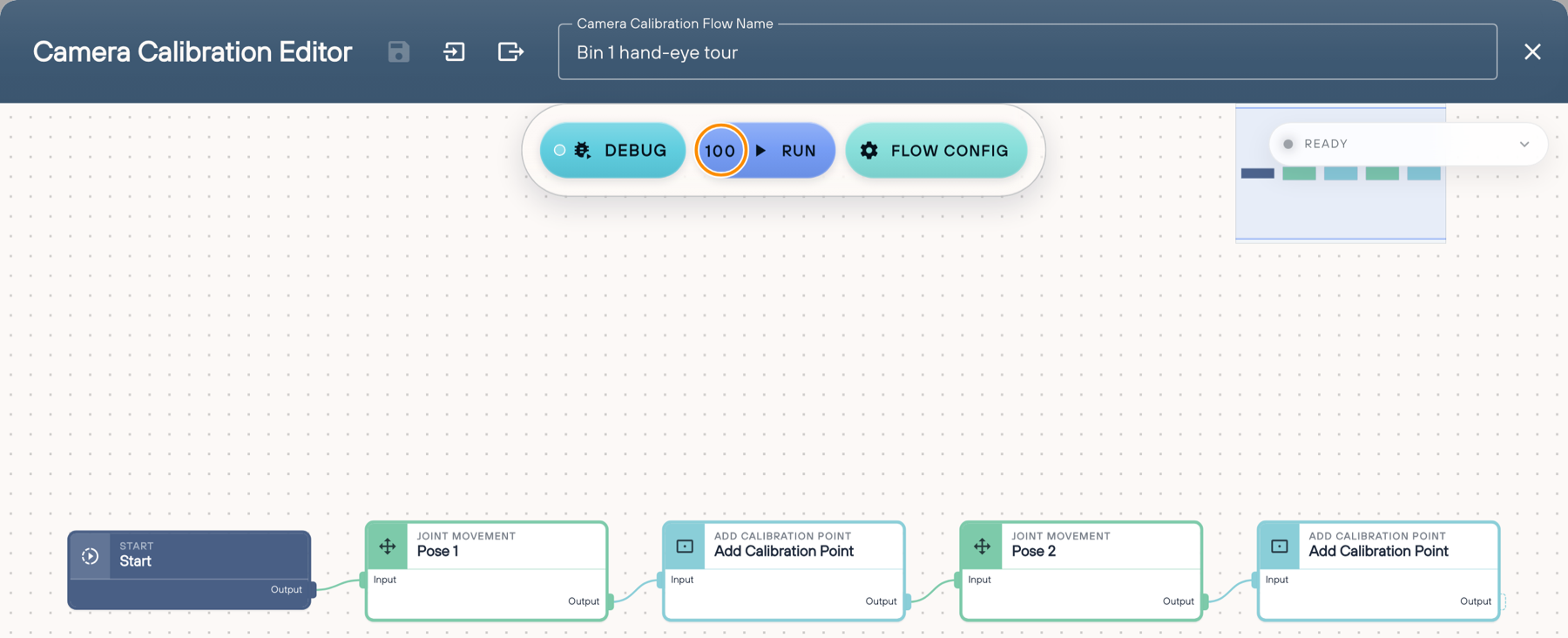
- Erstellen Sie eine Tour durch die Posen: eine Bewegungs-Node zu jeder Pose, gefolgt von einer Add Calibration Point-Node.

Der Editor bietet nur die Nodes an, die eine Kalibrierung braucht: die Bewegungs-Nodes, Tool, Delay, Loop, Message Log, Comment und Add Calibration Point.
Gute Posen wählen
Die Kalibrierung ist nur so gut wie die Punkte, aus denen sie berechnet wird:
- Verwenden Sie mindestens 9 Posen. Bin Picking Studio braucht 9 Punkte, bevor es ein Ergebnis berechnet, und ein paar mehr machen es robuster gegen einen abgelehnten Punkt.
- Variieren Sie die Gelenke so stark wie möglich. Drehen Sie das Handgelenk und neigen Sie den Flansch zwischen den Posen, statt nur die Position zu verschieben. Punkte aus zu ähnlichen Posen werden abgelehnt.
- Decken Sie den Arbeitsbereich ab. Bei einem festen Scanner bringen Sie die Kugel in die Ecken und die Mitte der Kiste, in unterschiedlichen Höhen. Bei einem Scanner am Roboter betrachten Sie das Muster aus verschiedenen Winkeln und Abständen.
- Halten Sie das Objekt in jeder Pose vollständig im Blick.
- Lassen Sie den Roboter zur Ruhe kommen. Wenn der Roboter beim Aufnehmen des Punkts noch schwingt, fügen Sie vor der Add-Calibration-Point-Node eine kurze Delay-Node ein.
Kalibrierung ausführen
Eine Kalibrierung läuft auf eine von zwei Arten ab: aus dem Editor oder automatisch aus der Roboterkonfiguration. Eine neue Zelle braucht nur die erste. Die automatische danach einmal auszuführen, ist trotzdem eine gute Prüfung, ob sie funktioniert.
Die erste Kalibrierung
Führen Sie die allererste Kalibrierung im Camera Calibration Editor aus. Bin Picking Studio speichert die Posen dieses Durchlaufs und vergleicht jede spätere automatische Kalibrierung damit. Wiederholen Sie das daher, sobald Sie eine Pose im Kalibrierungs-Flow ändern.
-
Öffnen Sie in Bin Picking Studio die Seite Calibration der Solution und wählen Sie für das Vision-System Start calibration.

-
Öffnen Sie in RobFlow den Kalibrierungs-Flow mit Open Editor und führen Sie ihn mit der Schaltfläche Run des Editors aus. An jeder Add Calibration Point-Node scannt Bin Picking Studio das Objekt und fügt einen Punkt an der aktuellen Pose des Roboters hinzu.
-
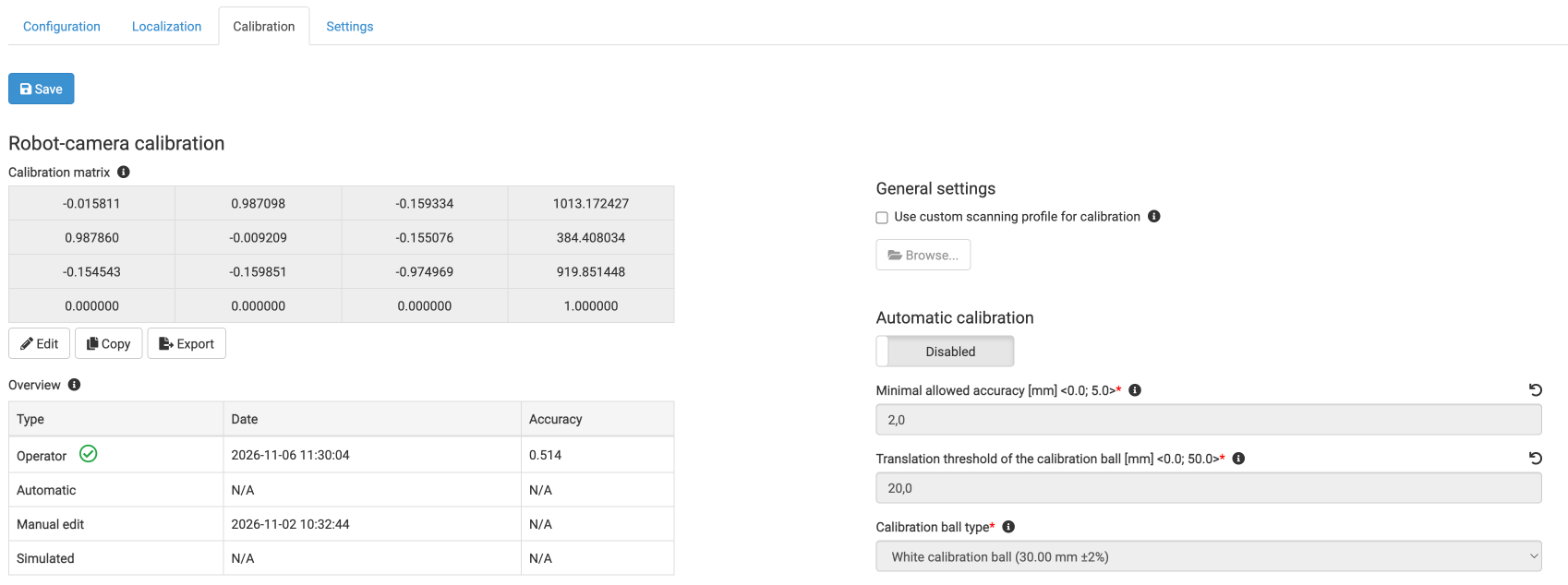
Wenn der Flow beendet ist, prüfen Sie Punkte und Genauigkeit auf der Seite Calibration von Bin Picking Studio und speichern Sie das Ergebnis dort.
-
Um später automatisch zu kalibrieren, aktivieren Sie in Bin Picking Studio die automatische Kalibrierung: Öffnen Sie die Seite Vision system der Solution, bearbeiten Sie das Vision-System und wechseln Sie zum Tab Calibration. Sie steht erst nach einer solchen Kalibrierung mit mindestens 9 Punkten zur Verfügung. Das Kapitel Calibration der Photoneo-Dokumentation nennt die Voraussetzungen.
Automatische Kalibrierung
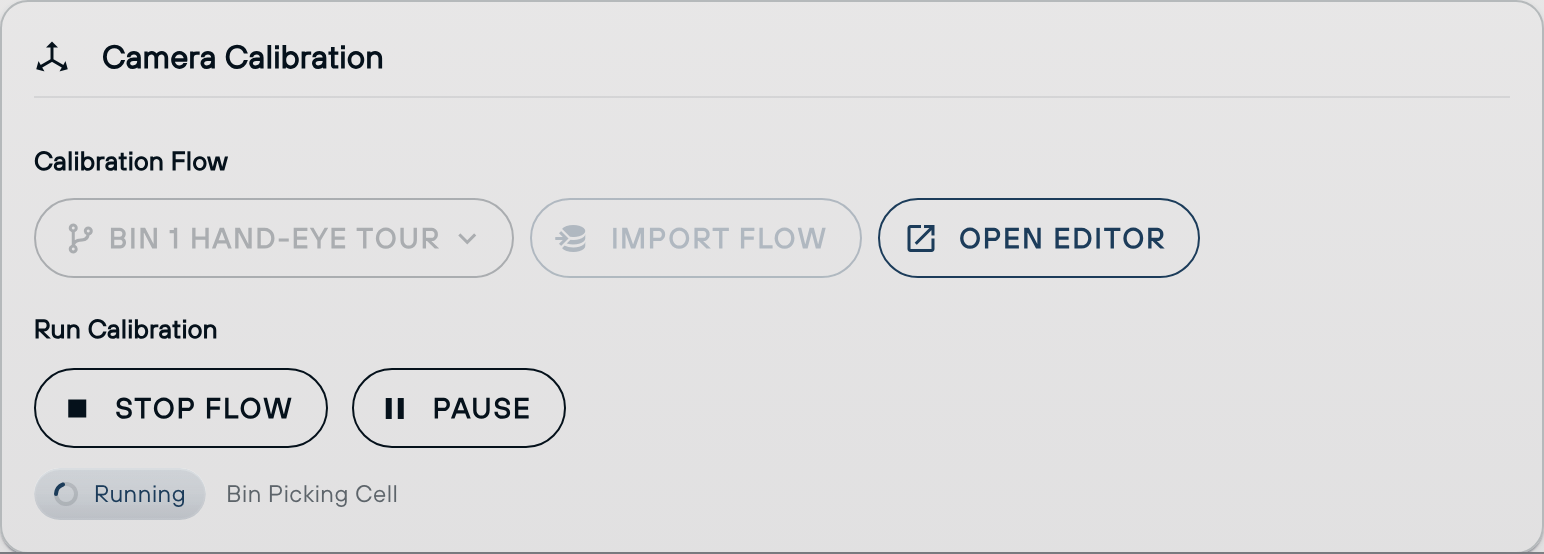
Ist die automatische Kalibrierung aktiviert, führt RobFlow die gesamte Kalibrierung aus. Wählen Sie auf der Seite des Geräts den Flow unter Calibration Flow aus und klicken Sie auf Start Calibration Flow.
Daraufhin geschieht Folgendes:
- RobFlow stoppt die in Bin Picking Studio laufende Solution und öffnet eine Kalibrierung für das konfigurierte Vision-System.
- RobFlow führt den Flow aus. An jeder Add Calibration Point-Node scannt Bin Picking Studio das Objekt und fügt einen Punkt an der aktuellen Pose des Roboters hinzu.
- Wenn der Flow endet, bleibt die Kalibrierung offen, egal ob er bis zum Ende lief oder Sie ihn gestoppt haben.
Während der Flow läuft, können Sie ihn im selben Abschnitt mit Pause anhalten oder mit Stop Flow beenden, und Open Editor zeigt den laufenden Flow. Die Adressfelder des Geräts sind gesperrt, bis der Flow endet.
Ein Punkt, den Bin Picking Studio ablehnt, stoppt den Flow nicht. RobFlow protokolliert ihn, zeigt ihn im Abschnitt an und fährt mit der nächsten Pose fort. Die eigene Seite Calibration von Bin Picking Studio zeigt jeden hinzugefügten Punkt mit seiner Genauigkeit.
Kalibrierung anwenden
Wenn der Flow beendet ist, prüfen Sie das Ergebnis auf der Seite Calibration von Bin Picking Studio und wählen Sie dann Apply calibration. Damit wird die Kalibrierung geschlossen und das Ergebnis im Vision-System in Bin Picking Studio gespeichert.
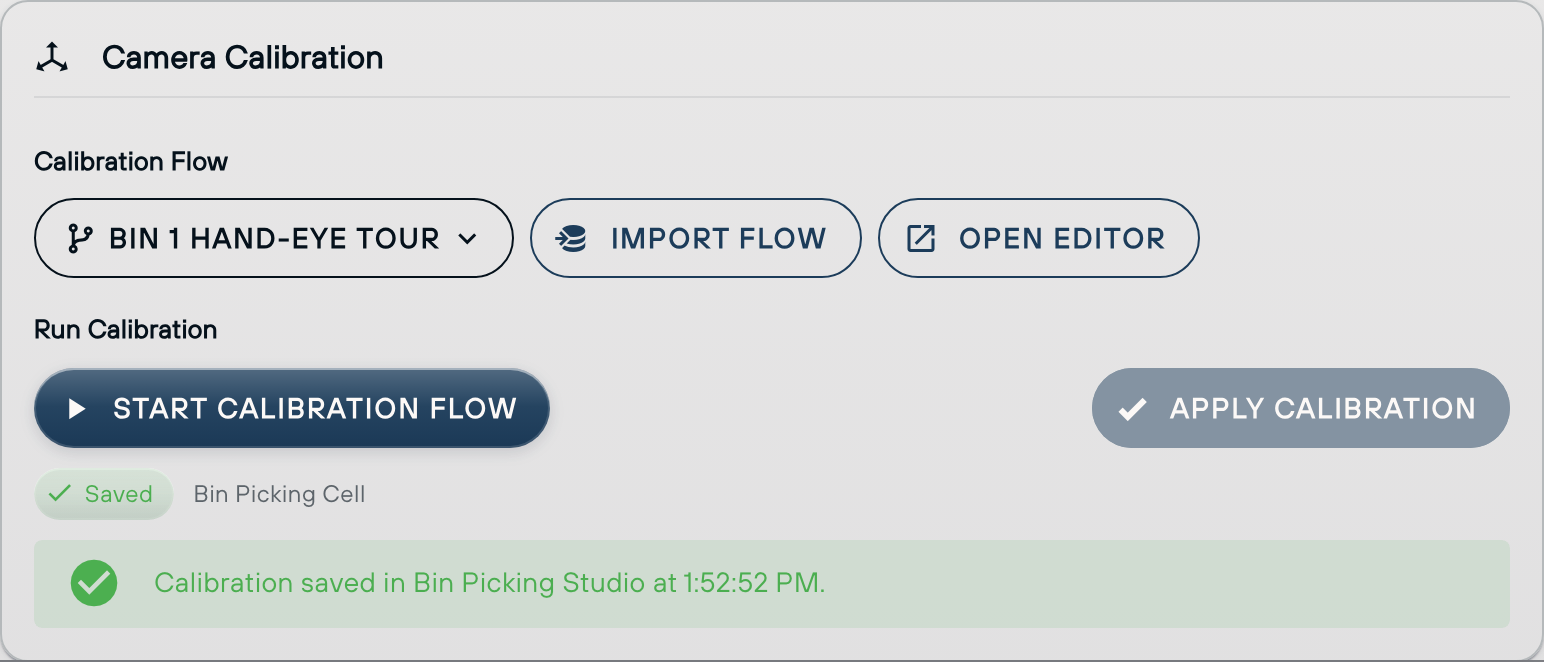
Der Chip unter den Schaltflächen zeigt den Stand der Kalibrierung:
| Status | Bedeutung |
|---|---|
| Running / Paused | Der Kalibrierungs-Flow läuft oder ist pausiert. |
| Ready | Der Flow ist beendet. Wenden Sie die Kalibrierung an oder starten Sie den Flow erneut. |
| Saved | Die Kalibrierung wurde angewendet. Die Nachricht darunter nennt den Zeitpunkt. |
| Failed | Die letzte Anfrage an Bin Picking Studio ist fehlgeschlagen. Die Nachricht darunter nennt den Grund. |
Bin Picking Studio speichert kein Ergebnis, dessen Genauigkeit schlechter ist als die für die automatische Kalibrierung eingestellte minimal allowed accuracy. Prüfen Sie die Genauigkeit vor dem Anwenden auf seiner Seite Calibration und führen Sie die Kalibrierung bei Bedarf mit besseren Posen erneut aus.
Gut zu wissen
- Ein Gerät nach dem anderen. Es kann immer nur ein Photoneo-Gerät kalibriert werden. Wird gerade ein anderes Gerät kalibriert, weist der Abschnitt darauf hin, und wenn Sie hier einen Flow starten, wechselt die Kalibrierung zu diesem Gerät.
- Kalibrieren Sie neu, sobald sich Scanner oder Roboter bewegen, zum Beispiel nachdem die Scannerhalterung berührt oder der Roboter auf seinem Sockel versetzt wurde.
- Kalibrierungs-Flows werden von allen Geräten gemeinsam genutzt. Exportieren Sie einen Flow, um ihn auf einen anderen Roboter zu übertragen.