Einen Bin-Picking-Flow erstellen
Ein Bin-Picking-Flow braucht zwei Photoneo-Nodes:
- Photoneo Scan scannt die Kiste. Bin Picking Studio lokalisiert dann die Teile und plant im Hintergrund einen Griff, und der Flow läuft sofort weiter.
- Photoneo Pick wartet auf diesen Plan und bewegt den Roboter entlang. Wo der Plan den Greifer schließen oder öffnen muss, führt die Node ihren Ausgang Attach oder Detach aus, und die dort angeschlossenen Nodes bedienen den Greifer.
Nach jedem Teil führt Photoneo Pick seinen Ausgang Process Item aus, an dem Ihr Flow das Teil ablegt. Ein Scan findet meist mehrere Teile: Mit eingeschaltetem Batch Mode greift Photoneo Pick sie alle nacheinander und führt After Completion aus, sobald der Scan nichts mehr enthält. Ohne Batch Mode greift die Node ein Teil pro Ausführung, und Ihr Flow entscheidet, wann sie erneut läuft oder wann erneut gescannt wird.
Der Greifzyklus
Gehen Sie die Abbildung Schritt für Schritt durch, um zu sehen, was in der Zelle passiert und welcher Ausgang von Photoneo Pick an welcher Stelle läuft.
Gehen Sie den Ablauf Schritt für Schritt durch oder starten Sie die Wiedergabe. Die Schalter ändern die Einstellungen der Photoneo-Pick-Node.
Photoneo Scan löst einen Scan aus. Bin Picking Studio lokalisiert die Teile und plant im Hintergrund den ersten Griff, während der Flow sofort weiterläuft.
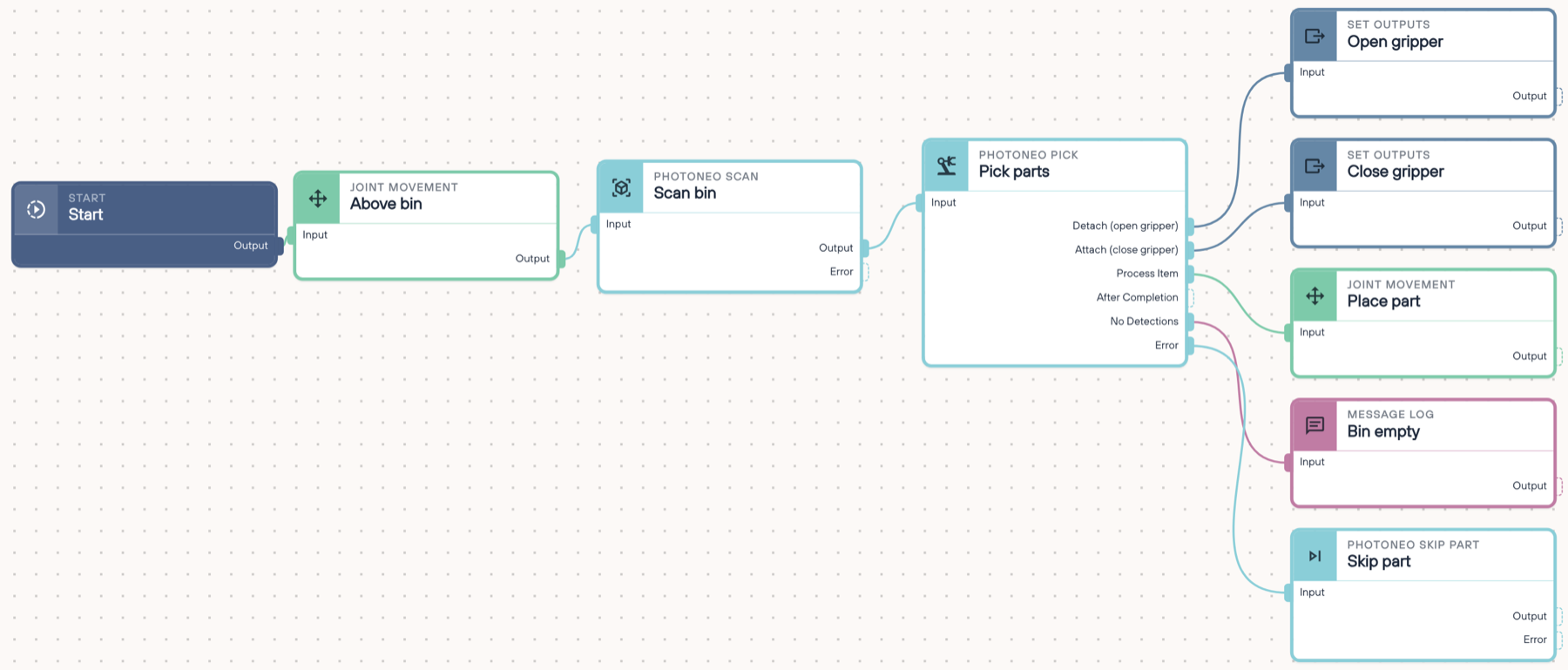
Ein Beispiel-Flow
-
Joint Movement — Above bin. Bei einem fest über der Kiste montierten Scanner fahren Sie den Roboter vor dem Scan aus dem Blickfeld des Scanners. Bei einem Scanner am Roboter fahren Sie zu der Pose, aus der die Kiste gescannt wird.
-
Photoneo Scan — Scan bin. Wählen Sie das Gerät, die Solution ID und die Vision System ID. Neue Nodes übernehmen beide IDs vom Gerät.
-
Photoneo Pick — Pick part. Wählen Sie dasselbe Gerät und Vision-System, schalten Sie Batch Mode ein, um jedes Teil des Scans zu greifen, und verbinden Sie dann die Ausgänge:
Ausgang Verbinden mit Detach (open gripper) Den Nodes, die den Greifer öffnen, zum Beispiel einer Set Outputs-Node. Attach (close gripper) Den Nodes, die den Greifer schließen. Process Item Dem, was mit jedem Teil geschieht — zur Ablageposition fahren und loslassen. Photoneo Pick fährt mit dem nächsten Teil fort, sobald diese Nodes fertig sind. After Completion Zurück zu Above bin und Photoneo Scan, um die Kiste erneut zu scannen, sobald jedes Teil des Scans gegriffen ist. Diese Verbindung fehlt im Bild, damit es übersichtlich bleibt. No Detections Dem, was passieren soll, wenn der Scan nichts Greifbares gefunden hat, zum Beispiel eine neue Kiste anfordern. Error Ihrer Fehlerbehandlung, etwa einer Message Log-Node oder einer Photoneo Skip Part-Node, gefolgt von einem weiteren Griff.
Photoneo Pick wartet, bis die Nodes an Attach, Detach und Process Item fertig sind, bevor der Roboter weiterfährt. Ein Greifer, der Zeit zum Schließen braucht, kann dort also eine Delay- oder I/O Condition-Node verwenden.
Den Zyklus beschleunigen
- Früh scannen. Scan, Lokalisierung und Planung laufen im Hintergrund. Wenn sich die Teile beim Greifen so stark verschieben, dass Sie vor jedem Griff scannen, setzen Sie die Photoneo-Scan-Node direkt hinter die Stelle, an der der Roboter die Kiste verlassen hat (bei einem festen Scanner). So plant Bin Picking Studio, während der Roboter das Teil ablegt.
- Schneller zurückziehen. In der Konfiguration von Photoneo Pick legt Different speed on the way out eine eigene Geschwindigkeit für die Bewegung nach dem Schließen des Greifers fest. Die Annäherung an das Teil kann langsam und vorsichtig bleiben, während die Bewegung heraus schneller läuft.
- Wegpunkte überschleifen. Mit einem Blending Radius fährt der Roboter durch die Wegpunkte des Plans, ohne anzuhalten. Er hält trotzdem überall dort an, wo Bin Picking Studio es verlangt und wo der Greifer arbeitet.
- Rechnen Sie beim ersten Scan mit mehr Zeit. Läuft die Solution noch nicht, startet Photoneo Scan sie zuerst in Bin Picking Studio.
Wenn ein Griff fehlschlägt
- Bin Picking Studio hat ein Teil gefunden, aber keinen Pfad dorthin planen können. Photoneo Pick nimmt seinen Ausgang Error. Führen Sie eine Photoneo Skip Part-Node aus und dann erneut Photoneo Pick: Bin Picking Studio bietet ein anderes Teil aus demselben Scan an.
- Der Greifer hat das Teil verfehlt oder fallen lassen. Das entscheidet Ihr Flow, zum Beispiel anhand eines Vakuumsensors. Verwenden Sie Photoneo Skip Part auf dieselbe Weise, damit Bin Picking Studio nicht wieder dasselbe Teil anbietet.
- Der Vision-Controller ist nicht erreichbar oder lehnt eine Anfrage ab. Die Node nimmt ihren Ausgang Error, und der Grund steht im Nachrichtenprotokoll. Der Flow pausiert nicht. Behandeln Sie daher den Ausgang Error, wenn die Zelle weiterlaufen soll.
Eine Node pausiert den Flow stattdessen, wenn eine ihrer Einstellungen nicht verwendbar ist, zum Beispiel eine Expression für die Solution ID, die keine ganze Zahl ergibt.
Teile zählen
Photoneo Pick kann beim Beenden die Anzahl der gefundenen Teile und die Anzahl der greifbaren Teile in Variablen schreiben. Um die Zahlen zu lesen, ohne den ersten Griff aufzuhalten, verwenden Sie nach Photoneo Scan eine eigene Photoneo Count-Node. Die Zahlen sind auf einem Dashboard nützlich oder um eine neue Kiste anzufordern, bevor die aktuelle leer ist.
Einen Flow testen
- Run from here überspringt die Photoneo-Nodes vor der Node, an der Sie starten. Sie senden nichts an den Vision-Controller, schreiben keine Variablen, und der Flow läuft an ihrem normalen Ausgang weiter.
- Detection only bei Photoneo Pick schreibt den geplanten Griff in Variablen, ohne den Roboter zu bewegen. So prüfen Sie die Ergebnisse einer neuen Solution, bevor sich der Roboter überhaupt bewegt.