RobVision Picking
Erfordert das RobVision-Add-on. Die Vision-Nodes erscheinen in der Kategorie Vision des Menüs „Element hinzufügen“ erst, wenn ein RobVision-Gerät unter Roboter-Konfiguration → Vision eingerichtet ist — siehe Vision-Geräte. Sie stehen in Flows und Subflows zur Verfügung.
Verwenden Sie diese Node zusammen mit einer RobVision Trigger Node, die die Kameraaufnahme und die Berechnung der Pick-Pose im Hintergrund startet (siehe Allgemeiner Arbeitsablauf). Die Picking-Node wartet auf dieses Ergebnis und greift dann die erkannten Teile. Stellen Sie sie auf dasselbe RobVision-Gerät und dieselbe Lösung ein wie die Trigger-Node: Sie übernimmt das neueste Ergebnis dieser Lösung.
Konfiguration
Auf der ausgewählten Node:
- RobVision-Gerät, Lösung: wie bei der Trigger-Node. Die Fehlermeldungen lauten „RobVision-Gerät ist erforderlich“ und „Lösung ist erforderlich“.
- Stapelverarbeitungsmodus, standardmäßig aus. Ein: jedes erkannte Teil nacheinander, in der Reihenfolge der Priorität bei der Auswahl der Lösung. Aus: nur das erste Teil.
- Umgekehrte Annäherungstrajektorie, standardmäßig aus. Ihr Info-Symbol öffnet Umgekehrte Annäherungstrajektorie.
- Nur Erkennung, standardmäßig aus. Der Roboter bewegt sich nicht: Die Node füllt nur die Variablen und führt den Prozess-Ausgang des Teils aus. Damit prüfen Sie, ob etwas vorhanden ist, oder bauen Ihr eigenes Picking auf Basis der Pick-Pose-Variable.
- Konfiguration bearbeiten öffnet das Panel RobVision-Picking-Konfiguration neben der Node. Die Schaltfläche wird rot, wenn eine Pose darin ungültig ist.
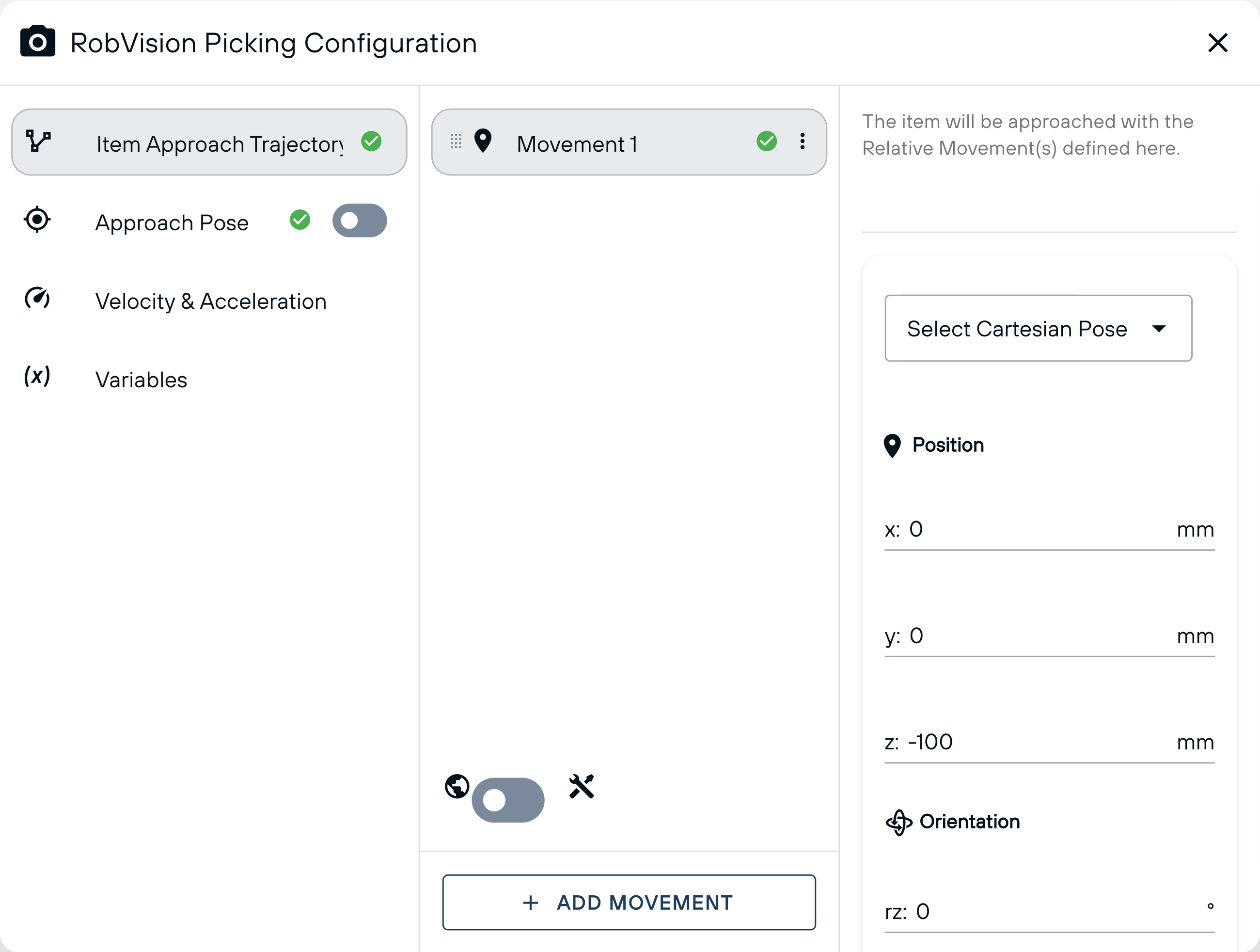
Das Panel hat diese Abschnitte:
- Annäherungstrajektorie an Teil: „Dem Teil wird sich mit den hier definierten relativen Bewegungen angenähert.“ Es ist eine Liste relativer Bewegungen. Mit Bewegung hinzufügen fügen Sie eine hinzu; die Einträge lassen sich neu anordnen, duplizieren oder löschen. Der Schalter unter der Liste wählt das Basis- oder Werkzeug-Koordinatensystem. Bei leerer Liste fährt der Roboter direkt zur Pick-Pose. Eine ungültige Bewegung wird als „Bewegung hat eine ungültige Konfiguration“ gemeldet.
- Annäherungspose, ein Schalter, standardmäßig aus. Es ist eine Gelenkwinkel-Pose: „Die Annäherungspose wird mit einer PTP-Bewegung angefahren“. Beim Einschalten werden die aktuellen Gelenkwinkel des Roboters übernommen. Sie hat eine eigene Geschwindigkeit und Beschleunigung. Ist die Annäherungspose ungültig, während sie eingeschaltet ist, meldet die Node „Annäherungstrajektorie hat eine ungültige Konfiguration“.
- Geschwindigkeit & Beschleunigung: Schieberegler von 1 bis 100 %, Standard 100 %, für die Bewegung zum Teil.
- Variablen: Länge und Breite (Gleitkommazahl), Anzahl der Erkennungen (Ganzzahl) und Pick-Pose (Kartesische Pose). Wenn Sie eine Variable für die Länge wählen, wird die Längenmessung für die Lösung eingeschaltet.
Ablauf
- Die Node wartet auf das neueste Ergebnis der Lösung. Wurde nichts erkannt, fährt sie bei Keine Erkennungen fort. Kann RobFlow das Ergebnis nicht vom Gerät abrufen, fährt sie bei Fehler fort.
- Für jedes Teil (alle Teile mit Stapelverarbeitungsmodus, sonst das erste) schreibt die Node die Variablen. Danach, sofern Nur Erkennung nicht eingeschaltet ist (und nur, wenn das Ergebnis eine Pose hat):
- Mit eingeschalteter Annäherungspose fährt der Roboter dorthin (PTP), dann führt die Node Vor Teil-Annäherung aus.
- Der Roboter fährt entlang der Annäherungstrajektorie an Teil zur Pick-Pose, dann führt die Node Am Teil aus. Schließen Sie hier den Greifer.
- Mit eingeschalteter Umgekehrter Annäherungstrajektorie fährt der Roboter rückwärts entlang der Trajektorie zurück.
- Mit eingeschalteter Annäherungspose fährt der Roboter zurück zur Annäherungspose.
- Die Node führt Prozess
<class name>für die Klasse des Teils aus.
- Die Node fährt bei Nach Beendigung fort.
Ausgänge
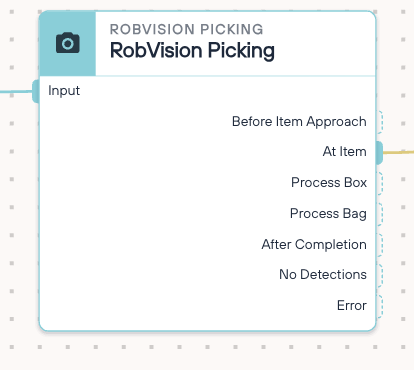
Die Node hat einen Eingang, Eingang. Die Ausgänge, von oben nach unten:
- Vor Teil-Annäherung: nur bei Lösungen zur Posenschätzung und nicht mit Nur Erkennung. Läuft für jedes Teil, bevor es angefahren wird (nach der Bewegung zur Annäherungspose, falls diese eingeschaltet ist).
- Am Teil: gleiche Bedingung. Läuft, wenn der Roboter an der Pick-Pose steht.
- Prozess
<class name>: einer pro Klasse des Modells der Lösung, in der Reihenfolge des Modells, zum Beispiel „Prozess Box“. Solange die Klassen nicht bekannt sind, erscheint ein einzelner Ausgang Teil verarbeiten. Läuft, nachdem der Roboter das Teil verlassen hat (Schritt 2e oben). - Nach Beendigung: nur bei Lösungen zur Posenschätzung. Läuft nach allen Teilen.
- Keine Erkennungen: nur bei Lösungen zur Posenschätzung. Es wurde nichts erkannt.
- Fehler: immer. RobFlow konnte das Ergebnis nicht vom RobVision-Gerät abrufen.
Eine Klassifizierungslösung liefert nur die Prozess-Ausgänge und Fehler. Eine Änderung der Lösung oder von Nur Erkennung ändert die Ausgänge. Verbindungen zu Ausgängen, die wegfallen, werden entfernt.
Priorität bei der Auswahl
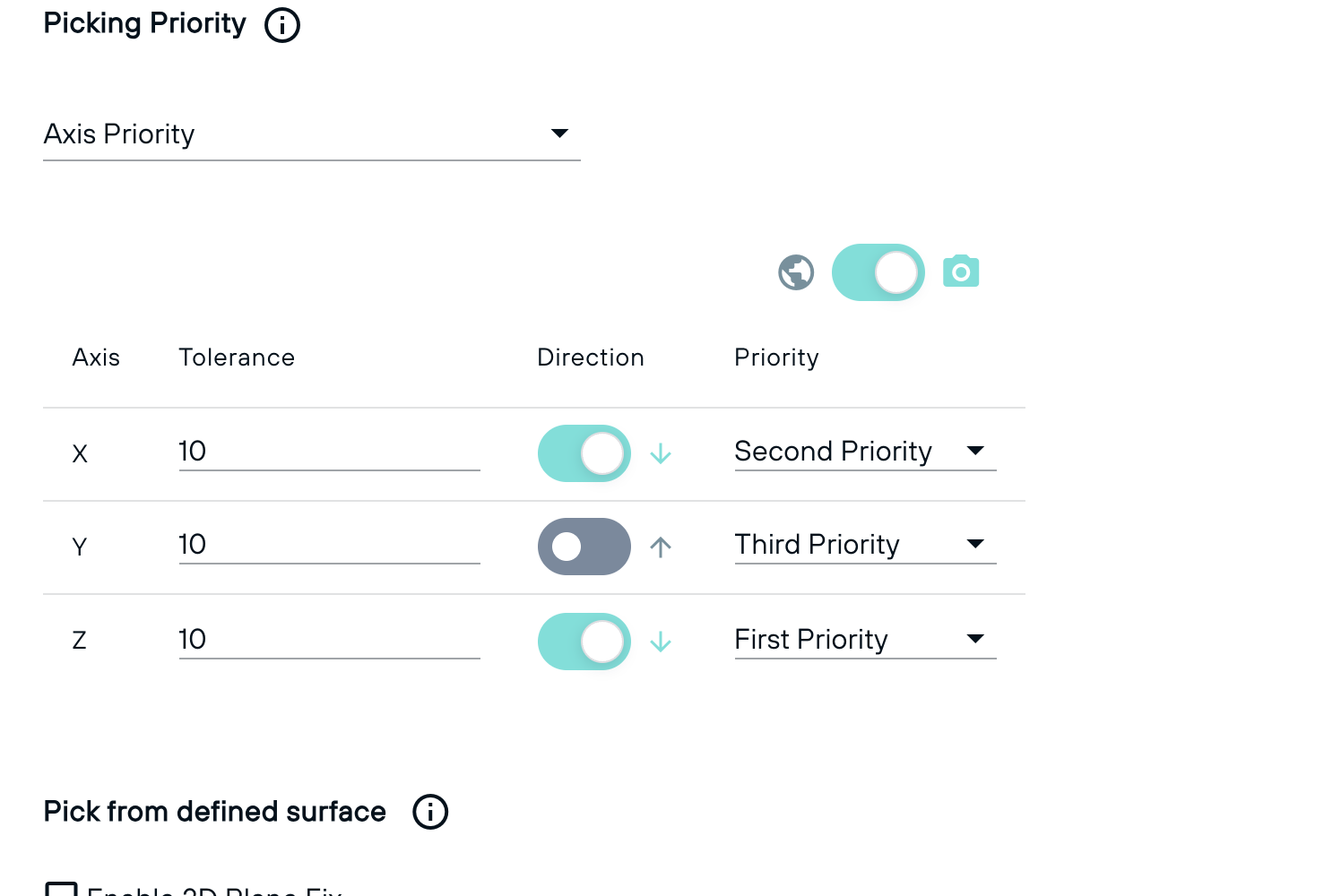
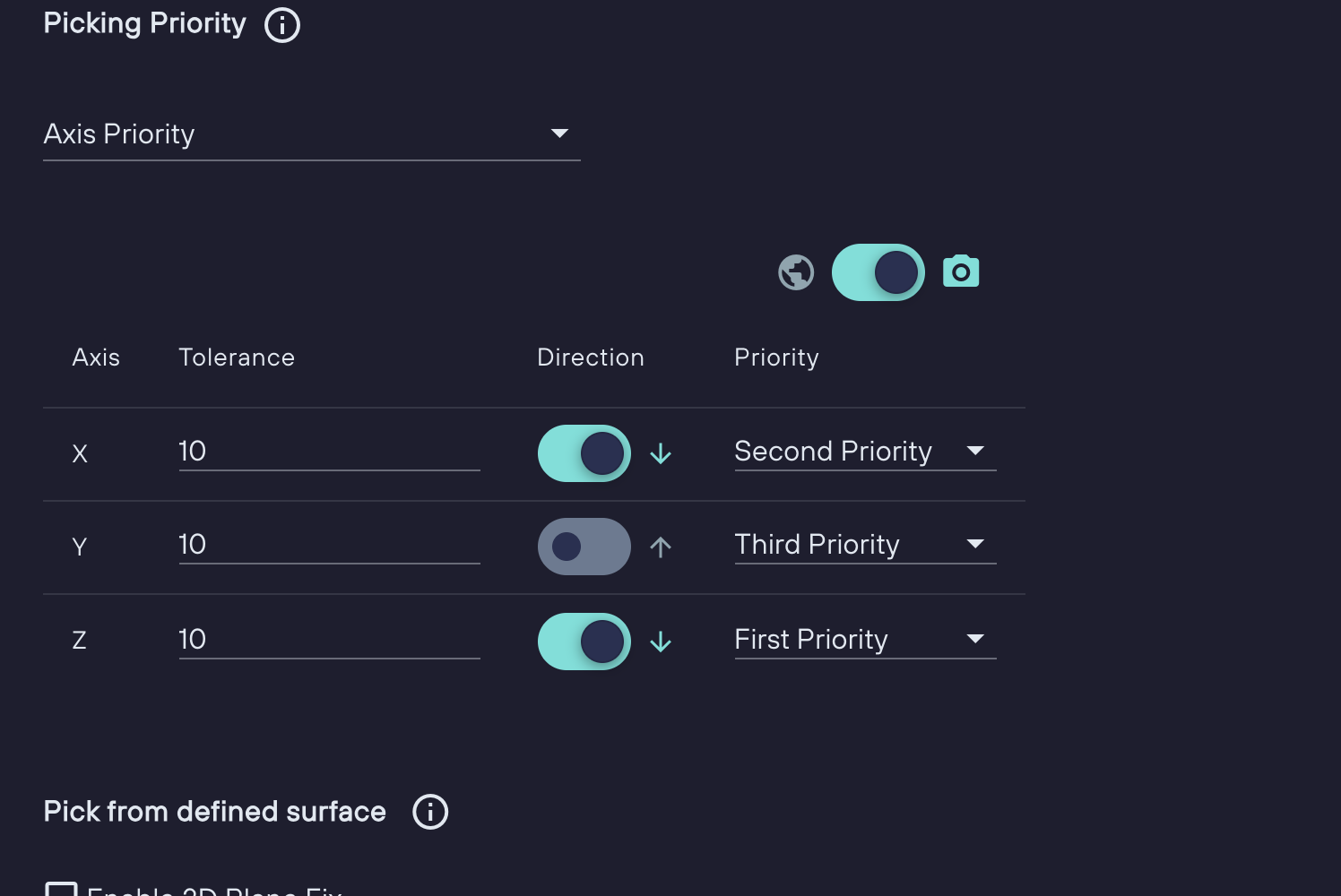
Die Priorität bei der Auswahl ist eine Einstellung der Lösung, nicht dieser Node. Sie legen sie in der Ansicht RobVision → Lösungen → Ihre Lösung zur Posenschätzung → Einstellungen des Posenschätzers → Priorität bei der Auswahl fest. Das Info-Symbol daneben öffnet diesen Abschnitt. Sie entscheidet, welches Teil die Node zuerst nimmt, und ohne Stapelverarbeitungsmodus das einzige. Siehe Einstellungen des Posenschätzers.
Die Optionen:
- Distance to Center (Standard) bevorzugt Objekte, die näher an der Bildmitte liegen.
- Confidence bevorzugt Objekte mit höheren Konfidenzwerten aus dem Erkennungsmodell.
- Axis Priority ist eine mächtige Option, bei der die Objekte nach ihrer Position entlang ausgewählter Achsen sortiert werden, gemäß einer festgelegten Prioritätsreihenfolge. Für jede Achse vergleicht der Algorithmus die Objektpositionen (im Kamera- oder Roboter-Koordinatensystem): Ist der Unterschied größer als die Toleranz, bestimmt die Richtung dieser Achse die Sortierung. Liegt der Unterschied innerhalb der Toleranz, wird die nächste Achse der Prioritätsliste verwendet. Liegen alle Achsen innerhalb der Toleranz, gelten die Objekte als gleichrangig.
Die Einstellungen von Axis Priority:
- Der Schalter über der Tabelle wählt das Koordinatensystem: Das Kamerasymbol steht für das Kamera-Koordinatensystem (Standard), das Globussymbol für das Roboter-Koordinatensystem.
- Die Tabelle hat eine Zeile pro Achse, X, Y und Z, mit diesen Spalten:
- Toleranz: in mm, standardmäßig 10.
- Richtung: ein Schalter mit einem Pfeil. Zeigt der Pfeil nach unten (Standard), kommen größere Werte zuerst. Zeigt der Pfeil nach oben, kommen kleinere Werte zuerst.
- Priorität: Erste Priorität, Zweite Priorität oder Dritte Priorität. Geben Sie einer Achse eine Priorität, die bereits eine andere Achse hat, tauschen die beiden. Die Standardreihenfolge ist Z, X, Y.
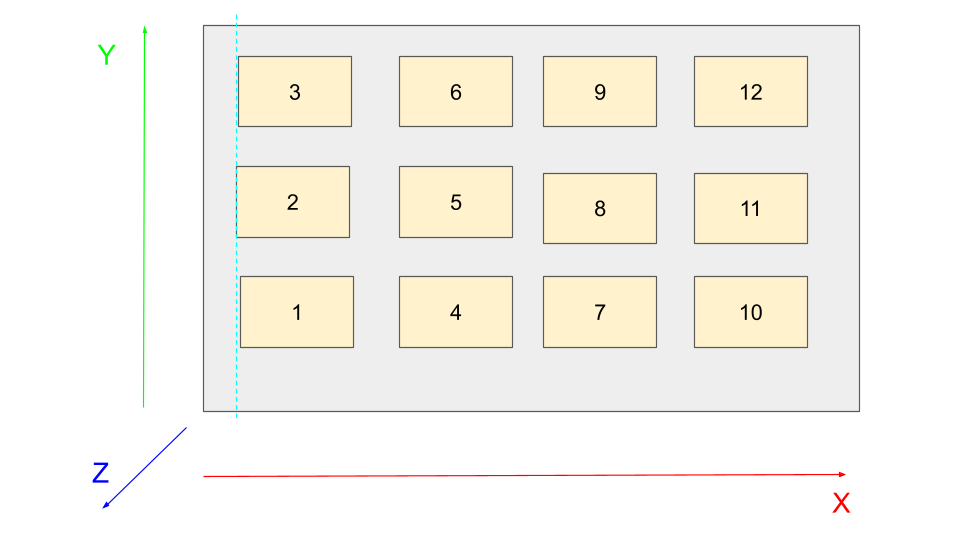
In diesem Beispiel beginnt die Sortierung mit der Z-Achse (erste Priorität). Alle Objekte liegen auf derselben Höhe, daher geht der Algorithmus zur X-Achse über. Die Objekte 1, 2 und 3 haben nahezu dieselbe X-Position — innerhalb der festgelegten Toleranz —, sie gelten auf dieser Achse also als gleichrangig. Die nächste Prioritätsachse ist Y, wo Objekt 1 den kleinsten Y-Wert hat und daher zuerst kommt. Kleine Abweichungen durch unvollkommene Teile, Größenunterschiede oder Messrauschen fängt die Toleranzeinstellung ab, sodass unbedeutende Abweichungen die Sortierreihenfolge nicht beeinflussen.
Umgekehrte Annäherungstrajektorie
Ist Umgekehrte Annäherungstrajektorie eingeschaltet (Umgekehrte Annäherungstrajektorie auf der Node RobVision Picking), verlässt der Roboter jedes Teil auf dem Weg, auf dem er gekommen ist: rückwärts entlang der Annäherungstrajektorie an Teil. Das geschieht nach dem Ausgang Am Teil und vor dem Ausgang Teil verarbeiten. Ohne Annäherungstrajektorie an Teil gibt es nichts umzukehren.
Bei dieser Node kehrt der Roboter danach zur Annäherungspose zurück, sofern diese eingeschaltet ist, bevor Process <class name> läuft.