Photoneo Scan
Diese Node befindet sich in der Beta-Phase und kann sich ändern. Sie erscheint im Menü Add Item nur, wenn der Update Channel des Roboters auf Beta steht und ein Photoneo-Gerät unter Roboterkonfiguration → Vision konfiguriert ist. Siehe Photoneo Bin Picking.
Die Photoneo-Scan-Node löst einen Scan der Kiste aus. Bin Picking Studio lokalisiert dann die Teile und plant im Hintergrund den ersten Griff, während der Flow sofort weiterläuft. Das Ergebnis holt eine Photoneo Pick-Node ab.
Läuft die Solution in Bin Picking Studio noch nicht, startet die Node sie zuerst. Der erste Scan nach einem Wechsel der Solution dauert daher länger.
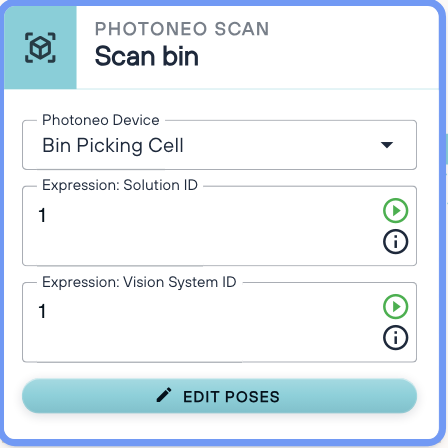
Einstellungen
| Einstellung | Bedeutung |
|---|---|
| Photoneo Device | Der Vision-Controller, mit dem gescannt wird. |
| Solution ID | Die Solution in Bin Picking Studio, mit der gescannt wird, wie in der Spalte ID ihrer Solutions-Seite aufgeführt. |
| Vision System ID | Das Vision-System innerhalb dieser Solution. |
| Edit Poses | Optionale Start- und End-Pose für die aus diesem Scan geplanten Griffe — siehe unten. |
Solution ID und Vision System ID sind Expressions, sodass ein Flow mit einer Variable zwischen Produkten oder Kisten wechseln kann. Eine neue Node übernimmt beide vom ausgewählten Gerät. Wählen Sie ein anderes Gerät, folgen die IDs ihm, solange Sie sie nicht geändert haben.
Start- und End-Pose
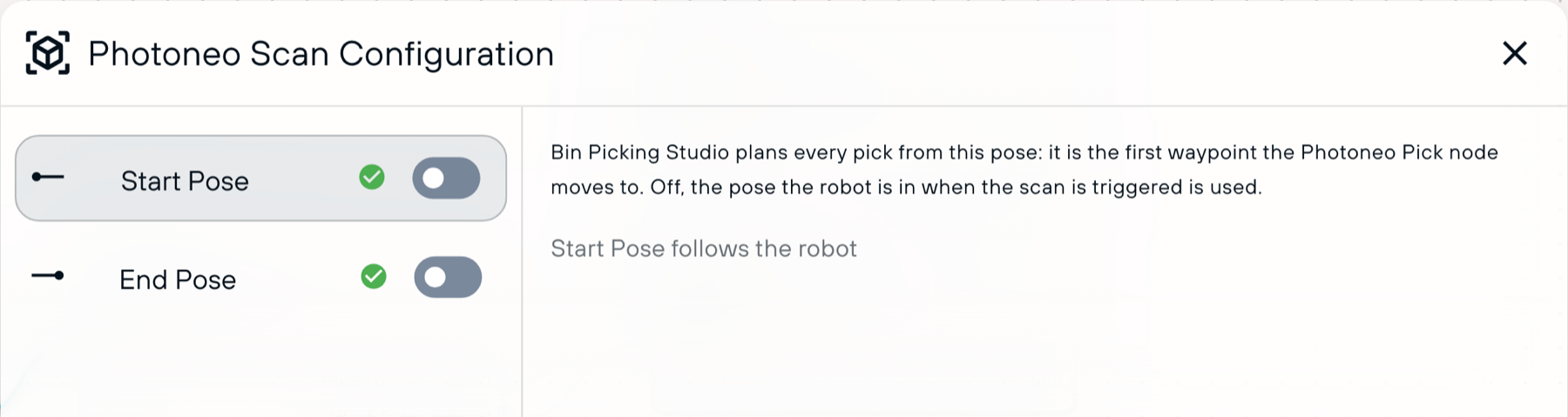
Jeder Griff, den Bin Picking Studio aus diesem Scan plant, verläuft zwischen zwei Posen:
- Start Pose — wo jeder Griff beginnt: der erste Wegpunkt, den Photoneo Pick anfährt.
- End Pose — wo jeder Griff endet: der letzte Wegpunkt, nachdem das Teil gegriffen wurde.
Schalten Sie eine Pose ein, um sie festzulegen: durch Eingabe der Gelenkwinkel, über eine Pose-Variable oder mit Apply current Pose. Eine ausgeschaltete Pose folgt dem Roboter: Es wird die Gelenkpose verwendet, in der sich der Roboter beim Auslösen des Scans befindet.
Wählen Sie Posen außerhalb der Kiste, die der Roboter kollisionsfrei aus der Kiste erreichen kann, zum Beispiel über der Kiste für die Start-Pose und auf dem Weg zur Ablageposition für die End-Pose.
Ausgänge
| Ausgang | Läuft, wenn |
|---|---|
| Output | Der Scan ausgelöst wurde. |
| Error | Der Vision-Controller nicht erreichbar war oder die Anfrage abgelehnt hat. Der Grund steht im Nachrichtenprotokoll. |
Eine Solution ID oder Vision System ID, die keine ganze Zahl ergibt, oder eine Pose, die nicht zu diesem Roboter passt, pausiert den Flow stattdessen.