Palettieren
Allgemein
Die Palettieren Node hilft, auf einer Palette (3-dimensionales Gitter) angeordnete Teile mit einer einzigen Node abzuarbeiten.
Mit der wiederholten Ausführung dieser Node wird der Roboter jede Pose auf der definierten Palette anfahren.
Die Palettieren Node ist für gleichmäßig angeordnete Teile von gleicher Größe geeignet.
Sie fügen sie aus der Kategorie Muster des Menüs Element hinzufügen hinzu. Sie funktioniert in Flows und Subflows. Siehe Nodes hinzufügen.
Die Node auf der Arbeitsfläche
Der Kopf der Node zeigt in der ersten Zeile Palettieren und in der zweiten Zeile Ihren Namen für die Node. Solange die Einrichtung unvollständig ist, zeigt die zweite Zeile Nicht konfiguriert. Wie Sie Nodes miteinander verbinden, lesen Sie unter Nodes verbinden.
Die Node hat einen Eingang und bis zu fünf Ausgänge, in dieser Reihenfolge auf der Arbeitsfläche:
| Port | Funktion |
|---|---|
| Eingang | Startet die Node. |
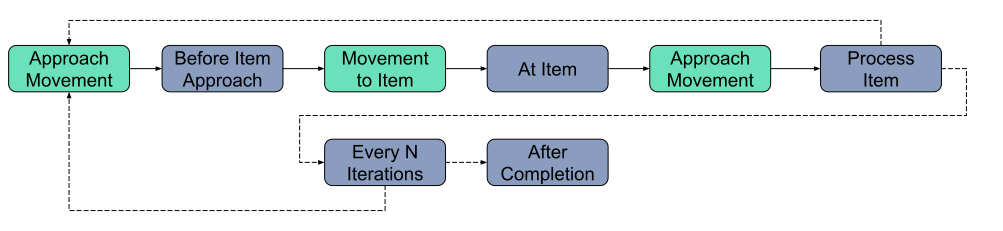
| Vor Teil-Annäherung | Läuft in der Annäherungspose, vor der Bewegung zum Teil. |
| Am Teil | Läuft am Teil. Verwenden Sie hier nur Relative Bewegungen. |
| Teil verarbeiten | Läuft, nachdem der Roboter das Teil verlassen hat. |
| Alle <N> Durchgänge | Existiert nur, solange Abzweigung alle aktiviert ist. |
| Nach Beendigung | Läuft, sobald das letzte Teil im Bereich TEILE erledigt ist. |
Auf der Node
Wählen Sie die Node aus, und ihre Einstellungen öffnen sich direkt auf ihr.
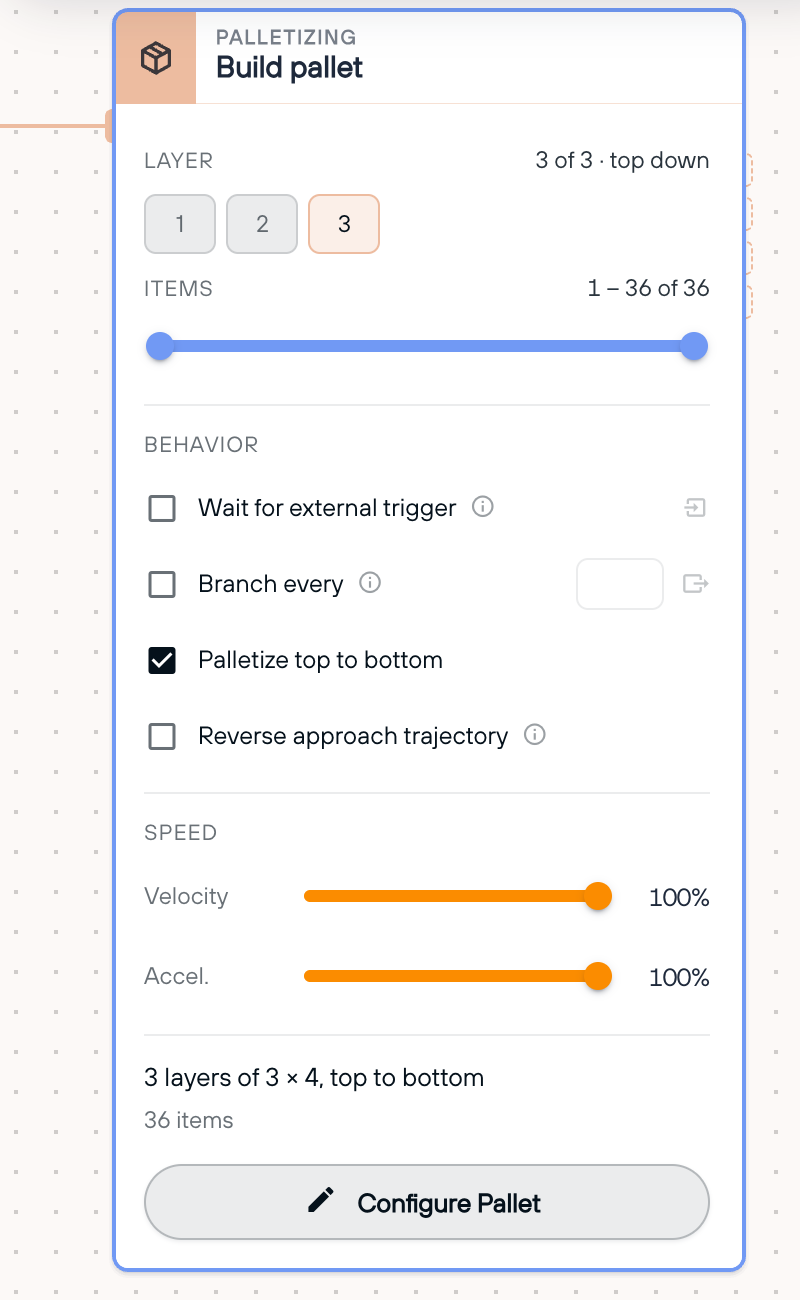
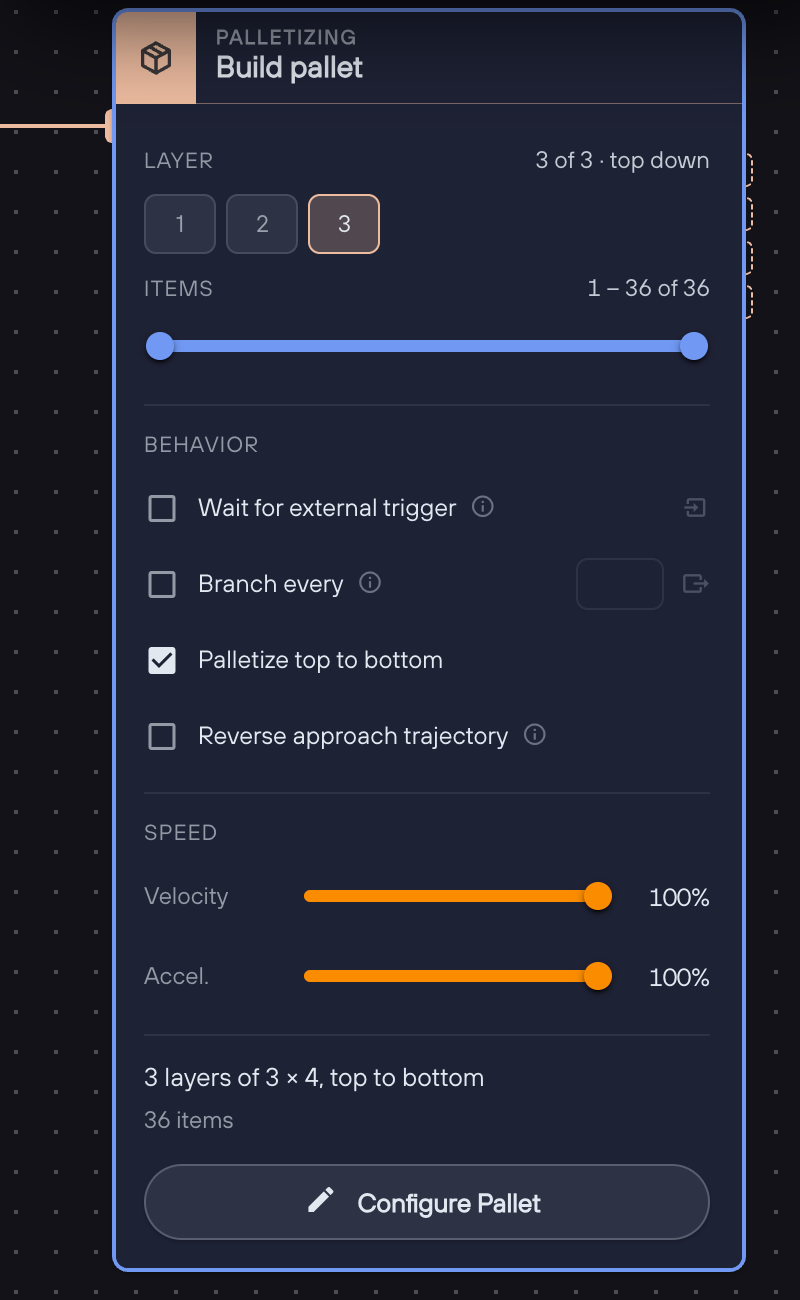
- SCHICHT: eine Schaltfläche pro Schicht, von unten nummeriert. Die Zeile zeigt „1 von 6 · von unten nach oben“ oder, wenn Von oben nach unten palettieren aktiviert ist, „… · von oben nach unten“.
- TEILE: ein Bereichsschieberegler über alle Teile der Palette. Die Zeile zeigt zum Beispiel „1 – 216 von 216“. Nur Teile im Bereich werden ausgeführt. Die Teile sind in der Reihenfolge nummeriert, in der die Node die Palette abarbeitet. Die Anzahl der Teile legen Sie unter Form in der Palettenkonfiguration fest.
- VERHALTEN: vier Kontrollkästchen, jedes in einem eigenen Abschnitt unten beschrieben. Auf externen Auslöser warten (ⓘ), Abzweigung alle (ⓘ) mit seinem Zahlenfeld, Von oben nach unten palettieren und Umgekehrte Annäherungstrajektorie (ⓘ). Jedes ⓘ öffnet die Seite der jeweiligen Einstellung in der Dokumentationsleiste.
- GESCHWINDIGKEIT: Geschwindigkeit und Beschl., von 1 bis 100 %. Beide sind standardmäßig 100 %. Sie gelten für die Bewegung zu jedem Teil: zum ersten Punkt der Annäherungstrajektorie an Teil oder direkt zum Teil, wenn es keine Trajektorie gibt. Die Annäherungspose und jede Bewegung der Trajektorie haben eine eigene Geschwindigkeit.
- Eine Zusammenfassung der Palette, zum Beispiel „6 Schichten 6 × 6, von unten nach oben“ (oder „…, von oben nach unten“), mit einer zweiten Zeile wie „216 Teile“.
- Palette konfigurieren öffnet die Palettenkonfiguration.
Um eine einzelne Schicht auszuführen, setzen Sie TEILE auf die Teile dieser Schicht. Ist Von oben nach unten palettieren nicht aktiviert, enthält Schicht k die Teile (k − 1) · Reihen · Spalten + 1 bis k · Reihen · Spalten. Ist es aktiviert, enthält die oberste Schicht die ersten Teile, sodass Schicht k von unten die Teile (Schichten − k) · Reihen · Spalten + 1 bis (Schichten − k + 1) · Reihen · Spalten enthält.
Palettenkonfiguration
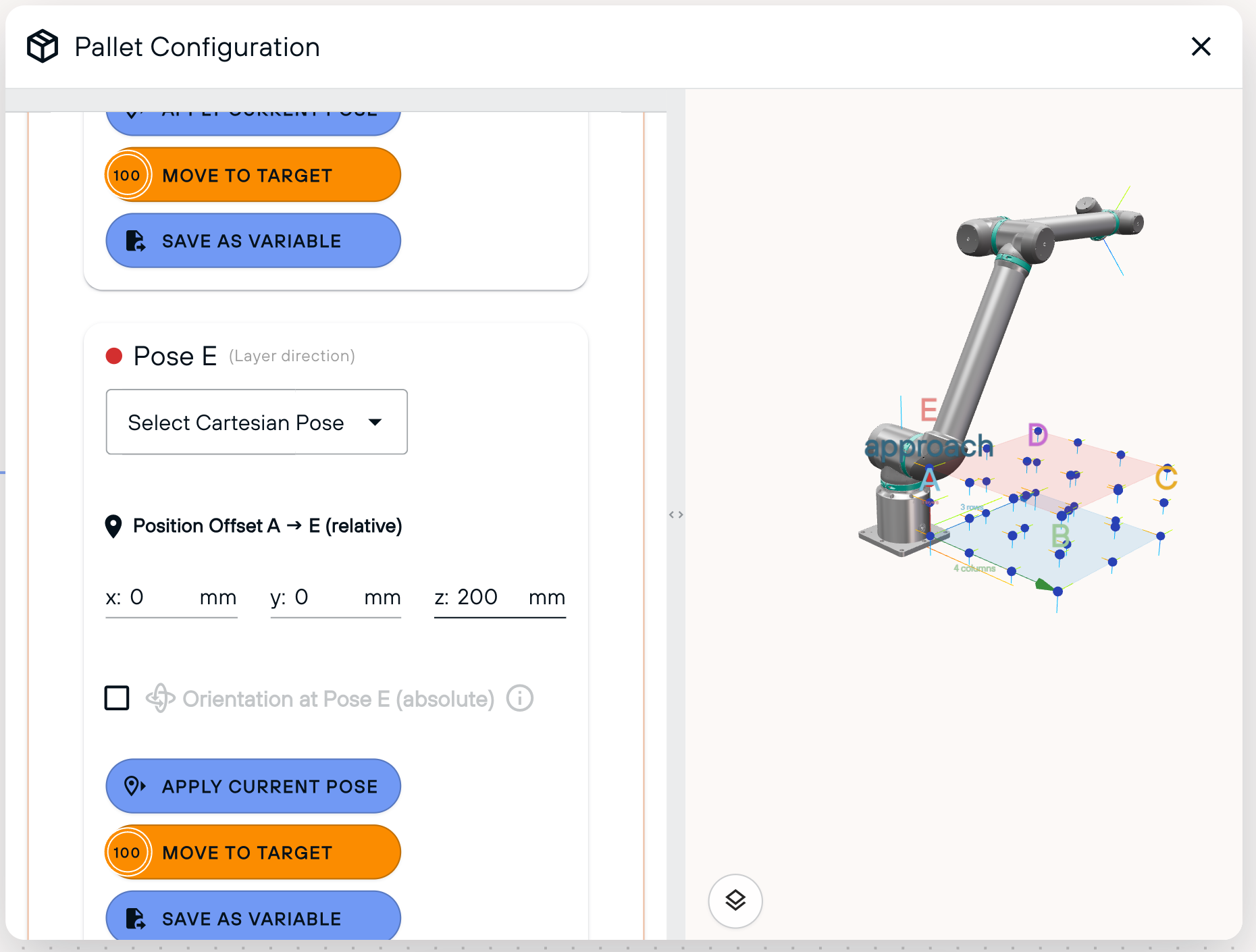
Wählen Sie die Node aus und drücken Sie dann Palette konfigurieren (nicht zu verwechseln mit dem Widget Palette konfigurieren, siehe unten). Das Panel Palettenkonfiguration öffnet sich neben der Node, mit fünf nummerierten Karten neben einer 3D-Vorschau. Klicken Sie auf den Kopf einer Karte, um sie zu öffnen oder zu schließen.
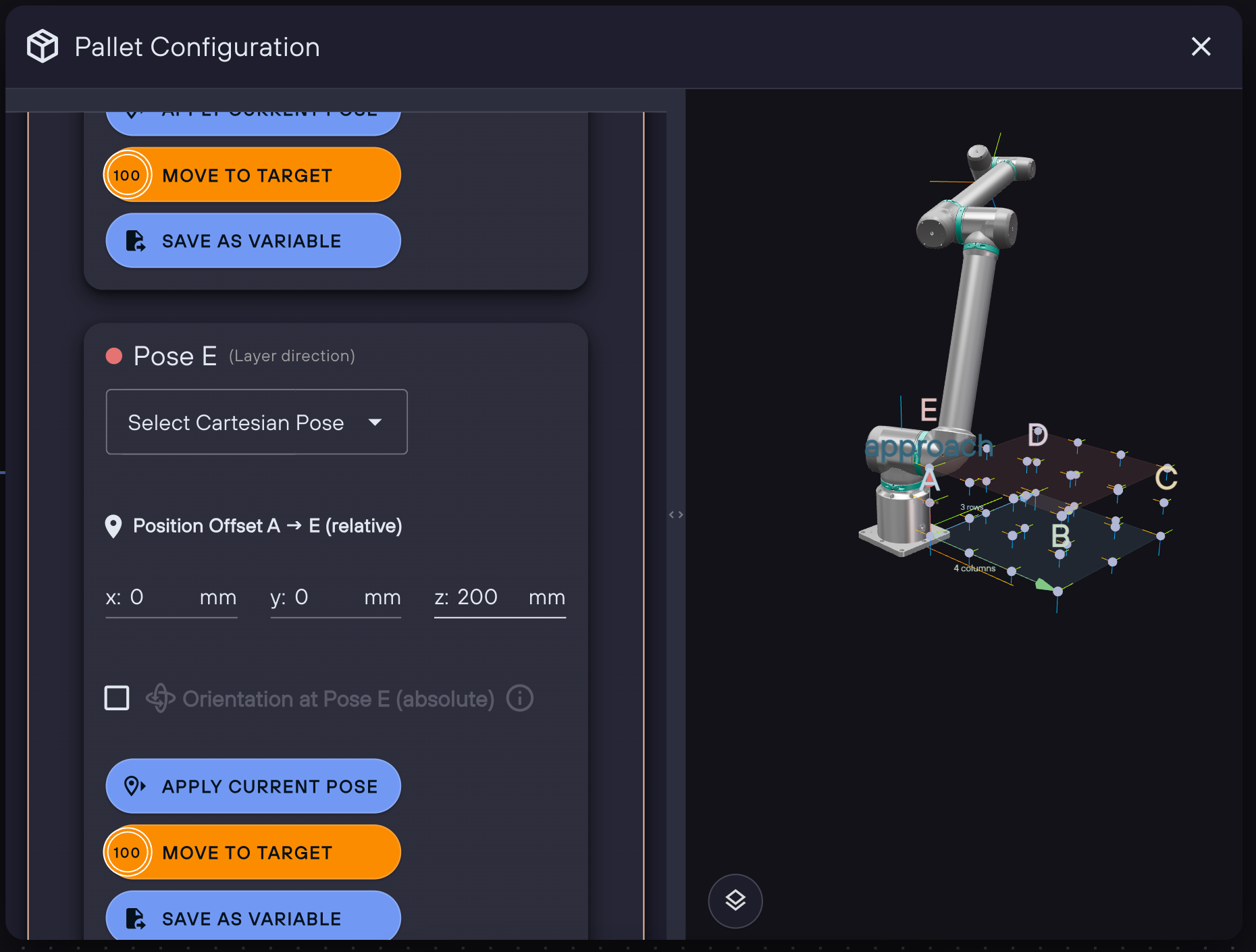
1. Palettenposition
Hinweis auf der Karte: „Lernen Sie die Ecken ein und E für die Wachstumsrichtung des Stapels.“
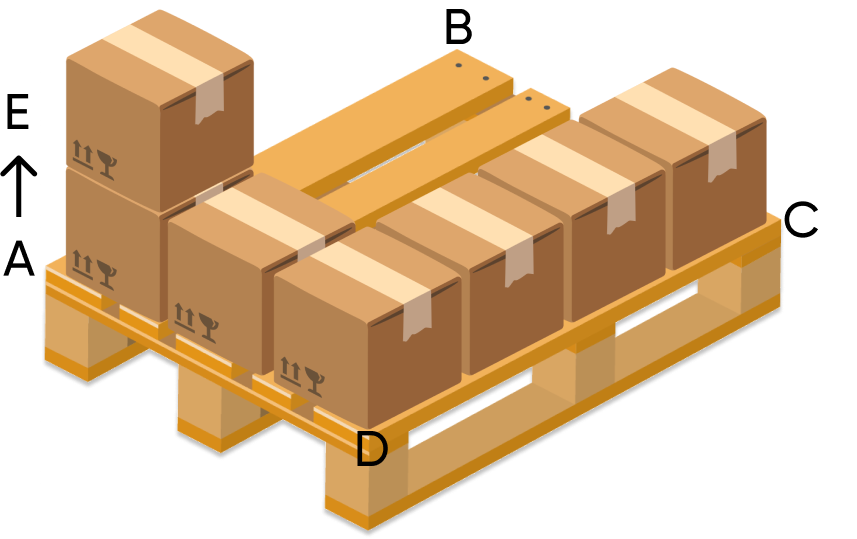
Die einzelnen Palettenpositionen, auch Teile genannt, werden automatisch aus Pose A, B, C (optional), D, E und der Anzahl der Reihen, Spalten und Schichten berechnet. Die Karte hat einen Abschnitt pro Pose:
- Pose A (Ursprung): die absolute kartesische Pose des Paletten-Ursprungs. Sie ist mit der aktuellen Pose des Roboters vorbelegt. Geben Sie sie ein, oder wählen Sie unter Kartesische Pose auswählen eine gespeicherte Pose.
- Pose B (Spalten-Richtung): die Pose, die die Richtung der Spalten festlegt.
- Pose C (Optional – für Genauigkeit): hat einen Schalter. Solange er aus ist, zeigt die Karte „Aktivieren Sie diese optionale Pose, um die Palettengenauigkeit zu erhöhen. Pose C hilft dabei, Verzerrungen im Palettenlayout zu korrigieren.“
- Pose D (Zeilen-Richtung): die Pose, die die Richtung der Reihen festlegt.
- Pose E (Schichten-Richtung): Positionsversatz A → E (relativ) ist die Ecke A auf der obersten Schicht.
Jede der Posen B, C, D und E hat einen Positionsversatz A → X (relativ), wobei X der Buchstabe der Pose ist, und eine optionale Orientierung in Pose X (absolut).
Unter jeder Pose gibt es drei Schaltflächen. Aktuelle Pose setzen übernimmt die Pose des Roboters. Sie ist nicht verfügbar, solange eine Pose-Variable ausgewählt ist. Halten Sie Zum Ziel bewegen gedrückt, um den Roboter dorthin zu fahren. Als Variable speichern speichert die Pose als Variable.
Die Versätze von B, D und E dürfen nicht 0, 0, 0 sein. Dasselbe gilt für C, solange sie eingeschaltet ist.
2. Form
Hinweis auf der Karte: „Wie viele Reihen, Spalten und Schichten die Palette füllen.“
Geben Sie die Anzahl der Reihen, Spalten und Schichten ein. Jede ist eine ganze Zahl von mindestens 2. Standard ist 6 × 6 × 6, also 216 Teile. Wenn Sie die Form ändern, wird der Bereich TEILE auf der Node auf alle Teile zurückgesetzt.
3. Paletten Annäherungspose
Diese Karte ist optional. Der Schalter Annäherungspose verwenden ist standardmäßig aus. Wenn Sie ihn einschalten, werden die aktuellen Gelenkwinkel des Roboters übernommen. Die Karte zeigt „Die Annäherungspose an die Palette wird mit einer PTP-Bewegung angefahren“. Sie hat eigene Werte für Geschwindigkeit und Beschleunigung, die Gelenkwinkel und die drei Pose-Schaltflächen. Der Roboter fährt vor jedem Teil dorthin und kehrt nach dem Teil dorthin zurück.
4. Annäherungstrajektorie an Teil
Diese Karte ist optional. Sie listet relative Bewegungen auf. Bewegung hinzufügen öffnet den Editor Relative Bewegung innerhalb des Panels. Jede Bewegung hat Name, Geschwindigkeit, Beschleunigung, einen Überschleifradius und einen Versatz in X/Y/Z.
Ist die Annäherungspose gesetzt, startet die Bewegung zum Teil von der Annäherungspose. Andernfalls startet sie von der aktuellen Roboter-Pose. Der Roboter bewegt sich entlang der Annäherungstrajektorie an Teil (falls definiert) zur Palettenposition. Alle Szenarien sind in der folgenden Abbildung zu sehen.
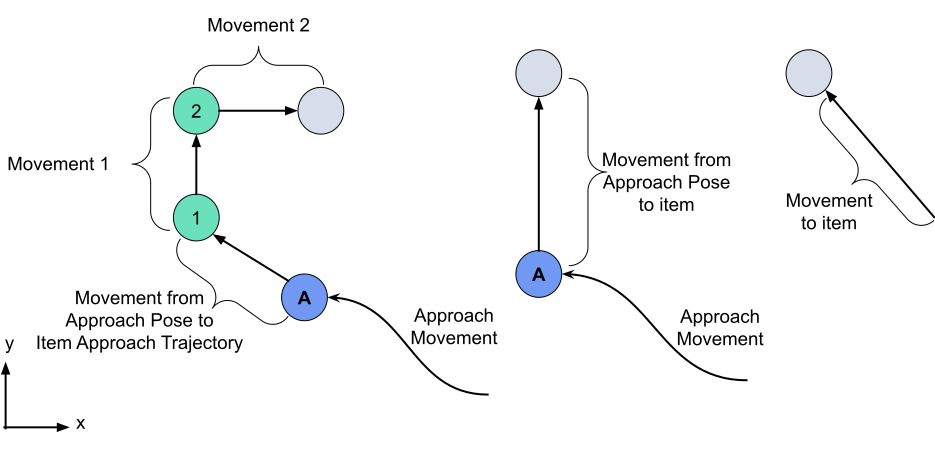
Die Annäherungstrajektorie an Teil ist durch relative Bewegungen in Richtung der Teil-Pose definiert. Der Schalter unter der Bewegungsliste legt fest, in welchem Koordinatensystem sie angegeben werden: im Basis-Koordinatensystem des Roboters (Standard) oder in seinem Werkzeug-Koordinatensystem. Im obigen Beispiel (links) sind im Basis-Koordinatensystem zwei Bewegungen definiert:
- Bewegung 1: x,y,z = 0,100,0
- Bewegung 2: x,y,z = 100,0,0
Die relativen Bewegungen werden zur Berechnung der kartesischen Wegpunkte verwendet (Cyan 1, 2). Die durch die Bewegungen definierten Überschleifradien wirken entsprechend auf den berechneten Wegpunkt. Zum Beispiel wirkt der Überschleifradius der ersten Bewegung auf den ersten berechneten Wegpunkt, d. h. die Bewegung von der Annäherungspose zu 1 und die Bewegung von 1 zu 2 wird mit diesem Überschleifradius überschliffen.
5. Paletten-Variablen
Diese Karte ist optional. Ihr ⓘ öffnet die Seite Paletten-Variablen. Die Felder werden im Abschnitt Paletten-Variablen unten erklärt.
3D-Vorschau
Die Vorschau zeichnet jedes Teil der Palette. Die Ebene heißt „Palettierpositionen“. Die Ecke, die Sie gerade bearbeiten, wird vergrößert gezeichnet. Die Anfahrreihenfolge zeigt, in welcher Reihenfolge die Teile im Bereich TEILE angefahren werden, und die Annäherungstrajektorie an Teil wird in das erste angefahrene Teil gezeichnet. Teile außerhalb des Bereichs sind blass dargestellt. Anzeigen blendet jede Ebene ein oder aus.
Wenn die Einrichtung unvollständig ist
Der Kopf der Node zeigt Nicht konfiguriert. Die Meldung lautet Unvollständig oder ungültig, bei Palettenposition, Teil-Bewegungsbahn oder Annäherungspose.
Das Widget „Palette konfigurieren“ verwenden
Es ist möglich, das Widget Palette konfigurieren im Dashboard zu verwenden, um die Palettieren Node so zu konfigurieren, dass sie mit neuen Box-Größen arbeitet, ohne dass etwas neu eingelernt werden muss. Die Palettieren Node berechnet automatisch die Größe Ihrer aktuellen Box und Palette, basierend auf der Anzahl der Reihen und Spalten sowie den Punkten A, B und D. Damit das Widget Palette konfigurieren korrekt funktioniert, müssen Sie sicherstellen, dass die folgenden Voraussetzungen erfüllt sind:
- Die Palette ist voll beladen. Die Boxen sollten die gesamte Palette ausfüllen. Zwischen den Boxen sollten keine großen Lücken sein.
- Spalten sind zwischen A→B definiert. Die Reihen liegen zwischen A→D.
- Der Vektor zwischen A→E sollte gerade nach oben, in Richtung Decke, zeigen.
- Die Vektoren zwischen A→B und A→D sind größtenteils rechtwinklig. Das Widget Palette konfigurieren wendet eine Korrektur an, wenn die Vektoren nicht perfekt rechtwinklig sind.
- Die Boxen werden in ihrer Mitte gegriffen. Die Parametrisierung geht davon aus, dass sich der Werkzeugmittelpunkt des Roboters in der Mitte der Box befindet, wenn Sie die Posen A, B und D einlernen.
So läuft die Node ab
- Ist eine Paletten Annäherungspose gesetzt, fährt der Roboter zuerst dorthin, und der Ausgang Vor Teil-Annäherung läuft. Ist an Vor Teil-Annäherung nichts angeschlossen, wird die Annäherungspose stattdessen in die Bewegung zum Teil überschliffen.
- Danach bewegt sich der Roboter im kartesischen Raum zum Teil, entlang der Annäherungstrajektorie an Teil, falls eine definiert ist.
- An der Palettenposition wird der Ausgang Am Teil ausgelöst, der zum Beispiel dafür genutzt werden kann, das Teil zu greifen.
Anmerkung: An diesem Ausgang sollten nur Relative Bewegungen ausgeführt werden. - Danach verlässt der Roboter das Teil, rückwärts entlang der Annäherungstrajektorie an Teil, wenn Umgekehrte Annäherungstrajektorie aktiviert ist, kehrt in die Annäherungspose zurück, wenn eine gesetzt ist, und führt Teil verarbeiten aus.
Dieser Ausgang kann zum Beispiel dafür verwendet werden, das vorher aufgegriffene Teil an einer anderen Stelle wieder abzulegen.
Diese Schritte wiederholen sich für jedes Teil im Bereich TEILE.
Zusätzlich wird der Ausgang Alle <N> Durchgänge ausgelöst, solange Abzweigung alle aktiviert ist. Siehe Abzweigung alle.
Nach dem letzten Teil des Bereichs wird der Ausgang Nach Beendigung ausgelöst, an dem der Flow fortgesetzt wird.
Die Node füllt eine Schicht nach der anderen, innerhalb der Schicht Reihe für Reihe wie die Gitter Node, beginnend bei Pose A auf der untersten Schicht (mit Von oben nach unten palettieren auf der obersten Schicht). Die Teile werden über die ganze Palette ab 1 nummeriert.
Auf externen Auslöser warten
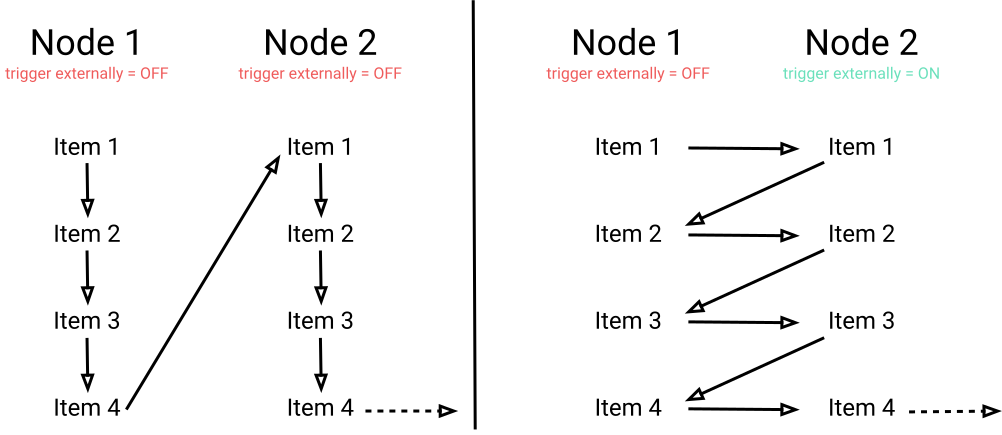
Wenn Auf externen Auslöser warten aktiviert ist, verarbeitet die Node jedes Mal ein Teil, wenn ein Zweig ihren Eingang erreicht. Danach gibt sie die Steuerung an diesen Zweig zurück, statt von selbst zum nächsten Teil weiterzugehen. Der nächste Auslöser verarbeitet das nächste Teil. Nach dem letzten Teil im Bereich TEILE führt die Node Nach Beendigung aus.
Das ist nützlich, um zwei Muster-Nodes zu kombinieren. Zum Beispiel greift eine Stapel / Reihe Node Teile, und eine zweite Stapel / Reihe, Gitter oder Palettieren Node an ihrem Ausgang Teil verarbeiten, mit aktiviertem Auf externen Auslöser warten, legt sie nacheinander auf einem anderen Stapel, Gitter oder einer anderen Palette ab.
Abzweigung alle
Wenn Abzweigung alle aktiviert ist, erhält die Node einen zusätzlichen Ausgang, Alle <N> Durchgänge, zwischen Teil verarbeiten und Nach Beendigung. Geben Sie N in das Feld neben dem Kontrollkästchen ein. Der Wert beginnt bei 2 und darf nicht größer sein als die Anzahl der Teile im Bereich TEILE. Nach jedem N-ten Teil führt die Node, sobald Teil verarbeiten fertig ist, aus, was an Alle <N> Durchgänge angeschlossen ist.
Eine Lötanwendung braucht zum Beispiel nach jedem 10. Teil neues Lötzinn. Aktivieren Sie Abzweigung alle, geben Sie 10 ein und verbinden Sie die Nodes, die Lötzinn holen, mit Alle <N> Durchgänge.
Deaktivieren Sie Abzweigung alle, um den Ausgang wieder zu entfernen. Seine Verbindungen werden mit ihm entfernt, und Rückgängig machen stellt sie wieder her.
Von oben nach unten palettieren
Aktivieren Sie Von oben nach unten palettieren unter VERHALTEN, um die Palette von der obersten Schicht nach unten abzuarbeiten, zum Depalettieren. Ist es nicht aktiviert, arbeitet die Node von der untersten Schicht nach oben, zum Palettieren. Ist es aktiviert, liegt Teil 1 auf der obersten Schicht, die Zeile SCHICHT springt zur obersten Schicht, und die Zusammenfassung zeigt „…, von oben nach unten“.
Umgekehrte Annäherungstrajektorie
Ist Umgekehrte Annäherungstrajektorie eingeschaltet (Umgekehrte Annäherungstrajektorie auf der Node RobVision Picking), verlässt der Roboter jedes Teil auf dem Weg, auf dem er gekommen ist: rückwärts entlang der Annäherungstrajektorie an Teil. Das geschieht nach dem Ausgang Am Teil und vor dem Ausgang Teil verarbeiten. Ohne Annäherungstrajektorie an Teil gibt es nichts umzukehren.
Während der Flow läuft
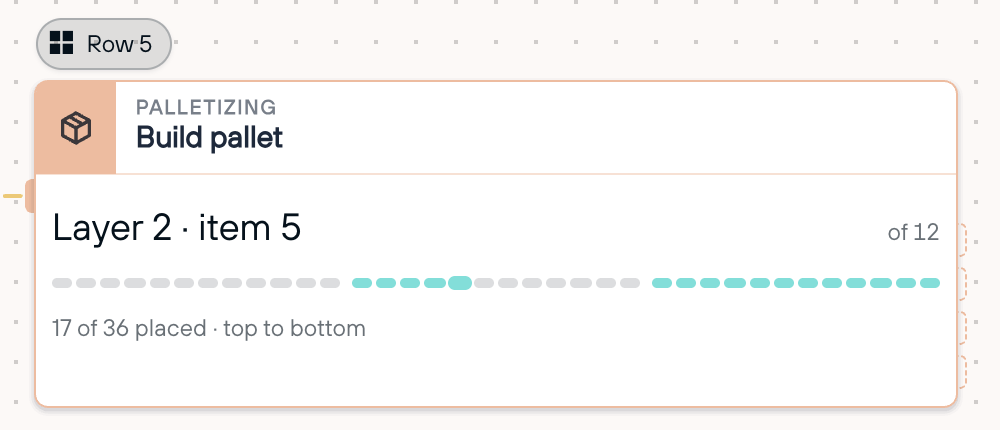
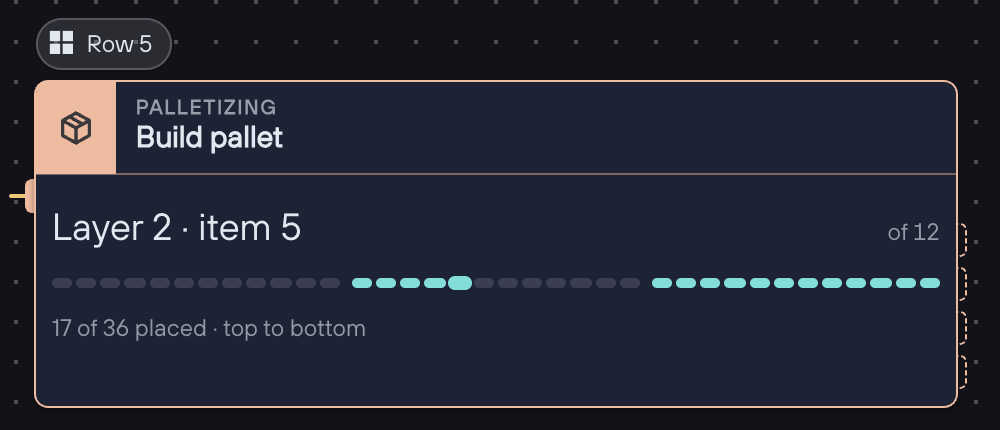
Während die Node läuft, klappt sie ein Panel aus. Das Panel zeigt die aktuelle Position, zum Beispiel „Schicht 2 · Teil 7“ „von 36“. Darunter steht ein Balken pro Schicht, der sich füllt, während die Boxen platziert werden. Bei Paletten mit insgesamt bis zu 96 Boxen ist jeder Balken in Boxen unterteilt. Eine Zeile unter den Balken zeigt zum Beispiel „43 von 216 platziert · von unten nach oben“ („… · von oben nach unten“ mit Von oben nach unten palettieren). Siehe Einen Lauf verfolgen.
Paletten-Variablen
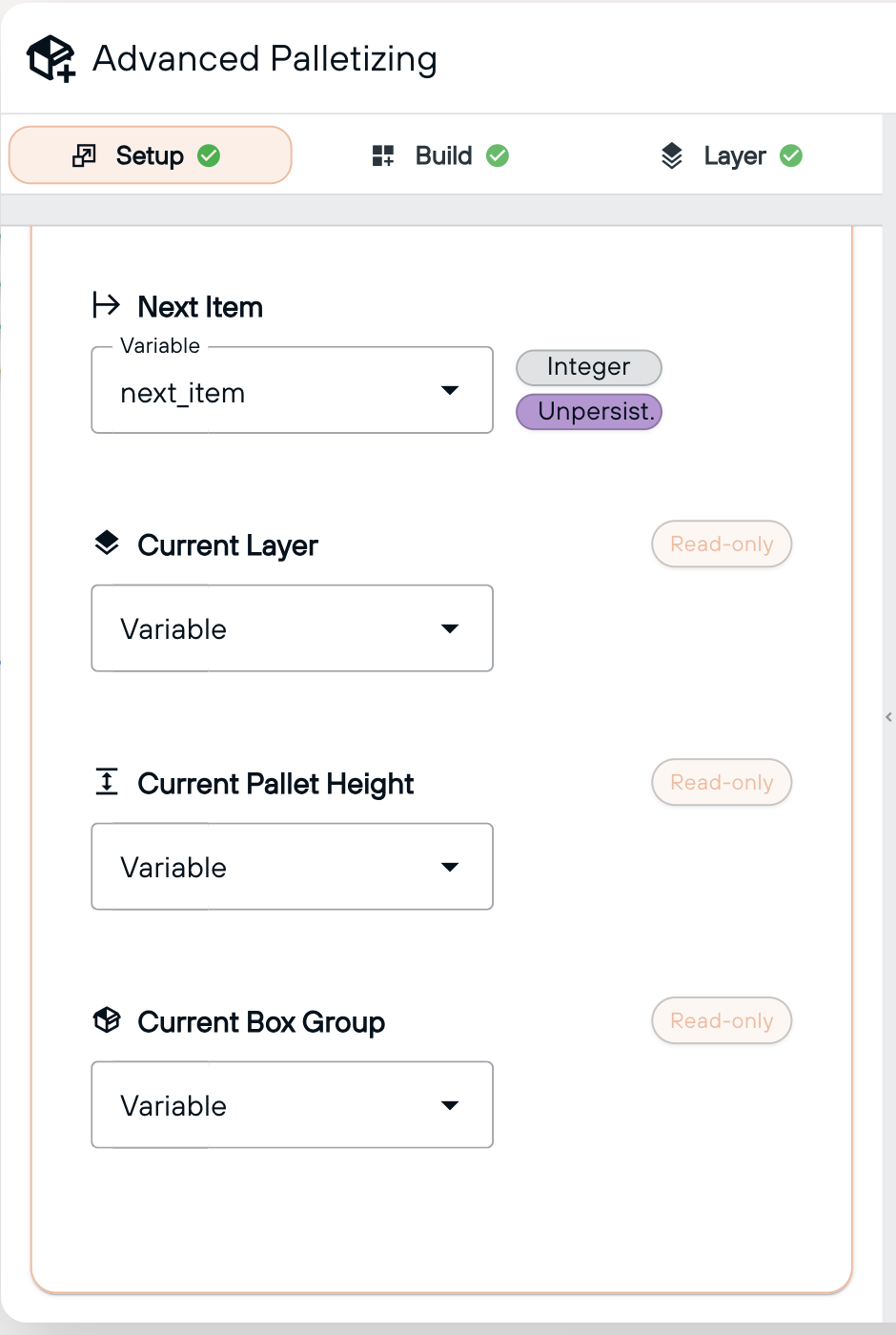
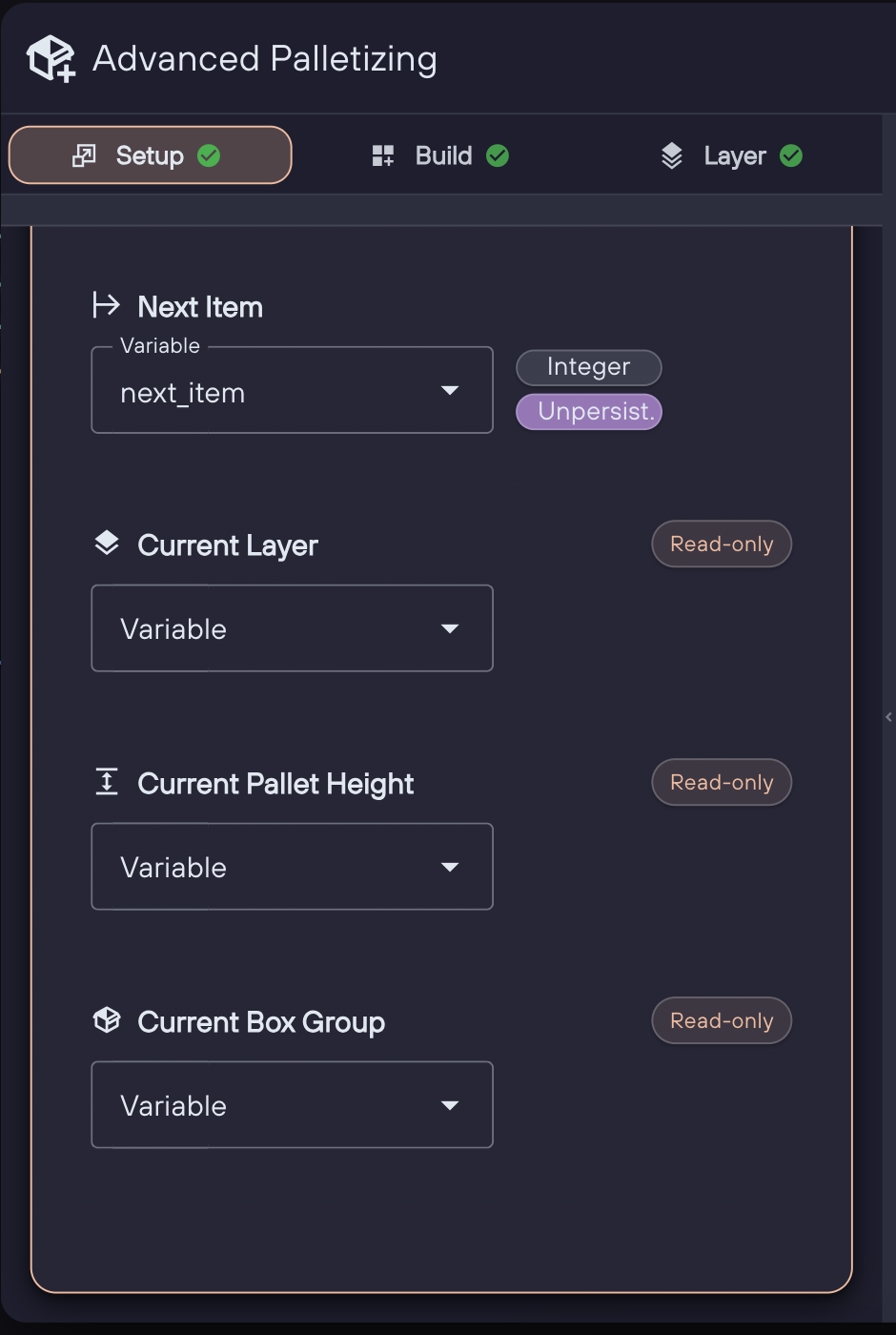
Die Karte Paletten-Variablen ist die letzte Karte des Konfigurations-Panels, das Palette konfigurieren öffnet (Karte 5 bei Palettieren, Karte 6 des Schritts Setup bei Erweitertes Palettieren). Jede Variable darauf ist optional: Binden Sie eine, wenn Sie den Palettierfortschritt an anderer Stelle im Flow lesen oder von außen steuern möchten. Wählen Sie im Drop-down-Menü eine vorhandene Variable des passenden Typs aus, oder legen Sie sie zuvor im Menü Variablen an.
Jedes Drop-down-Menü listet nur Variablen des passenden Typs, in die die Node schreiben kann. Konstanten, schreibgeschützte Variablen und Eingänge werden nicht angeboten. Leeren Sie ein Feld mit seinem ×. Zeilen, die die Node schreibt, sind mit Schreibgeschützt markiert.
| Variable | Typ | Geschrieben von | Inhalt |
|---|---|---|---|
| Nächstes Teil | Ganzzahl | Ihnen | Das Teil, das die Node als Nächstes bearbeitet. |
| Aktuelle Schicht | Ganzzahl | der Node | Die Schicht, die gerade bearbeitet wird. |
| Aktuelle Palettenhöhe | Gleitkommazahl | der Node | Die Höhe der aktuellen Schicht. |
| Aktuelle Box-Gruppe | String | der Node | Der Name der Box-Gruppe, zu der das aktuelle Teil gehört. Nur Erweitertes Palettieren. |
Nächstes Teil
Diese Variable verfolgt das nächste Teil, das im Palettiervorgang bearbeitet werden soll. Ist sie gebunden, bearbeitet die Node immer das Teil, dessen Nummer dem aktuellen Wert der Variable entspricht. Der Wert ist die Teilenummer, ab 1 gezählt in Palettierreihenfolge (die Nummern, die die Node anzeigt). Sie müssen die Variable in jeder Iteration selbst ändern, zum Beispiel mit einer Variable Node.
Um die Node zu beenden, setzen Sie die Variable auf eine Zahl außerhalb des Bereichs TEILE der Node. Die Node führt dann ihren Zweig Nach Beendigung aus.
Aktuelle Schicht
Diese Variable gibt die Schicht an, die gerade bearbeitet wird, als Schichtnummer ab 1 gezählt (Schicht 1 ist die unterste Schicht). Die Node berechnet die Schicht und schreibt sie in die Variable, sodass Sie sie im ganzen Flow verwenden können — zum Beispiel in einer Bedingung Node. Lesen Sie sie nur: Überschreiben Sie sie nicht selbst.
Aktuelle Palettenhöhe
Diese Variable enthält die Z-Höhe in mm im Basis-Koordinatensystem des Roboters, auf der die aktuelle Schicht gegriffen wird. Das ist die Z-Koordinate von Pose A plus die Höhe einer Schicht für jede darunterliegende Schicht. Bei Erweitertes Palettieren ist eine Schicht eine Box hoch. Bei Palettieren ist eine Schicht die Länge des Versatzes A → E geteilt durch die Anzahl der Schichten minus eins. Die Node berechnet die Höhe und schreibt sie in die Variable. Verwenden Sie sie im ganzen Flow, etwa in einer Pose-Expression, mit der eine Kartesische Bewegung Node eine Zwischenlage platziert. Lesen Sie sie nur: Überschreiben Sie sie nicht selbst.
Aktuelle Box-Gruppe
Nur bei der Node Erweitertes Palettieren. Diese Variable gibt an, welcher Box-Gruppe das gerade aktive Teil zugeordnet ist: Sie enthält den Namen der Box-Gruppe des Teils, zum Beispiel „Group B“.