Gitter
Allgemein
Die Gitter Node hilft, in einem Gitter angeordnete Teile mit einer einzigen Node abzuarbeiten.
Mit der wiederholten Ausführung dieser Node wird der Roboter jede Pose in dem definierten Gitter anfahren.
Die Gitter Node ist für gleichmäßig angeordnete Teile von gleicher Größe geeignet.
Sie fügen sie aus der Kategorie Muster des Menüs Element hinzufügen hinzu. Sie funktioniert in Flows und Subflows. Siehe Nodes hinzufügen.
Die Node auf der Arbeitsfläche
Der Kopf der Node zeigt den Node-Typ, Gitter, und Ihren Namen für die Node. Solange die Einrichtung unvollständig ist, zeigt der Kopf Nicht konfiguriert. Wie Sie die Node in einen Flow einbinden, lesen Sie unter Nodes verbinden.
Die Ports, in der Reihenfolge, in der sie auf der Arbeitsfläche erscheinen:
| Port | Art | Funktion |
|---|---|---|
| Eingang | Eingang | Startet die Node. |
| Vor Teil-Annäherung | Ausgang | Läuft in der Annäherungspose, vor der Bewegung zum Teil. |
| Am Teil | Ausgang | Läuft am Teil. Verwenden Sie hier nur Relative Bewegungen. |
| Teil verarbeiten | Ausgang | Läuft, nachdem der Roboter das Teil verlassen hat. |
| Alle <N> Durchgänge | Ausgang | Existiert nur, solange Abzweigung alle aktiviert ist. |
| Nach Beendigung | Ausgang | Läuft, sobald das letzte Teil im Bereich TEILE erledigt ist. |
Gitterkonfiguration
Wählen Sie die Node aus und dann Gitter konfigurieren. Das Panel Gitterkonfiguration öffnet sich neben der Node, mit fünf nummerierten Karten neben einer 3D-Vorschau. Wählen Sie den Kopf einer Karte, um sie zu öffnen oder zu schließen.
1. Gitterposition
- Pose A (Ursprung): eine absolute Pose. Sie wird mit der aktuellen Pose des Roboters vorbelegt. Geben Sie sie ein, oder wählen Sie unter Kartesische Pose auswählen eine gespeicherte Pose.
- Pose B (Relativ zu A): Geben Sie den Positionsversatz A → B (relativ) ein. Aktivieren Sie Orientierung in Pose B (absolut), um Pose B eine eigene Orientierung zu geben. Ist es nicht aktiviert, wird die Orientierung von Pose A verwendet.
- Pose C (Optional – für Genauigkeit): ein Schalter im Kopf der Karte, standardmäßig aus. Solange er aus ist, zeigt die Karte „Aktivieren Sie diese optionale Pose, um die Genauigkeit des Gitters zu erhöhen. Pose C hilft dabei, Verzerrungen im Gitterlayout zu korrigieren.“ Solange er an ist, zeigt die Karte „Definieren Sie diese optionale Pose um die Genauigkeit zu erhöhen“ und den Positionsversatz A → C (relativ).
- Pose D (Relativ zu A): Geben Sie den Positionsversatz A → D (relativ) ein.
- Unter jeder Pose übernimmt Aktuelle Pose setzen die aktuelle Pose des Roboters, Zum Ziel bewegen fährt den Roboter dorthin, solange Sie die Schaltfläche gedrückt halten, und Als Variable speichern speichert die Pose als Variable.
- Die Versätze von Pose B und Pose D sowie von Pose C, solange sie eingeschaltet ist, dürfen nicht 0, 0, 0 sein.
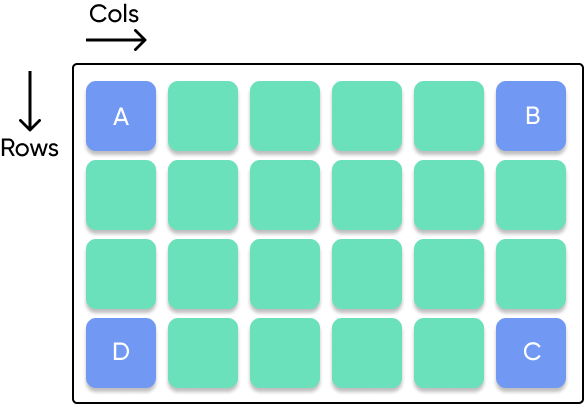
Die Spalten verlaufen von Pose A in Richtung Pose B, die Reihen von Pose A in Richtung Pose D.
2. Form
Reihen und Spalten sind ganze Zahlen ab 2. Standard ist 2 × 2, also 4 Teile. Ein Wert unter 2 zeigt „Kann nicht kleiner als 2 sein“, ein Wert, der keine ganze Zahl ist, zeigt „Muss eine Ganzzahl sein“, und ein leeres Feld zeigt „Pflichtfeld“. Wenn Sie eine der beiden Zahlen ändern, wird der Bereich TEILE auf der Node auf alle Teile zurückgesetzt.
3. Gitter Annäherungspose
Die Annäherungspose definiert eine optionale Gelenkbewegung zu einer sicheren Position oberhalb des Gitters. Der Schalter Annäherungspose verwenden ist standardmäßig aus. Wenn Sie ihn einschalten, werden die aktuellen Gelenkwinkel des Roboters übernommen. Die Karte zeigt „Die Annäherungspose an das Gitter wird mit einer PTP-Bewegung angefahren“. Sie hat eigene Werte für Geschwindigkeit und Beschleunigung, die Gelenkwinkel und die drei Pose-Schaltflächen. Der Roboter fährt vor jedem Teil in die Annäherungspose und kehrt nach dem Teil dorthin zurück.
4. Annäherungstrajektorie an Teil
Die Karte listet relative Bewegungen auf. Bewegung hinzufügen öffnet den Editor Relative Bewegung innerhalb des Panels. Jede Bewegung hat Name, Geschwindigkeit, Beschleunigung, Überschleifradius und einen Versatz in X, Y, Z.
Ist die Annäherungspose definiert, startet die Bewegung von der Annäherungspose, andernfalls von der aktuellen Roboter-Pose. Der Roboter bewegt sich entlang der Annäherungstrajektorie an Teil (falls definiert) zur Gitterposition. Alle Szenarien sind in der folgenden Abbildung zu sehen.
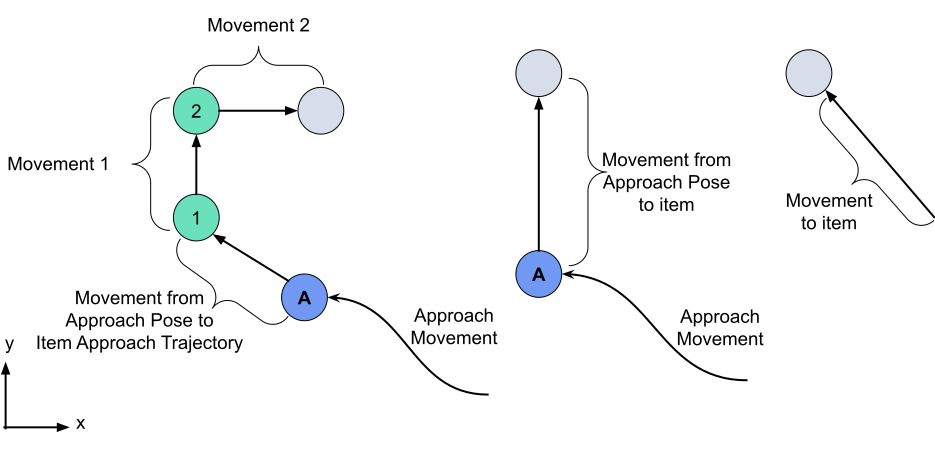
Die Annäherungstrajektorie an Teil ist durch relative Bewegungen in Richtung der Teil-Pose definiert. Der Schalter unter der Bewegungsliste legt fest, in welchem Koordinatensystem sie angegeben werden: im Basis-Koordinatensystem des Roboters (Standard) oder in seinem Werkzeug-Koordinatensystem. Im obigen Beispiel (links) sind im Basis-Koordinatensystem zwei Bewegungen definiert:
- Bewegung 1: x,y,z = 0,100,0
- Bewegung 2: x,y,z = 100,0,0
Die relativen Bewegungen werden zur Berechnung der kartesischen Wegpunkte verwendet (Cyan 1, 2). Die durch die Bewegungen definierten Überschleifradien wirken entsprechend auf den berechneten Wegpunkt. Zum Beispiel wirkt der Überschleifradius der ersten Bewegung auf den ersten berechneten Wegpunkt, d. h. die Bewegung von der Annäherungspose zu 1 und die Bewegung von 1 zu 2 wird mit diesem Überschleifradius überschliffen.
5. Gitter-Variablen
Die Info-Schaltfläche auf der Karte öffnet Gitter-Variablen.
3D-Vorschau
Die Vorschau zeigt jedes Teil als Punkt, die Ecke, die Sie gerade bearbeiten, vergrößert, die Anfahrreihenfolge durch die Teile im Bereich TEILE und die Annäherungstrajektorie an Teil in das erste angefahrene Teil. Die Ebene mit den Teilen heißt Gitterpositionen. Teile außerhalb des Bereichs sind blass dargestellt. Anzeigen blendet jede Ebene ein oder aus.
Wenn die Einrichtung unvollständig ist
Der Kopf der Node zeigt Nicht konfiguriert. Die Meldung lautet Unvollständig oder ungültig, bei Gitterposition, Teil-Bewegungsbahn oder Annäherungspose. Die Meldung bei Annäherungspose erscheint nur, solange Annäherungspose verwenden eingeschaltet ist.
Auf der Node
Wählen Sie die Node aus, und ihre Einstellungen öffnen sich direkt auf ihr.
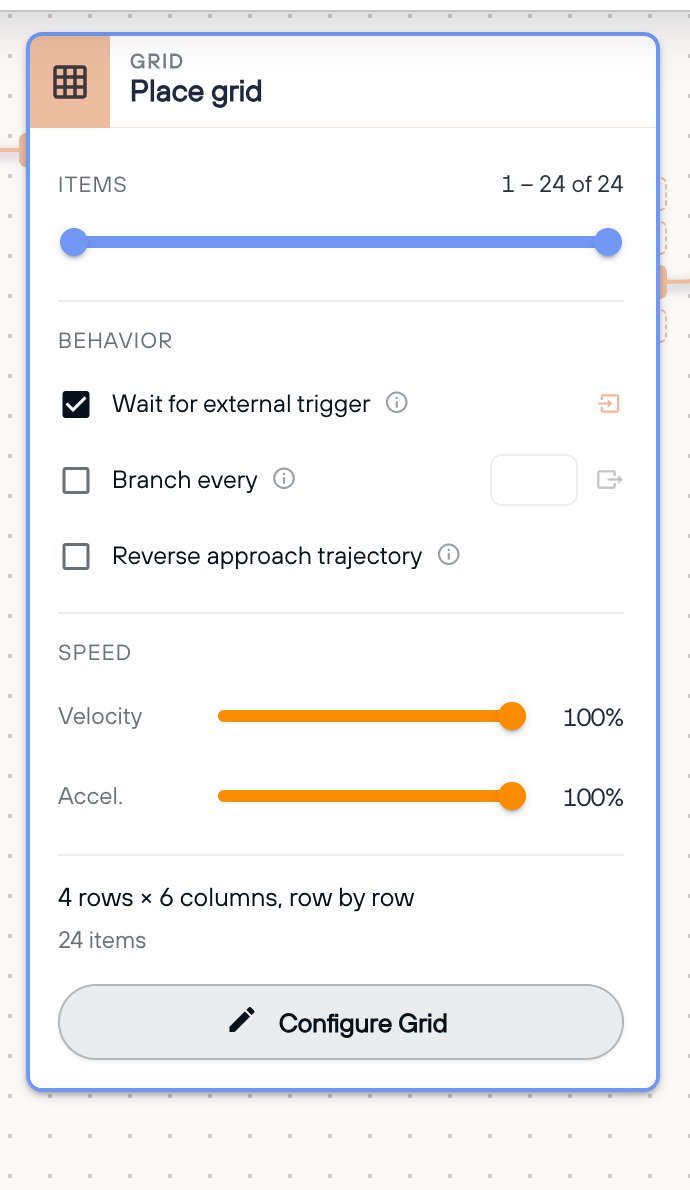
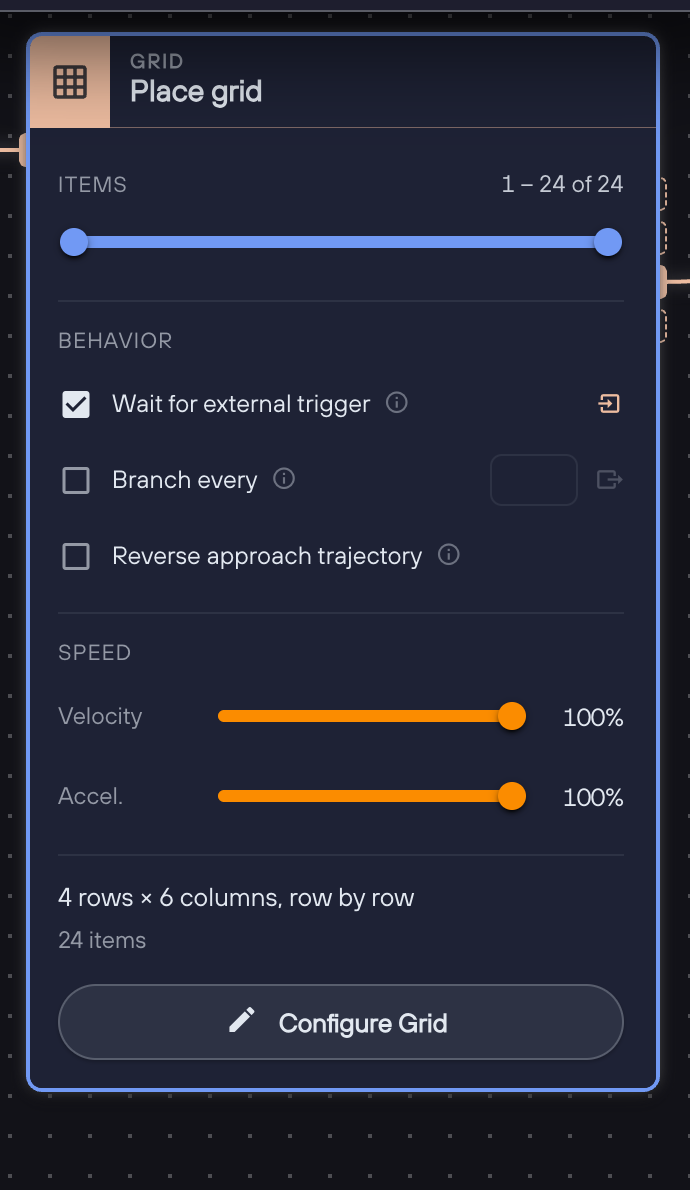
-
TEILE: ein Bereichsschieberegler über alle Teile. Er zeigt zum Beispiel „1 – 24 von 24“. Nur Teile im Bereich werden ausgeführt. Teile außerhalb des Bereichs sind in der 3D-Vorschau blass dargestellt.
-
VERHALTEN: drei Kontrollkästchen, jedes mit einem Link zu seinem Abschnitt unten.
- Auf externen Auslöser warten, mit einer Info-Schaltfläche.
- Abzweigung alle, mit einer Info-Schaltfläche und einem Zahlenfeld.
- Umgekehrte Annäherungstrajektorie, mit einer Info-Schaltfläche.
Jede Info-Schaltfläche öffnet die Seite der jeweiligen Einstellung in der Dokumentationsleiste.
-
GESCHWINDIGKEIT: Geschwindigkeit und Beschl., von 1 bis 100 %, standardmäßig 100 %. Sie gelten für die Bewegung zu jedem Teil: zum ersten Punkt der Annäherungstrajektorie an Teil oder direkt zum Teil, wenn es keine Trajektorie gibt. Die Annäherungspose und jede Bewegung der Trajektorie haben eine eigene Geschwindigkeit.
-
Eine Zusammenfassungszeile, zum Beispiel „4 Reihen × 6 Spalten, Reihe für Reihe“, und eine zweite Zeile, zum Beispiel „24 Teile“.
-
Gitter konfigurieren öffnet die Gitterkonfiguration.
So läuft die Node ab
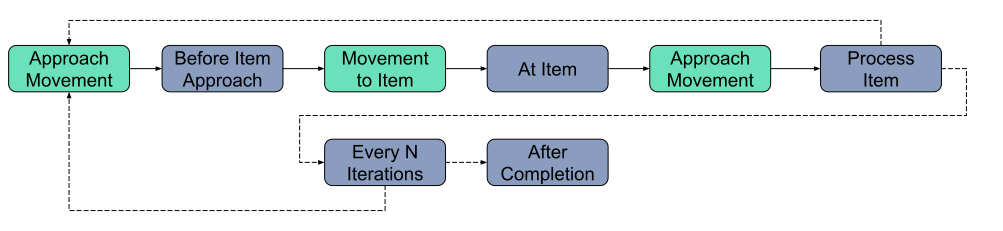
- Ist eine Gitter Annäherungspose gesetzt, fährt der Roboter zuerst dorthin, und der Ausgang Vor Teil-Annäherung läuft. Ist an Vor Teil-Annäherung nichts angeschlossen, wird die Annäherungspose stattdessen in die Bewegung zum Teil überschliffen.
- Danach bewegt sich der Roboter im kartesischen Raum zum Teil (entlang der Annäherungstrajektorie an Teil, falls definiert).
- An der Gitterposition wird der Ausgang Am Teil ausgelöst, der zum Beispiel dafür genutzt werden kann, das Teil zu greifen.
Anmerkung: An diesem Ausgang sollten nur Relative Bewegungen ausgeführt werden. - Danach verlässt der Roboter das Teil, rückwärts entlang der Annäherungstrajektorie an Teil, wenn Umgekehrte Annäherungstrajektorie aktiviert ist, kehrt in die Annäherungspose zurück, wenn eine gesetzt ist, und führt Teil verarbeiten aus.
Dieser Ausgang kann zum Beispiel dafür verwendet werden, das vorher aufgegriffene Teil an einer anderen Stelle wieder abzulegen.
Diese Schritte wiederholen sich für jedes Teil im Bereich TEILE. Die Node arbeitet Reihe für Reihe. Teil 1 liegt bei Pose A. Die erste Reihe verläuft in Richtung Pose B, und jede folgende Reihe rückt in Richtung Pose D weiter. Teile, Reihen und Spalten werden ab 1 nummeriert.
Zusätzlich wird der Ausgang Alle <N> Durchgänge alle N Durchgänge ausgelöst, wenn er konfiguriert ist.
Wenn alle Gitterpositionen verarbeitet sind, wird der Ausgang Nach Beendigung ausgelöst, an dem der Flow fortgesetzt wird.
Auf externen Auslöser warten
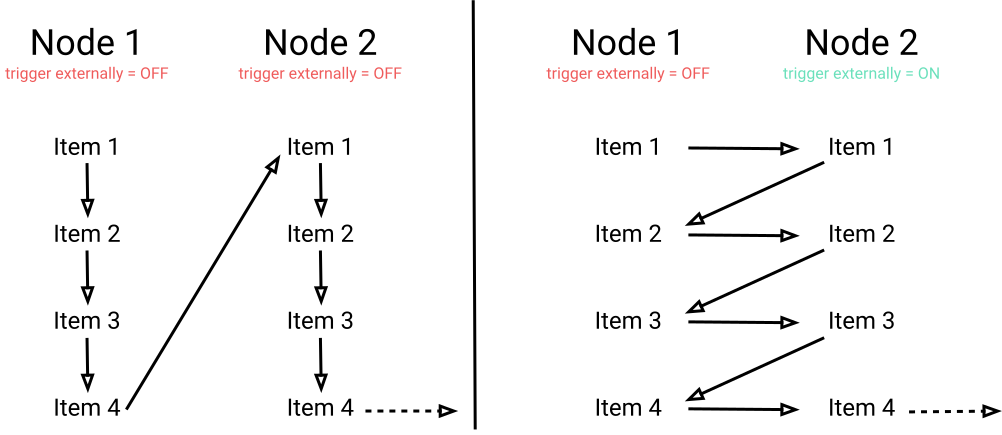
Wenn Auf externen Auslöser warten aktiviert ist, verarbeitet die Node jedes Mal ein Teil, wenn ein Zweig ihren Eingang erreicht. Danach gibt sie die Steuerung an diesen Zweig zurück, statt von selbst zum nächsten Teil weiterzugehen. Der nächste Auslöser verarbeitet das nächste Teil. Nach dem letzten Teil im Bereich TEILE führt die Node Nach Beendigung aus.
Das ist nützlich, um zwei Muster-Nodes zu kombinieren. Zum Beispiel greift eine Stapel / Reihe Node Teile, und eine zweite Stapel / Reihe, Gitter oder Palettieren Node an ihrem Ausgang Teil verarbeiten, mit aktiviertem Auf externen Auslöser warten, legt sie nacheinander auf einem anderen Stapel, Gitter oder einer anderen Palette ab.
Abzweigung alle
Wenn Abzweigung alle aktiviert ist, erhält die Node einen zusätzlichen Ausgang, Alle <N> Durchgänge, zwischen Teil verarbeiten und Nach Beendigung. Geben Sie N in das Feld neben dem Kontrollkästchen ein. Der Wert beginnt bei 2 und darf nicht größer sein als die Anzahl der Teile im Bereich TEILE. Nach jedem N-ten Teil führt die Node, sobald Teil verarbeiten fertig ist, aus, was an Alle <N> Durchgänge angeschlossen ist.
Eine Lötanwendung braucht zum Beispiel nach jedem 10. Teil neues Lötzinn. Aktivieren Sie Abzweigung alle, geben Sie 10 ein und verbinden Sie die Nodes, die Lötzinn holen, mit Alle <N> Durchgänge.
Deaktivieren Sie Abzweigung alle, um den Ausgang wieder zu entfernen. Seine Verbindungen werden mit ihm entfernt, und Rückgängig machen stellt sie wieder her.
Umgekehrte Annäherungstrajektorie
Ist Umgekehrte Annäherungstrajektorie eingeschaltet (Umgekehrte Annäherungstrajektorie auf der Node RobVision Picking), verlässt der Roboter jedes Teil auf dem Weg, auf dem er gekommen ist: rückwärts entlang der Annäherungstrajektorie an Teil. Das geschieht nach dem Ausgang Am Teil und vor dem Ausgang Teil verarbeiten. Ohne Annäherungstrajektorie an Teil gibt es nichts umzukehren.
Während der Flow läuft
Ein Chip über der Node zeigt die Reihe, zum Beispiel „Reihe 1“. Das Panel zeigt „Teil 5“, „von 24 · Reihe 1, Spalte 5“, einen Fortschrittsbalken über den Bereich TEILE und „19 verbleibend“. Solange Auf externen Auslöser warten aktiviert ist, zeigt es stattdessen „Warte auf externen Auslöser“. Siehe Was eine laufende Node zeigt.
Gitter-Variablen
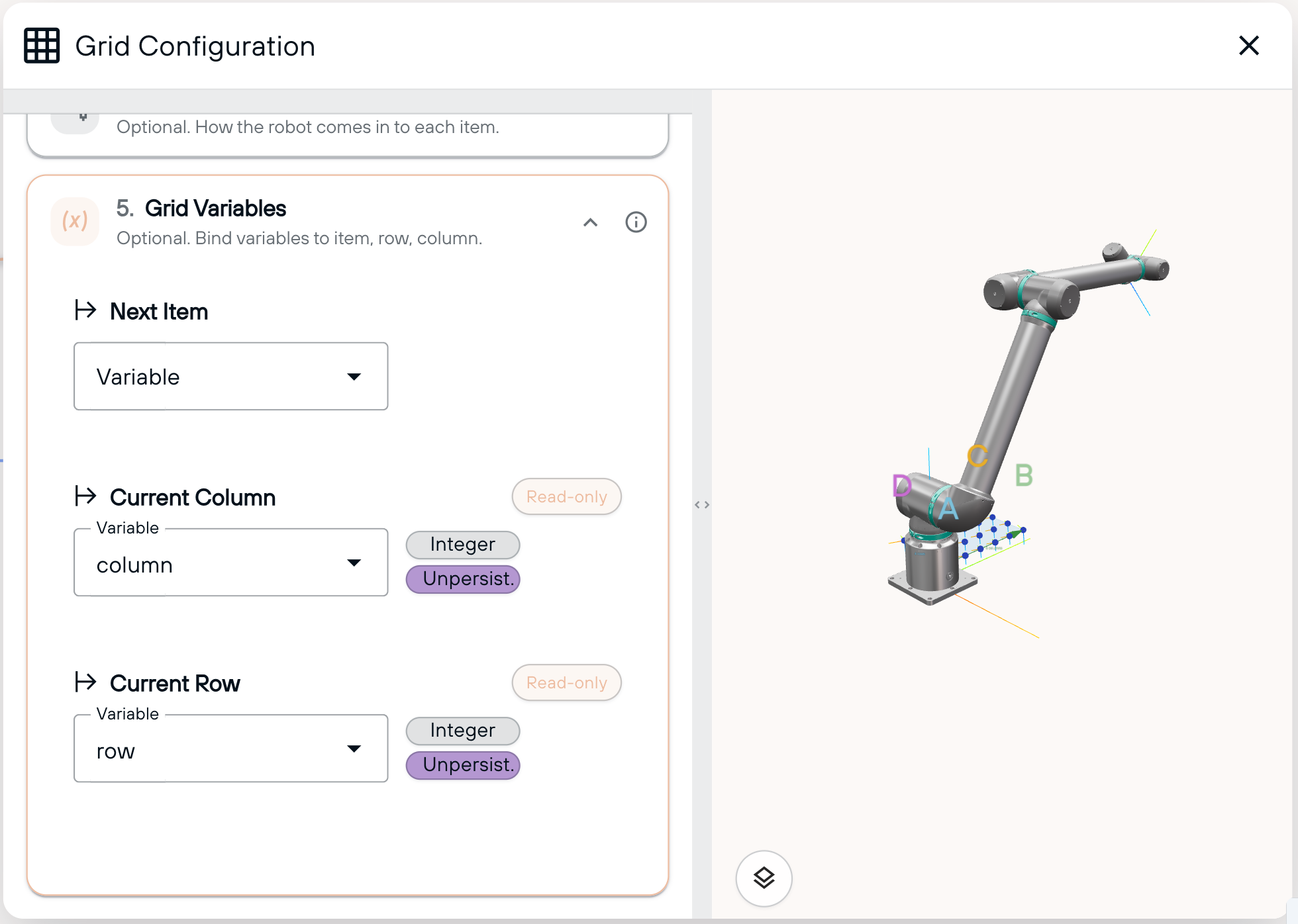
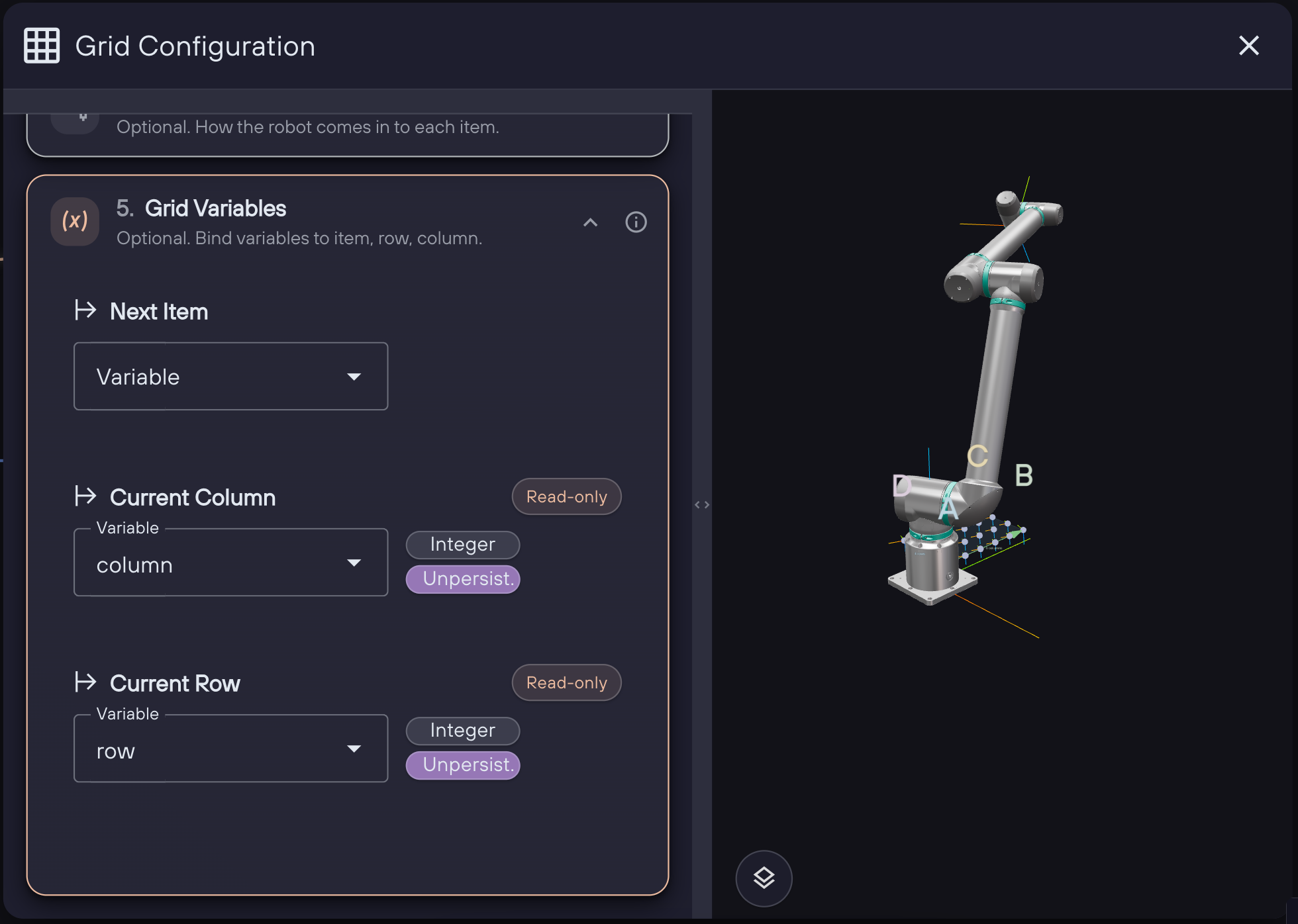
Die Karte Gitter-Variablen ist Schritt 5 der Gitterkonfiguration; ihre Info-Schaltfläche öffnet diesen Abschnitt. Jede Variable darauf ist optional und nimmt eine Ganzzahl-Variable auf: Wählen Sie eine im Drop-down-Menü aus, oder legen Sie sie zuvor im Menü Variablen an. Teile, Reihen und Spalten werden ab 1 nummeriert.
| Variable | Geschrieben von | Inhalt |
|---|---|---|
| Nächstes Teil | Ihnen | Das Teil, das die Node als Nächstes bearbeitet. |
| Aktuelle Spalte | der Node (in der Karte als Schreibgeschützt markiert) | Die Spalte, die gerade bearbeitet wird. |
| Aktuelle Zeile | der Node (in der Karte als Schreibgeschützt markiert) | Die Zeile, die gerade bearbeitet wird. |
Nächstes Teil
Diese Variable gibt das nächste zu bearbeitende Teil des Gitters an. Ist sie gebunden, bearbeitet die Node immer das Teil, dessen Nummer dem aktuellen Wert der Variable entspricht. Sie müssen die Variable in jeder Iteration selbst ändern, zum Beispiel mit einer Variable Node.
Um die Node zu beenden, setzen Sie die Variable auf eine Zahl außerhalb des Bereichs TEILE. Die Node führt dann ihren Zweig Nach Beendigung aus.
Aktuelle Spalte
Diese Variable gibt die Spalte an, die gerade bearbeitet wird. Die Gitter Node schreibt die aktuelle Spalte in die Variable, sodass Sie sie im ganzen Flow verwenden können.
Aktuelle Zeile
Diese Variable gibt die Zeile an, die gerade bearbeitet wird. Die Gitter Node schreibt die aktuelle Zeile in die Variable, sodass Sie sie im ganzen Flow verwenden können.