Erweitertes Palettieren
Allgemein
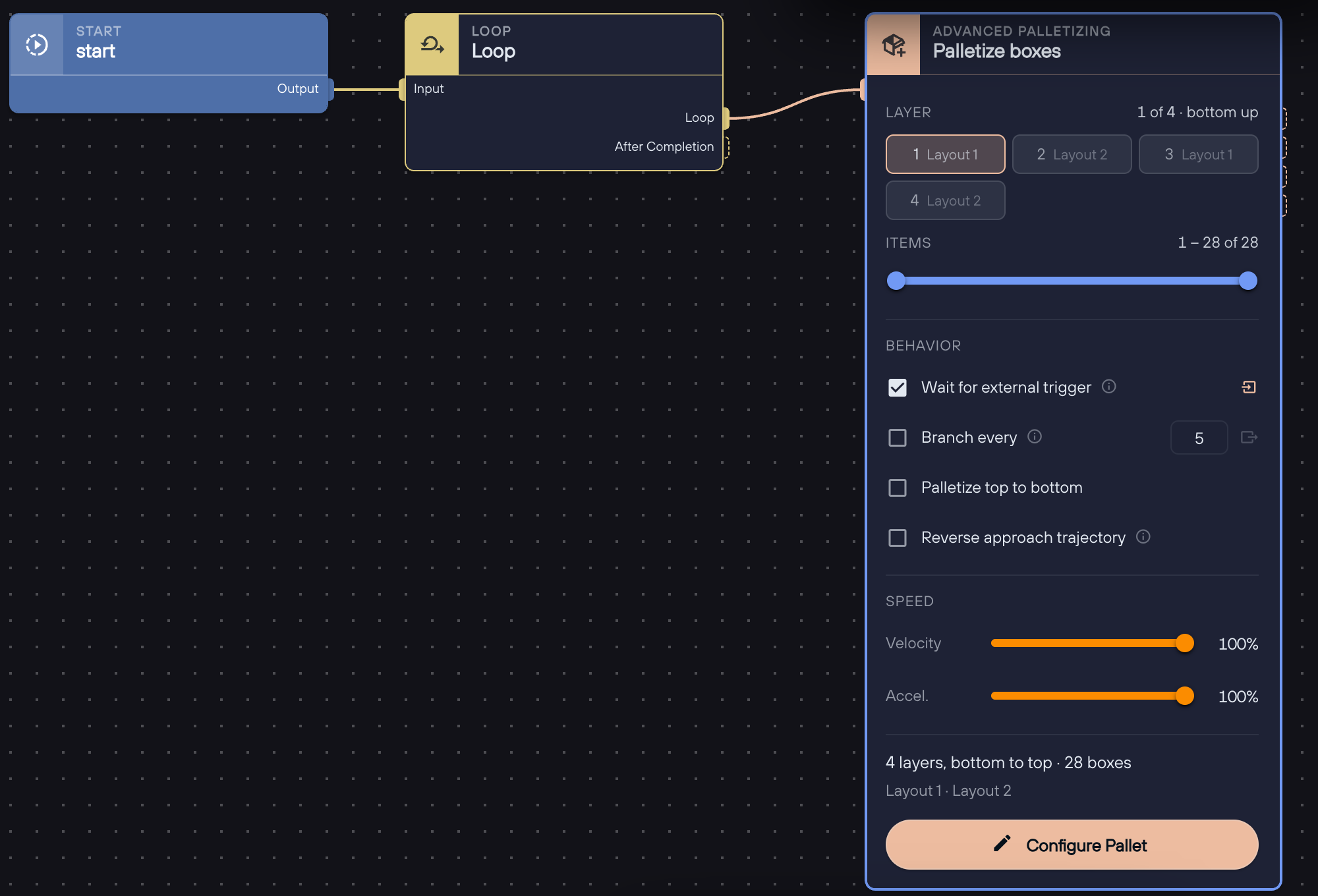
Die Node Erweitertes Palettieren hilft, Teile, die in beliebiger Anordnung auf einer Palette liegen, mit einer einzigen Node abzuarbeiten.
Bei wiederholter Ausführung dieser Node bewegt sich der Roboter zu jedem Teil auf der definierten Palette.
Die Teile müssen alle dieselbe Größe und Form haben.
Sie fügen sie aus der Kategorie Muster des Menüs Element hinzufügen hinzu (Rechtsklick auf die Arbeitsfläche). Anders als bei der Node Palettieren müssen die Boxen nicht in Reihen und Spalten stehen. Sie platzieren jede Box eines Layouts selbst, können Boxen um 90° drehen, sie in Gruppen einteilen, die die Palette jeweils auf eigene Weise anfahren, und jeder Schicht ein eigenes Layout geben.
Die Node auf der Arbeitsfläche
Die Karte der Node zeigt das Symbol, dann Erweitertes Palettieren, dann Ihren Namen für die Node. Bis die Einrichtung vollständig ist, zeigt die zweite Zeile Nicht konfiguriert. Die Node listet dann „Unvollständig oder ungültig“ bei Palettengröße, Box-Abmessungen, Greifpose, Palettenposition, Layouts, Schichtstapel, Geschwindigkeitseinstellungen oder Annäherungspose.
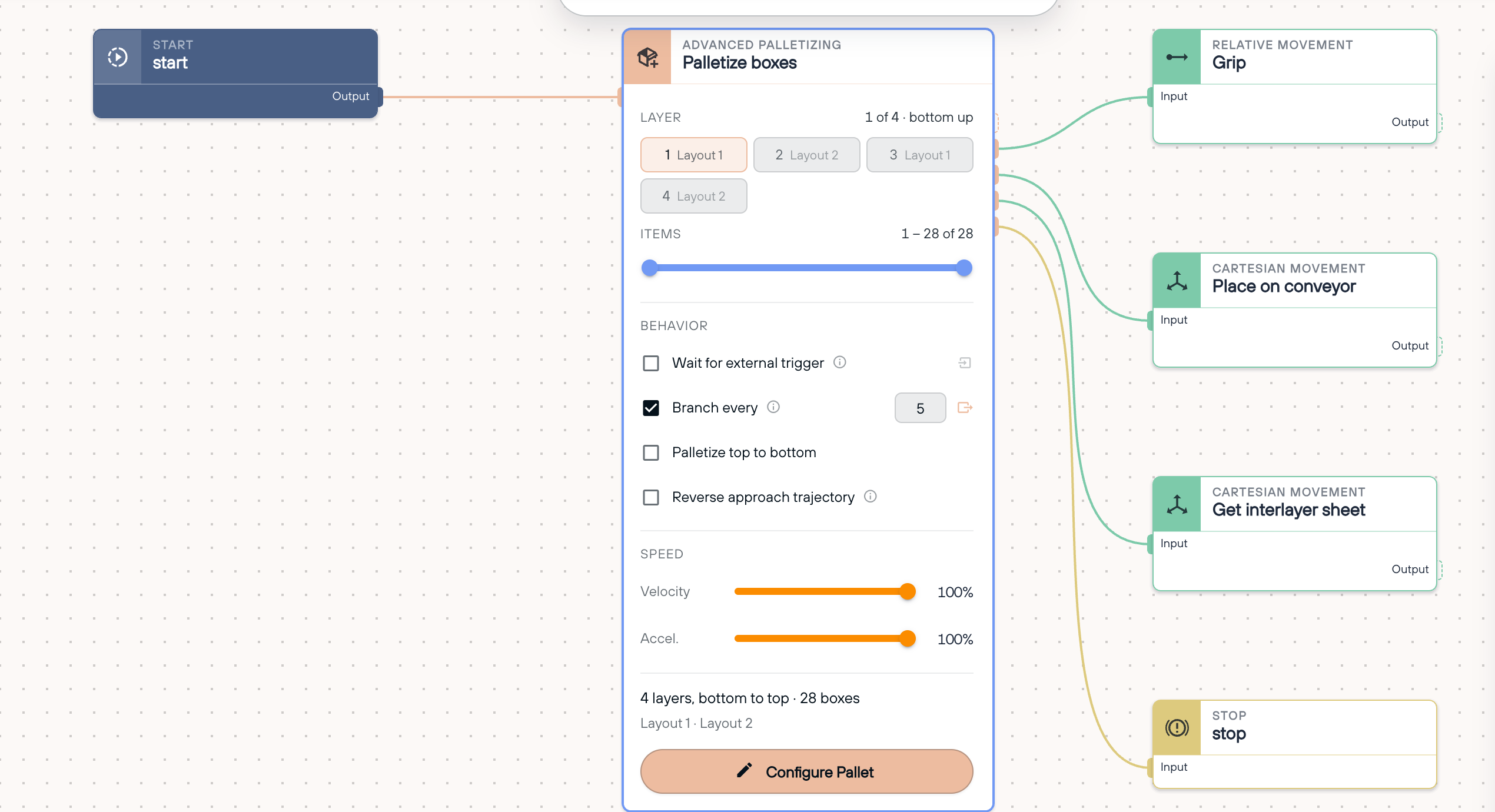
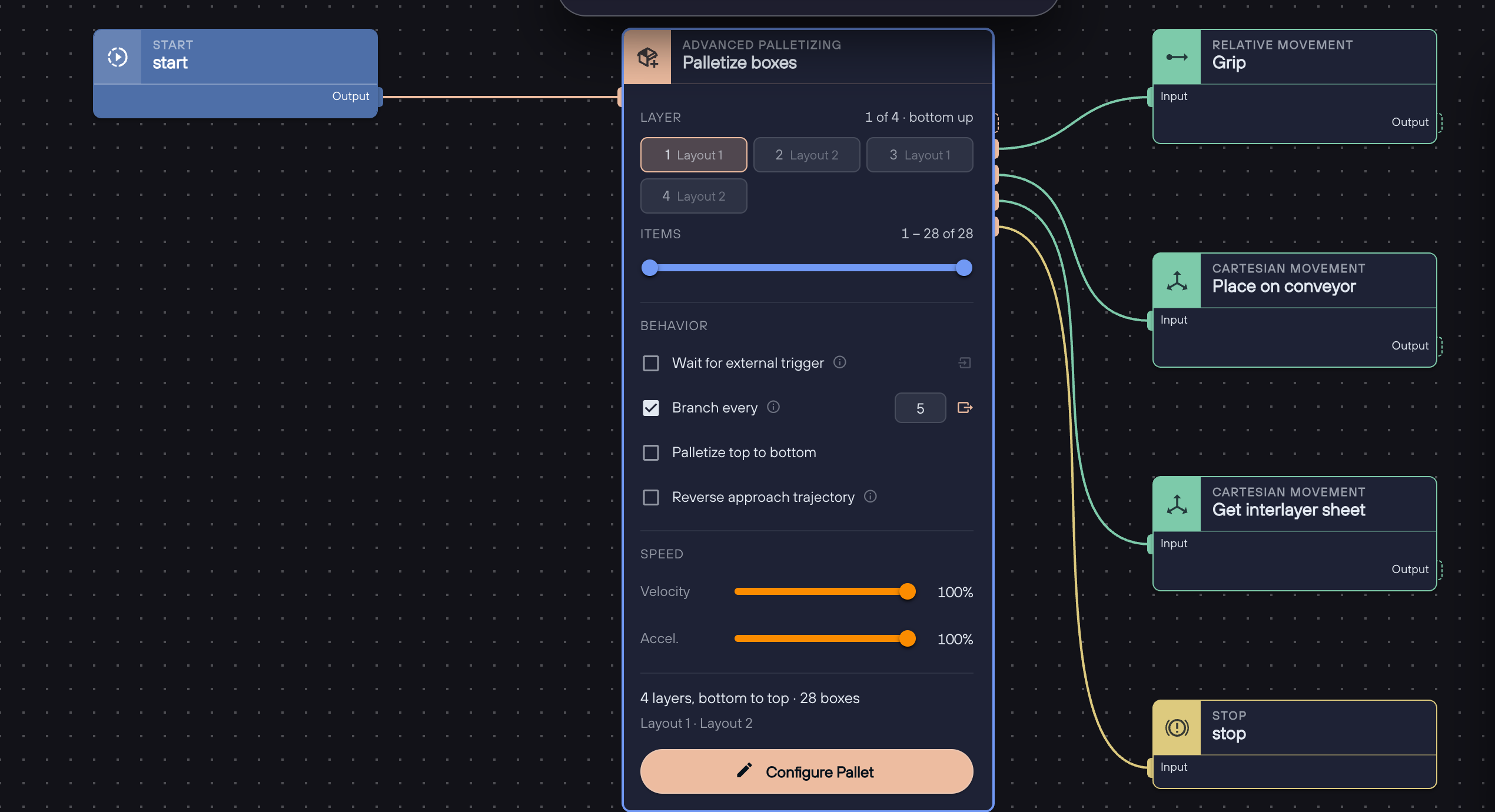
Die Node hat einen Eingang und bis zu fünf Ausgänge, in dieser Reihenfolge:
| Port | Funktion |
|---|---|
| Eingang | Startet die Node. |
| Vor Teil-Annäherung | Läuft in der Annäherungspose, vor der Bewegung zum Teil. |
| Am Teil | Läuft am Teil. Verwenden Sie hier nur Relative Bewegungen. |
| Teil verarbeiten | Läuft, nachdem der Roboter das Teil verlassen hat. |
| Alle <N> Durchgänge | Existiert nur, solange Abzweigung alle aktiviert ist. |
| Nach Beendigung | Läuft, sobald das letzte Teil im Bereich TEILE erledigt ist. |
Wählen Sie die Node aus, um sie direkt auf der Arbeitsfläche zu öffnen. Solange die Schichten keine Boxen enthalten, zeigt sie nur „Konfigurieren Sie Ihre Palette, um loszulegen“ und die Schaltfläche Palette konfigurieren. Sobald die Schichten Boxen enthalten, zeigt die geöffnete Node diese Bereiche:
-
SCHICHT: ein Segment pro Schicht, jeweils mit dem Namen seines Layouts. Daneben zeigt die Node „<n> von <N> · von unten nach oben“ oder „· von oben nach unten“.
-
TEILE: der Bereich der zu bearbeitenden Teile. Siehe Zu bearbeitende Teile.
-
VERHALTEN:
- Auf externen Auslöser warten (ⓘ)
- Abzweigung alle mit seinem Zahlenfeld (ⓘ)
- Von oben nach unten palettieren
- Umgekehrte Annäherungstrajektorie (ⓘ)
Jedes ⓘ öffnet die passende gemeinsame Seite in der Dokumentationsleiste.
-
GESCHWINDIGKEIT: Geschwindigkeit und Beschl., von 1 bis 100 %. Beide sind standardmäßig 100 %.
-
Eine einzeilige Zusammenfassung, „<L> Schichten, von unten nach oben · <B> Boxen“ (oder „von oben nach unten“), gefolgt von den Namen der verwendeten Layouts.
-
Palette konfigurieren.
Wie Sie Nodes hinzufügen, verbinden und auswählen, lesen Sie auf den Seiten unter Arbeiten auf der Arbeitsfläche.
Palettier-Einrichtung
Wählen Sie die Node aus und drücken Sie Palette konfigurieren, um das Panel Erweitertes Palettieren neben ihr auf der Arbeitsfläche zu öffnen. Die Schritte des Panels verlaufen oben nebeneinander: Setup, Erstellen und Schicht. Arbeiten Sie sie in dieser Reihenfolge ab. Jeder Schritt zeigt ein Häkchen, wenn er vollständig ist, oder ein Warn- oder Fehlersymbol, wenn etwas fehlt. Rechts zeigt die 3D-Vorschau, woran Sie gerade arbeiten. Öffnen Sie eine Karte, und die Ansicht dreht sich zu ihr. Schließen Sie alle Setup-Karten, um den ganzen Stapel zu sehen. Ansicht zurücksetzen bringt die Kamera zurück, und Sie können den Trenner ziehen, um die Größe der Vorschau zu ändern.
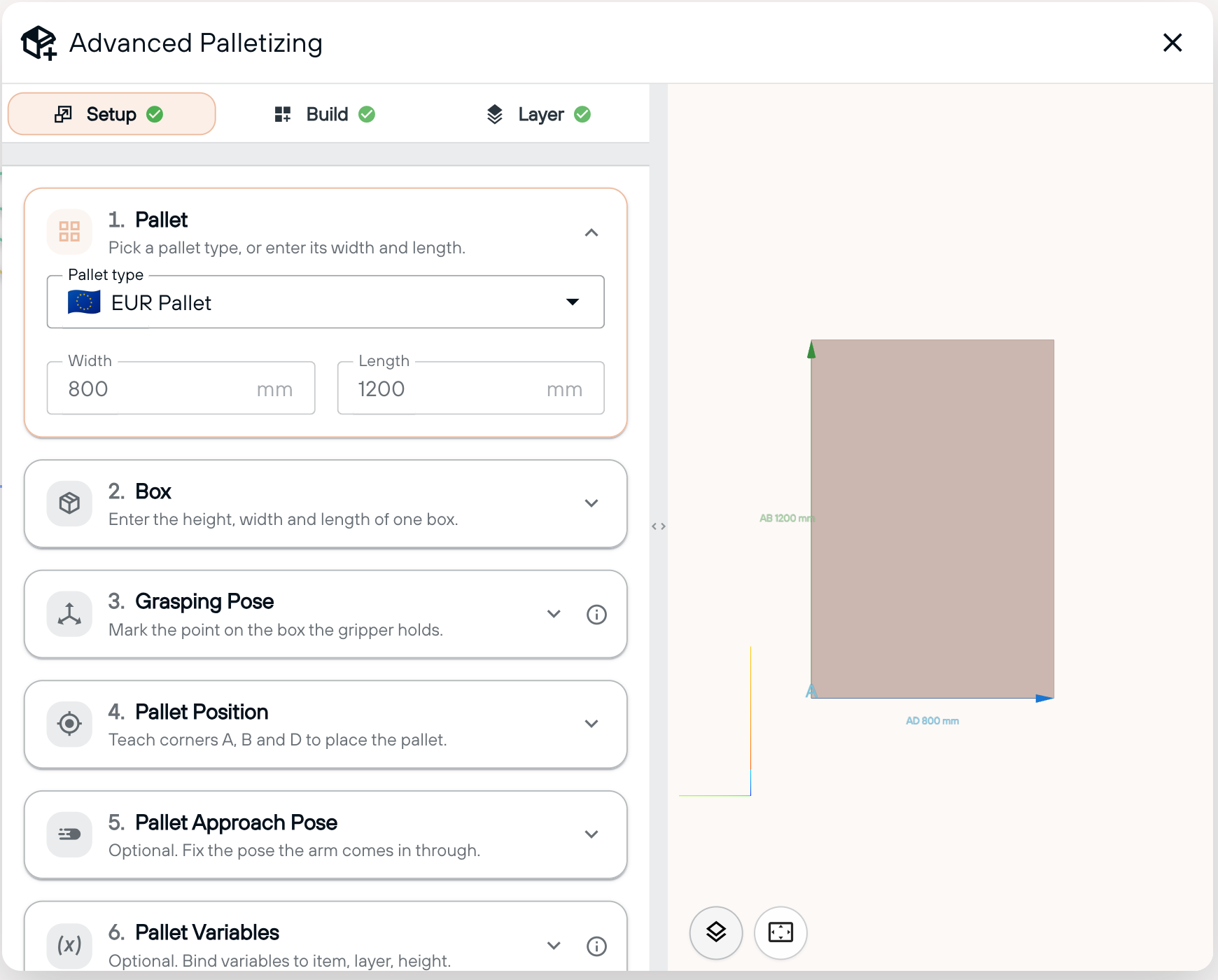
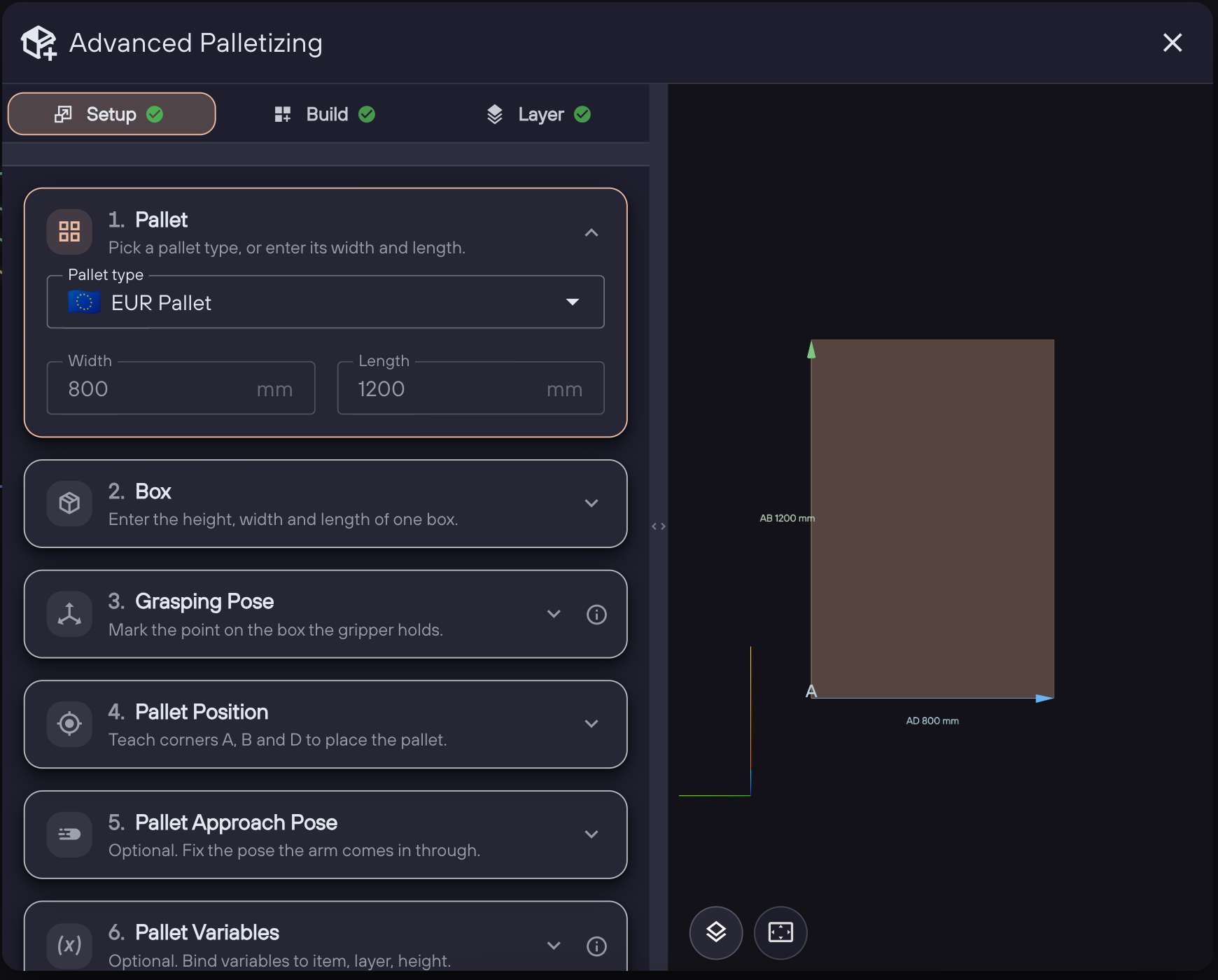
Die Geschwindigkeit der Node ist nicht Teil der Konfiguration: Stellen Sie Geschwindigkeit und Beschleunigung direkt auf der Node ein, unter GESCHWINDIGKEIT.
Setup
Setup ist ein Stapel aus sechs nummerierten Karten. Öffnen Sie eine Karte, um sie auszufüllen.
- Palette: Wählen Sie einen Palettentyp: Europalette (800 × 1200 mm), US-Palette (1016 × 1219 mm) oder Asien-Palette (1100 × 1100 mm). Oder wählen Sie Benutzerdefiniert und geben Sie Breite und Länge ein. Diese beiden Felder lassen sich nur bei Benutzerdefiniert bearbeiten. Eine neue Node beginnt als Benutzerdefiniert, 500 × 1000 mm. Die Breite muss kleiner oder gleich der Länge sein. Andernfalls erscheint die Meldung „Die Breite muss kleiner oder gleich der Länge sein“.
- Box: Geben Sie Höhe, Breite und Länge einer Box in ganzen Millimetern ein („Muss eine Ganzzahl sein“). Standard ist jeweils 100 mm. Alle Boxen auf der Palette haben dieselbe Größe. Die Breite muss kleiner oder gleich der Länge sein, mit derselben Meldung. Wenn Sie Breite oder Länge ändern, rückt die Greifpose zurück in die Mitte der Box.
- Greifpose: Markieren Sie den Punkt auf der Box, an dem der Greifer sie hält. Siehe Greifpose. Das ⓘ der Karte öffnet Greifpose.
- Palettenposition: Lernen Sie die Ecken A, B und D ein, um die Palette zu platzieren. Siehe Palettenposition.
- Paletten Annäherungspose: optional. Der Schalter Palette aus einer festen Pose anfahren speichert die aktuellen Gelenkwinkel des Roboters als Pose. Der Roboter fährt vor und nach jedem Teil durch sie hindurch. Nutzen Sie sie, um Kollisionen und Singularitäten beim Palettieren zu vermeiden. Die Karte zeigt dann „Die Annäherungspose an die Palette wird mit einer PTP-Bewegung angefahren“. Sie bietet die Gelenkwinkel, Geschwindigkeit und Beschleunigung sowie Aktuelle Pose setzen, Zum Ziel bewegen und Als Variable speichern.
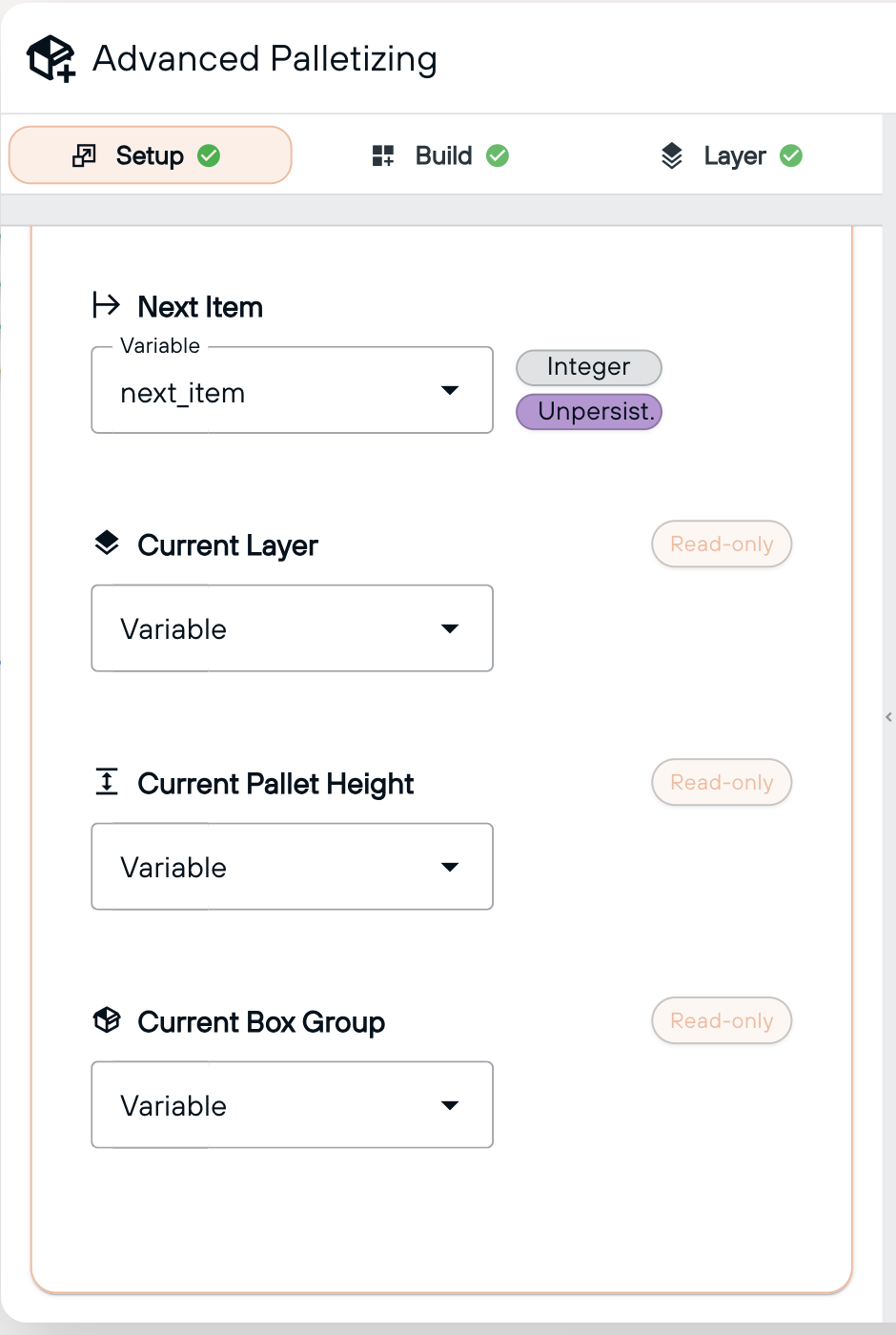
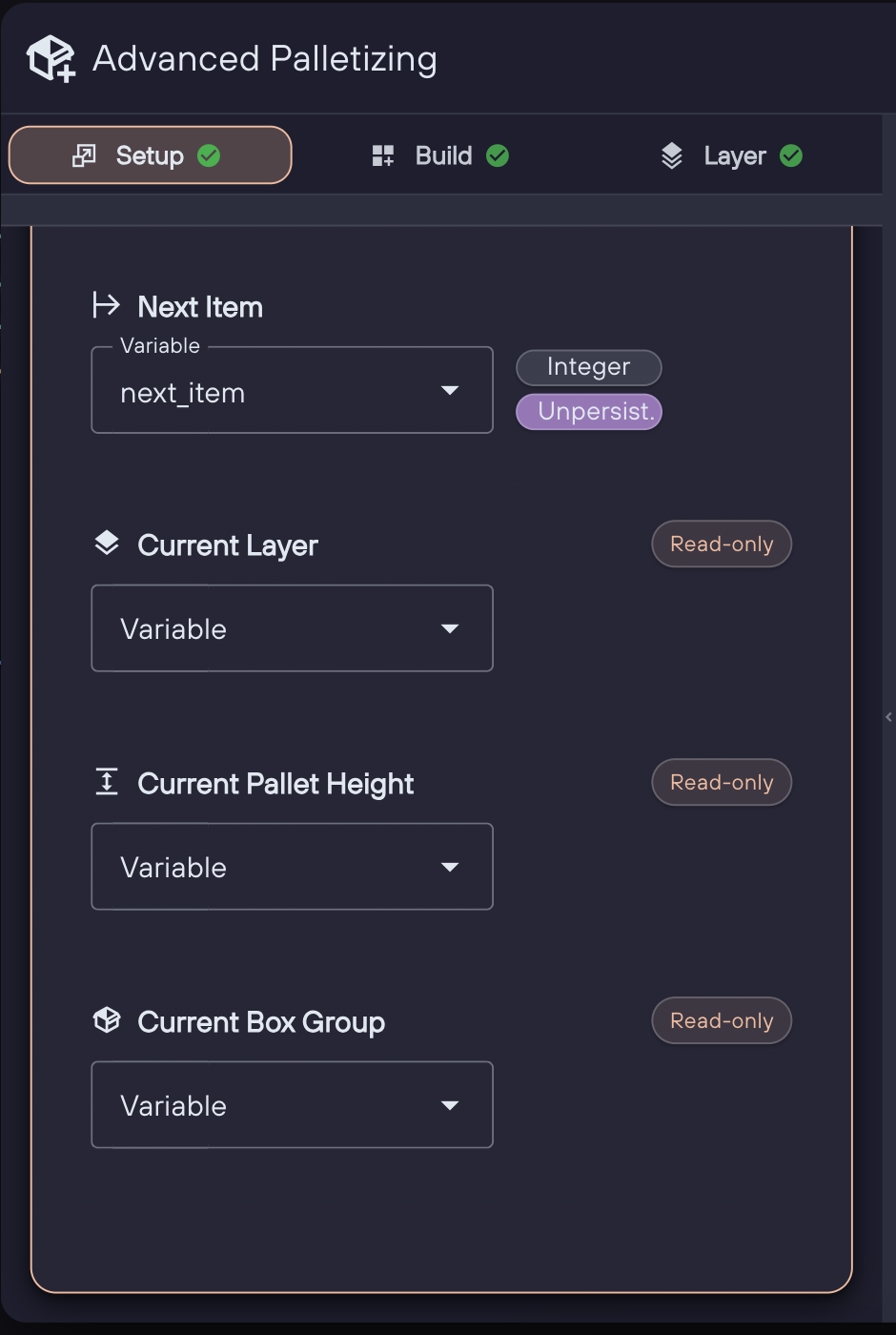
- Paletten-Variablen: optional. Binden Sie Variablen an Teil, Schicht, Höhe und Box-Gruppe. Siehe Paletten-Variablen. Das ⓘ der Karte öffnet die Seite Paletten-Variablen.
Greifpose
Die Greifpose ist der Punkt auf der Box, an dem der Greifer zugreift. Legen Sie sie als X- und Y-Position auf der Oberseite der Box fest; die 3D-Vorschau zeigt den Greifer beim Tippen auf der Box. Unter jedem Feld steht der zulässige Bereich, „0–<längere Seite> mm“ für X und „0–<kürzere Seite> mm“ für Y. Ein Wert außerhalb der Box wird mit Muss auf der Box liegen abgelehnt. Beide Werte müssen größer als 0 sein („Wert muss positiv sein“).
- Box-Koordinaten: X und Y werden von einer Ecke der Box aus gemessen, nicht vom Roboter. Die X-Achse verläuft immer entlang der längeren Seite der Box und die Y-Achse entlang der kürzeren Seite, unabhängig davon, in welcher Reihenfolge Länge und Breite eingegeben wurden. Beide beginnen in der Ecke bei null.
- Warum es kein Z gibt: Es wird angenommen, dass der Greifer die Oberseite der Box berührt; die Höhe der Greifpose ist also die Boxhöhe. Sie folgt den Boxabmessungen von selbst und wird hier nicht eingestellt.
- Mitte: Mitte legt die Greifpose in die Mitte der Oberseite, was für die meisten Boxen richtig ist. Verschieben Sie sie aus der Mitte, wenn die Box ungleichmäßig beladen ist oder etwas auf dem Deckel im Weg ist. Wenn Sie Breite oder Länge der Box ändern, rückt die Greifpose zurück in die Mitte.
Palettenposition
Mit der Palettenposition erfährt der Roboter, wo die Palette relativ zu seinem Basis-Koordinatensystem steht. Sie lernen drei Ecken mit einer echten Box im Greifer ein; die vierte Ecke, C, wird abgeleitet und nie eingelernt. Über den Ecken zeigt die Karte eine kleine Übersicht und den noch offenen Schritt: „Beginnen Sie mit Ecke A“, dann „Jetzt Ecke B, entlang der langen Kante“, dann „Zuletzt: Ecke D, entlang der kurzen Kante“ und schließlich „Alle drei Ecken sind eingelernt“.
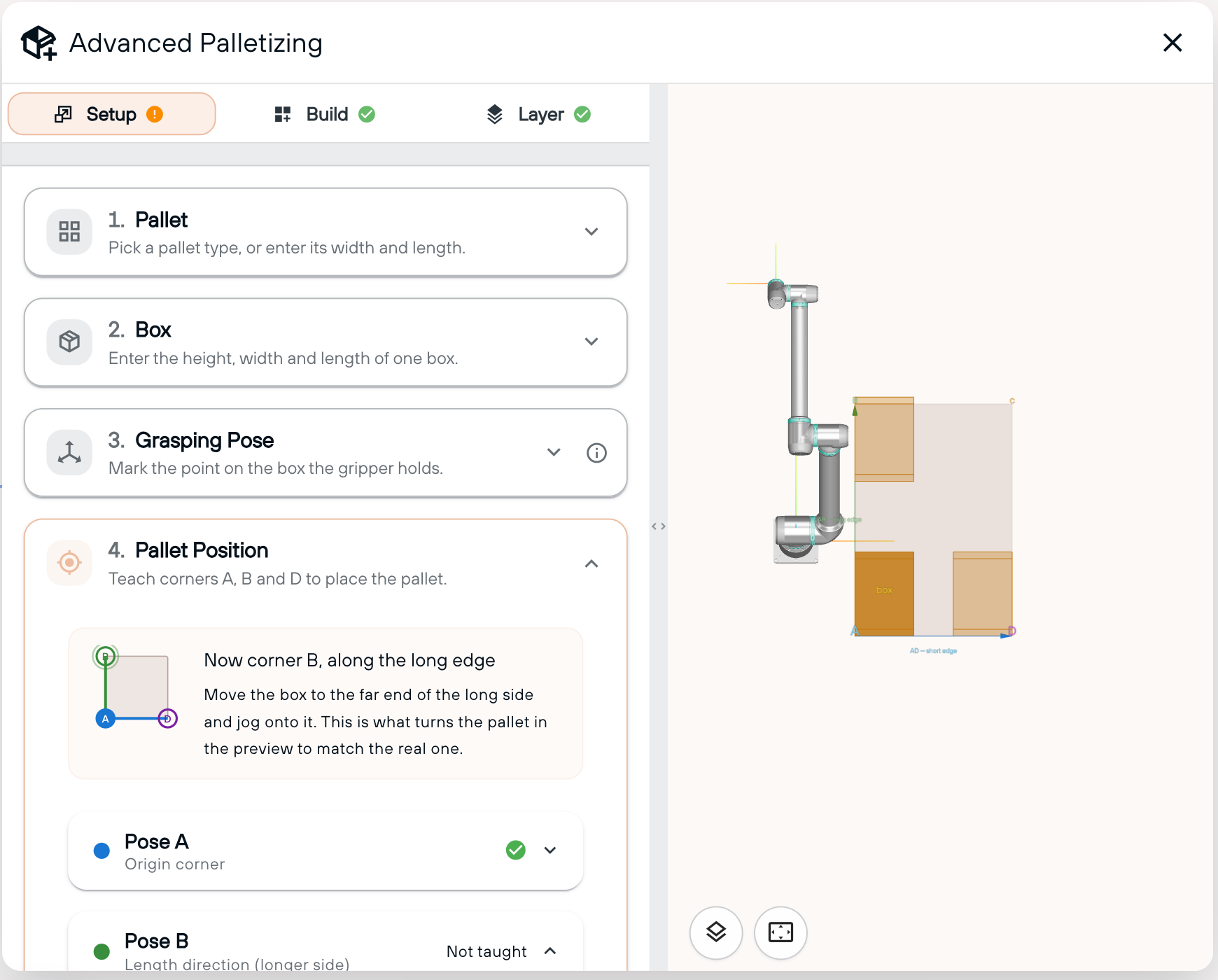
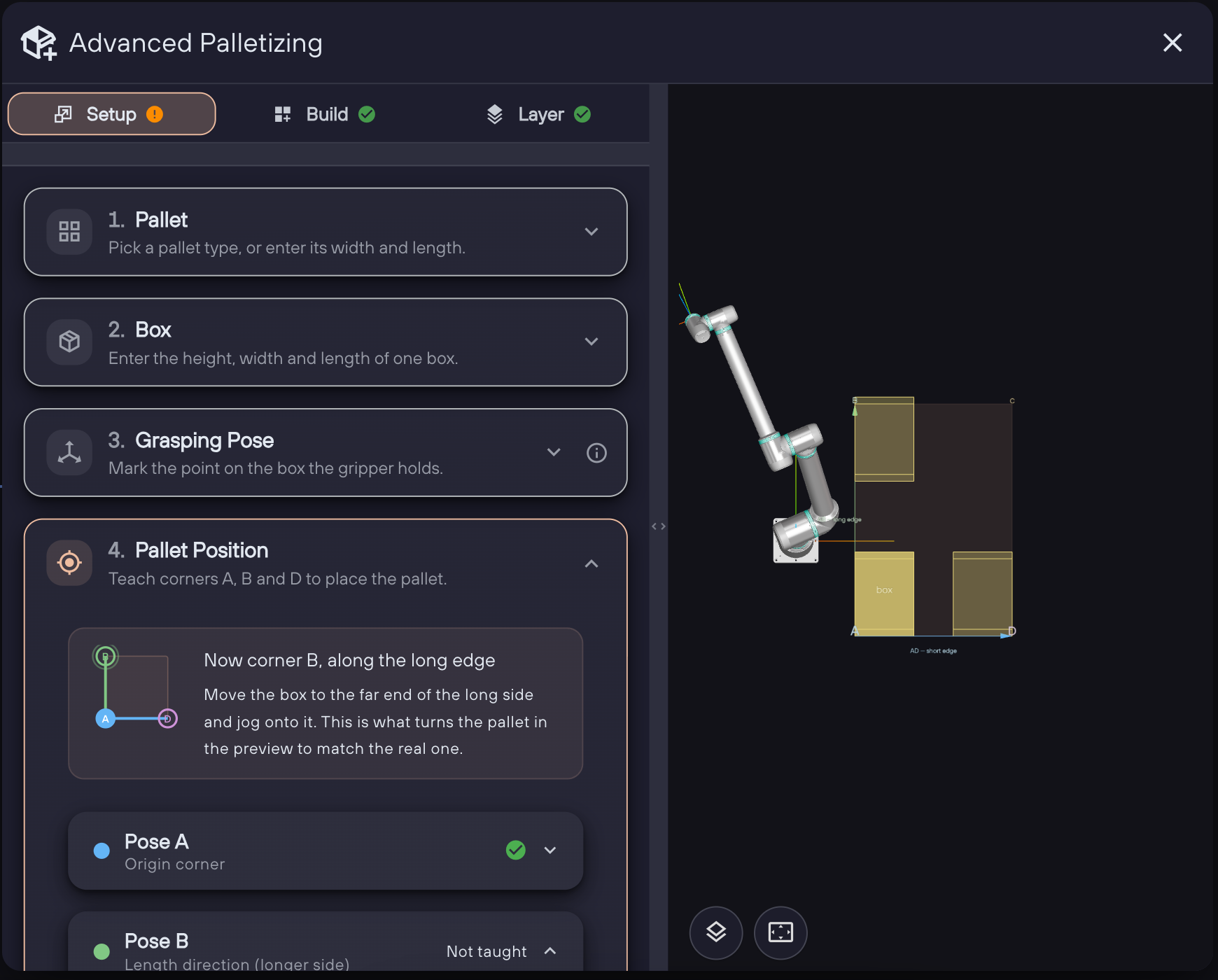
- Pose A — Ursprungsecke. Stellen Sie eine Box in die Ecke, an der die Palette beginnt, fahren Sie den Greifer auf sie und drücken Sie unter Pose A auf Aktuelle Pose setzen. Die Palette in der Vorschau folgt dem Greifer, sodass Sie sie ausrichten können, bevor Sie sie übernehmen.
- Pose B — Längsrichtung (längere Seite). Bewegen Sie die Box an das andere Ende der Längsseite und fahren Sie auf sie. Damit dreht sich die Palette in der Vorschau passend zur echten.
- Pose D — Breitenrichtung (kürzere Seite). Die hervorgehobene Box in der Vorschau steht bereits dort, wo D hingehört, denn A und B haben es festgelegt. Stellen Sie die Box dorthin, fahren Sie auf sie und übernehmen Sie zur Bestätigung.
- Sind alle drei Ecken eingelernt, drücken Sie in der Karte Palettentransformation auf Berechnen, um den Schritt abzuschließen. Jede Ecke lässt sich vorher noch einmal öffnen und neu einlernen.
Jede Eckenkarte (Pose A „Ursprungsecke“, Pose B „Längsrichtung (längere Seite)“, Pose D „Breitenrichtung (kürzere Seite)“) hat Pose-Felder, Aktuelle Pose setzen, Zum Ziel bewegen und Als Variable speichern. B und D werden relativ zu A gespeichert, nur als Positionen. Der Status jeder Karte zeigt Nicht eingelernt, ein Häkchen (A) oder die eingelernte Länge in mm (B, D).
Greifen Sie jede Box an dem Punkt, den Sie als Greifpose festgelegt haben: Die Berechnung berücksichtigt die Boxabmessungen, die Greifpose und die Posen A, B und D. Ist eine eingelernte Länge deutlich länger oder kürzer, als Paletten- und Boxabmessungen erwarten lassen, wird ihr Status zu einer Warnung. Der Tooltip lautet „Warnung: Diese Länge weicht um etwa <d>mm von den erwarteten <e>mm ab, die sich aus den Abmessungen der Palette und der Box ergeben. Dies kann zu Berechnungsproblemen führen.“
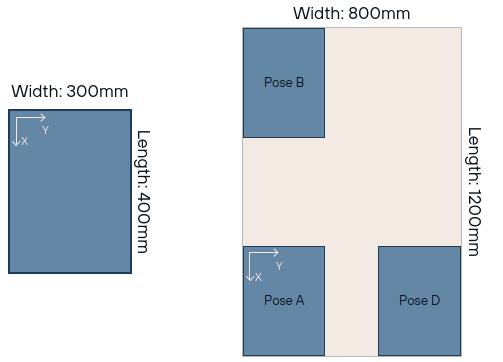
Uhrzeigersinn-Regel. Lernen Sie A → B → D im Uhrzeigersinn ein, von oben gesehen. Andernfalls zeigt die Vorschau „⚠ A→B→D im Uhrzeigersinn einlernen“. Passen die eingelernten Längen nicht zur Paletten- und Boxgröße, ist die lange Kante mit „⚠ Abstände stimmen nicht überein“ statt „AB — lange Kante“ beschriftet.
Berechnen. Drücken Sie in der Karte Palettentransformation auf Berechnen. Die Schaltfläche ist aktiv, sobald A, B und D eingelernt und gültig sind und die Position nicht gesperrt ist. Schlägt die erste Berechnung fehl, meldet die Snackbar „Die Berechnung der Palettentransformation ist fehlgeschlagen. Bitte überprüfen Sie die Posen und versuchen Sie es erneut.“ Die Berechnung sperrt die Position.
Gesperrte Position. Eine gesperrte Position zeigt Palettenposition ist gesperrt, „Entsperren, um die Posen A, B und D zu bearbeiten.“ und Zum Bearbeiten entsperren. Wurde eine Position bereits berechnet, fragt Berechnen zuerst nach. Der Dialog Neuberechnung bestätigen bietet Nicht berechnen und Palettenpose berechnen. Berechnen Sie nur neu, wenn die Palette bewegt wurde oder eine eingelernte Pose falsch war, nicht wenn Sie nur eine neue Box palettieren:
- Wurde die Palette versetzt, lernen Sie alle drei Posen mit der aktuellen Box neu ein.
- Wurde sie nur verschoben, ohne sich zu drehen, genügt es, Pose A mit der aktuellen Box einzulernen.
- Für kleine Korrekturen nutzen Sie stattdessen Versatz: Damit verschieben Sie die Palette, ohne eine Ecke neu einzulernen.
Versatz. Die Karte Versatz („Palette verschieben, ohne eine Ecke neu einzulernen.“) nimmt X, Y und Z in mm auf. Drücken Sie Versatz anwenden, um die Werte anzuwenden. Das funktioniert erst, nachdem die Position berechnet wurde („Es kann kein Versatz angewendet werden, da die Palettenposition noch nicht berechnet wurde“), und bleibt verfügbar, solange die Position gesperrt ist. Ein eingegebener, aber nicht angewendeter Versatz zeigt Nicht übernommen. Sind alle Werte null, meldet die Snackbar „Die Berechnung wurde übersprungen, weil alle Versatzwerte Null sind“. Das Anwenden des Versatzes verschiebt Pose A um denselben Betrag.
Ecken mit Variablen verknüpfen. Jede Ecke kann eine kartesische Pose-Variable aufnehmen (Kartesische Pose auswählen). Solange eine verknüpft ist, ist Aktuelle Pose setzen deaktiviert. Ändert sich eine verknüpfte Variable und ist die Position entsperrt, berechnet die Node sie selbstständig neu. Ist die Position gesperrt, bietet der Dialog Pose-Variable geändert die Optionen Ignorieren und Entsperren & neu berechnen.
Erstellen: der Layout-Builder
Ein Layout ist die Anordnung der Boxen in einer Schicht. Erstellen öffnet Ihr erstes Layout. Sein Name steht in Layoutname. Das Menü Layouts daneben listet jedes Layout auf: Wählen Sie eines aus, um es zu öffnen, duplizieren oder löschen Sie es in seiner Zeile, oder wählen Sie Layout hinzufügen. Löschen ist deaktiviert, solange es nur ein Layout gibt. Das Löschen eines Layouts, das von Schichten verwendet wird, fragt zuerst nach („Layout löschen“: „Dieses Layout wird in <n> Ebenen verwendet…“). Neue Layouts heißen „Layout <n>“, Kopien „Kopie von <Name>“.
Solange die Palettenposition nicht berechnet ist, zeigt die Vorschau „Die Palette hat noch keine Position“ und bietet Palettenposition einlernen an.
Ein neues Layout fragt zuerst „Wählen Sie aus, wie dieses Layout beginnen soll.“ Es bietet zwei Wege:
- Ausgehen von einem vorhandenen Layout, standardmäßig dem neuesten anderen Layout: Von links nach rechts spiegeln verzahnt die neue Schicht mit der darunter, Von vorne nach hinten spiegeln verzahnt sie in der anderen Richtung, und Exakt kopieren wiederholt dieselbe Anordnung ohne Spiegelung.
- Leer beginnen: Platzieren Sie die Boxen selbst, oder füllen Sie die Palette mit einem Muster.
Sie bearbeiten ein Layout direkt auf der Palette in der 3D-Vorschau:
- Box platzieren: Klicken Sie auf eine freie Stelle der Palette. Ist etwas ausgewählt, hebt der Klick zuerst die Auswahl auf, und der nächste Klick platziert. Die Box springt zum nächsten Rasterpunkt (wenn An Boxen ausrichten eingeschaltet ist) und bleibt auf der Palette. Wo die Box eine andere überlappen würde, wird nichts platziert, außer Box-Überlappung zulassen ist eingeschaltet.
- Boxen auswählen: Klicken Sie auf eine Box. Umschalt-Klick oder Strg/Cmd-Klick fügt eine Box zur Auswahl hinzu oder entfernt sie. Ein Klick auf eine Gruppe in der Karte Gruppe wählt alle ihre Boxen aus.
- Boxen verschieben: Ziehen Sie eine ausgewählte Box; die ganze Auswahl bewegt sich mit.
- Auswahl bearbeiten über die Werkzeugleiste darüber: eine Gruppe zuweisen, Um 90° drehen, die Boxen nummerieren oder die Nummer entfernen (siehe Palettierreihenfolge) oder Löschen. Entf oder Rücktaste entfernt die Auswahl, und Esc hebt sie auf.
Die Tasten funktionieren, solange die 3D-Ansicht den Fokus hat; klicken Sie also zuerst hinein.
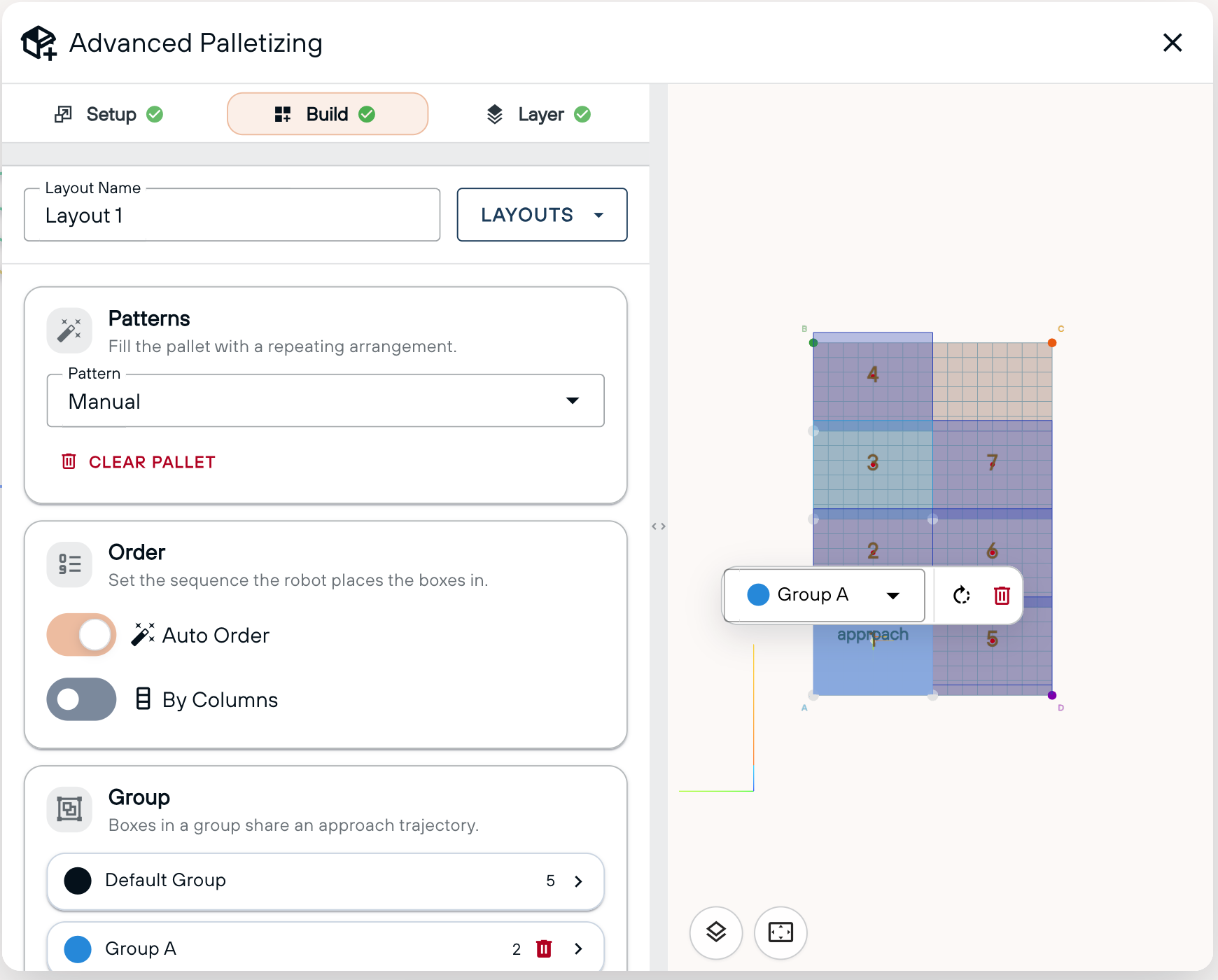
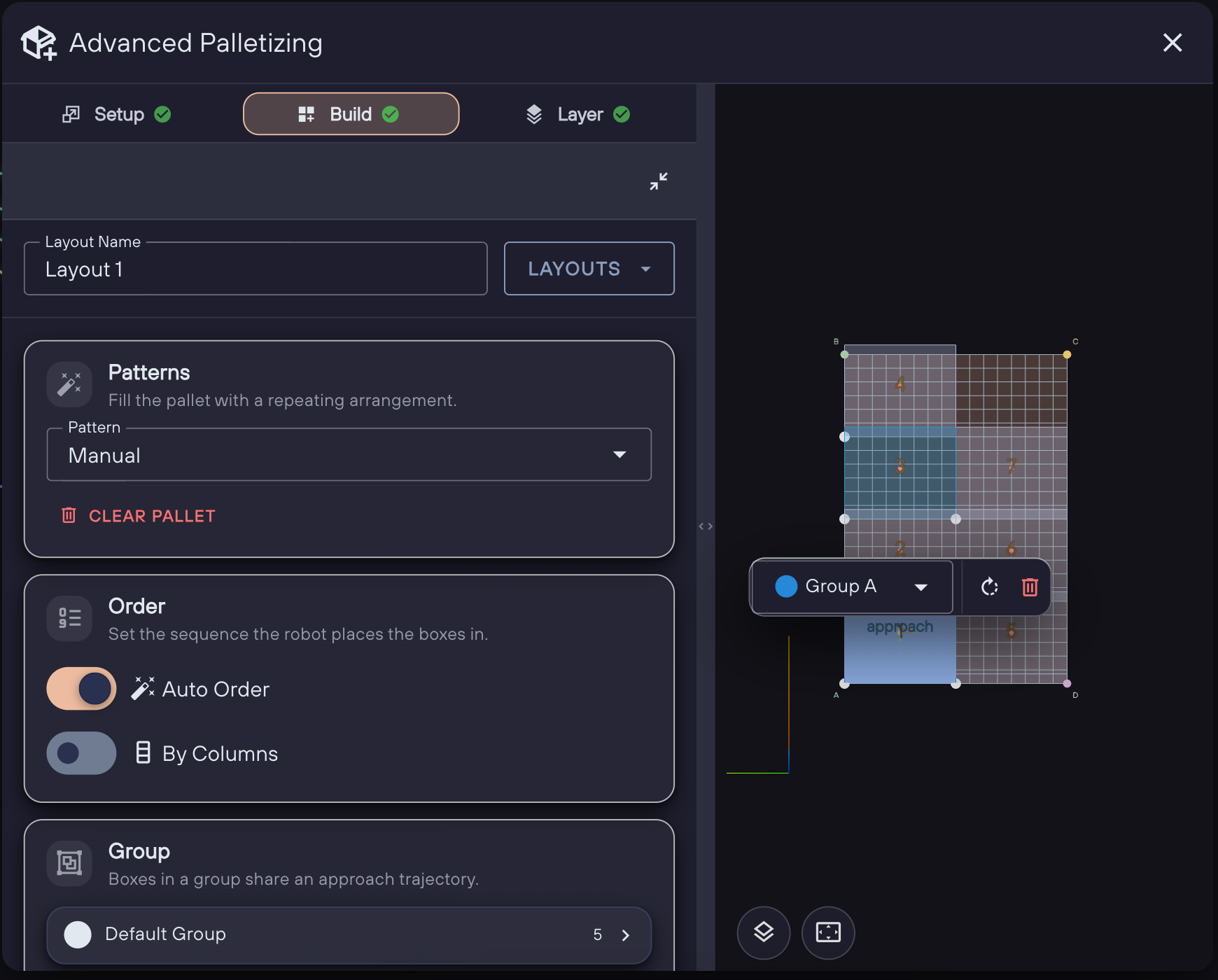
Die Einstellungen des Layouts stehen neben der Vorschau:
- Muster füllen die Palette mit einer sich wiederholenden Anordnung. Wählen Sie es unter Muster: Alle vertikal (ohne Drehung) oder Alle horizontal (um 90° gedreht). Manuell bedeutet, dass Sie die Boxen selbst platzieren, und Palette leeren entfernt alle Boxen. Die Wahl eines Musters ersetzt alle Boxen im Layout.
- Reihenfolge legt fest, in welcher Abfolge der Roboter die Boxen ablegt. Siehe Palettierreihenfolge.
- Gruppe: Boxen einer Gruppe teilen sich eine Annäherungstrajektorie. Jede Box beginnt in der Standardgruppe. Fügen Sie mit der Plus-Schaltfläche eine Gruppe hinzu. Neue Gruppen heißen Group B, Group C, … (jede Box beginnt in der Standardgruppe). Jede Zeile zeigt die Anzahl ihrer Boxen. Öffnen Sie eine Gruppe (›), um ihren Gruppenname und ihre Annäherungstrajektorie an Teil festzulegen. Löschen Sie eine Gruppe mit ihrem Papierkorbsymbol; ihre Boxen kehren in die Standardgruppe zurück. Die Standardgruppe lässt sich nicht löschen. Ein Warnsymbol markiert eine Gruppe, deren Trajektorie ungültig ist.
Anzeigen (die Ebenen-Schaltfläche in der Ecke der 3D-Ansicht, sichtbar, solange ein Layout geöffnet ist) enthält zwei Listen.
- Platzierung:
- Gitter in mm, ein Feld und ein Schieberegler von 0–400 mm. Der Standardwert ergibt sich aus Paletten- und Boxgröße und beträgt mindestens 20 mm.
- An Boxen ausrichten: Das Platzieren rastet am Gitter ein. Standardmäßig eingeschaltet.
- Box-Überlappung zulassen: standardmäßig ausgeschaltet.
- Überlagern: blendet ein anderes Layout unter diesem ein. Mit nur einem Layout zeigt es „Erstellen Sie zunächst ein zweites Layout“.
- Auf Boxen anzeigen: Koordinatenachsen, Greifpunkt, Reihenfolge, MM-Koordinaten, Gruppenfarbe, Roboter und Barrierefreiheitsmodus, der Gruppensymbol hinzufügt. Achsen, Greifpunkt, Reihenfolgenummern und Gruppenfarbe sind standardmäßig eingeschaltet. Der Barrierefreiheitsmodus versieht jede Gruppe mit einem Symbol, sodass Gruppen auch ohne Farbe unterscheidbar sind.
Palettierreihenfolge
Die Palettierreihenfolge ist die Abfolge, in der der Roboter die Teile auf die Palette legt oder von ihr entfernt. Stellen Sie sicher, dass die Reihenfolge keine Kollisionen zwischen den Boxen verursacht. Jedes Layout hat seine eigene Reihenfolge, eingestellt auf seiner Karte Reihenfolge:
- Automatische Reihenfolge nummeriert die Boxen nach ihrer Position, Nach Zeilen oder Nach Spalten, und nummeriert neu, sobald sich das Layout ändert. Die automatische Reihenfolge ist standardmäßig eingeschaltet und nummeriert Nach Spalten. Bei automatischer Reihenfolge hat die Werkzeugleiste keine Reihenfolge-Schaltflächen.
- Manuelle Reihenfolge überlässt die Abfolge Ihnen. Klicken Sie auf eine Box auf der Palette und nummerieren Sie sie über die Werkzeugleiste darüber mit Reihenfolge zuweisen. Die Boxen werden in der Reihenfolge nummeriert, in der Sie sie ausgewählt haben, nach der aktuell höchsten Nummer. Reihenfolge entfernen nimmt die Nummer von der Auswahl und schließt die entstandene Lücke, und Alles löschen entfernt alle Nummern. Reihenfolge zuweisen ist verfügbar, solange die Auswahl eine nicht nummerierte Box enthält, und Reihenfolge entfernen, solange sie eine nummerierte enthält. Der Wechsel zu Manuelle Reihenfolge entfernt alle Nummern. Ein Layout gilt erst als vollständig, und der Schritt Erstellen als erledigt, wenn jede Box eine Nummer hat.
Schicht 1 ist immer die unterste Schicht. Ob die Node die Palette von unten nach oben oder von oben nach unten bearbeitet, legen Sie mit Von oben nach unten palettieren fest. Die Teilenummern setzen sich über die Schichten hinweg in der Reihenfolge fort, in der die Node sie ausführt: zuerst Schicht 1, oder zuerst die oberste Schicht, wenn Von oben nach unten palettieren aktiviert ist.
Schicht
Legen Sie die Anzahl der Schichten Ihrer Palette fest und wählen Sie für jede Schicht ein Layout. Haben Sie zwei oder mehr Layouts, aktivieren Sie Alternieren, um automatisch zwischen ihnen zu wechseln. Schicht 1 ist die unterste Schicht der Palette, unabhängig davon, ob Sie palettieren oder depalettieren.
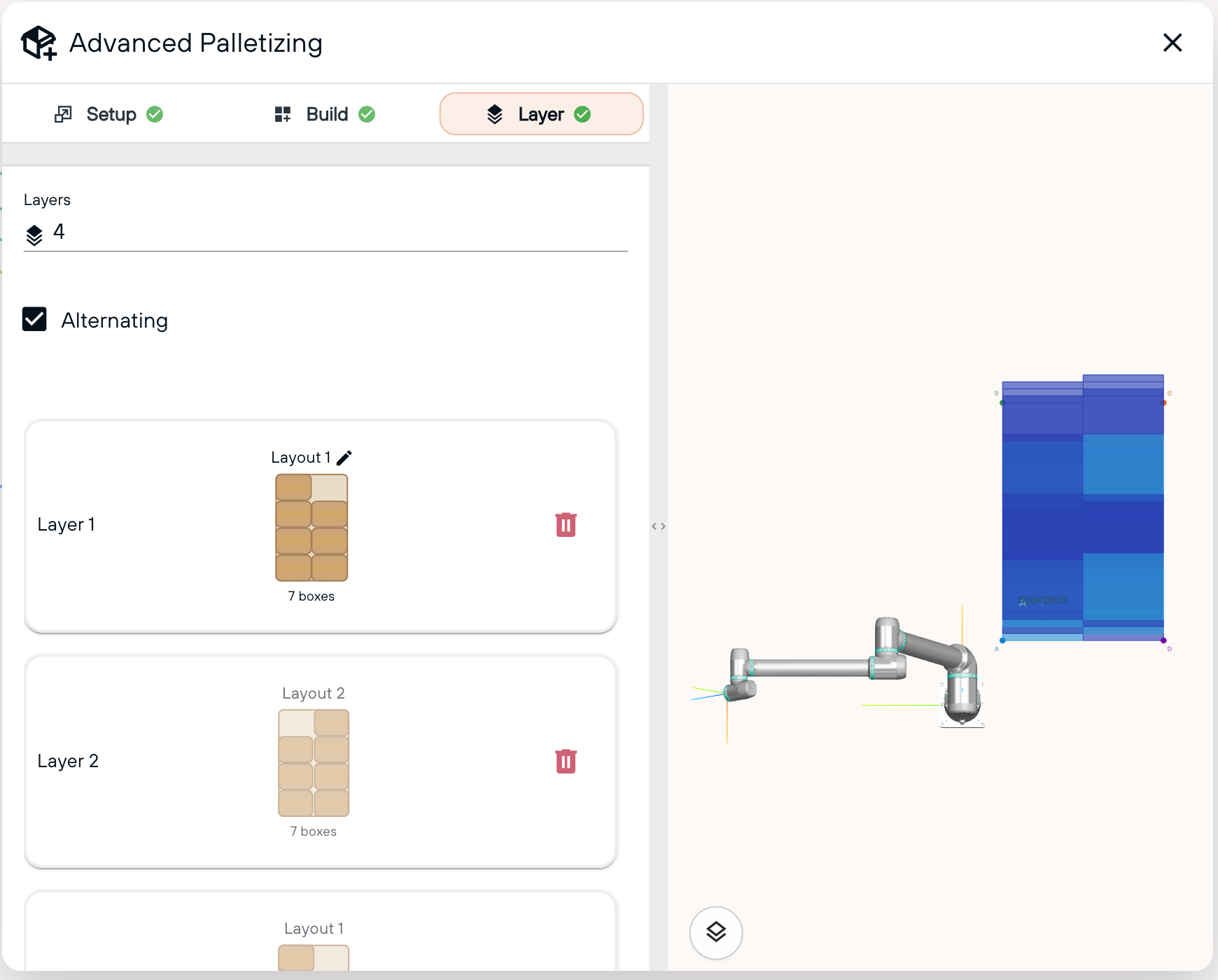
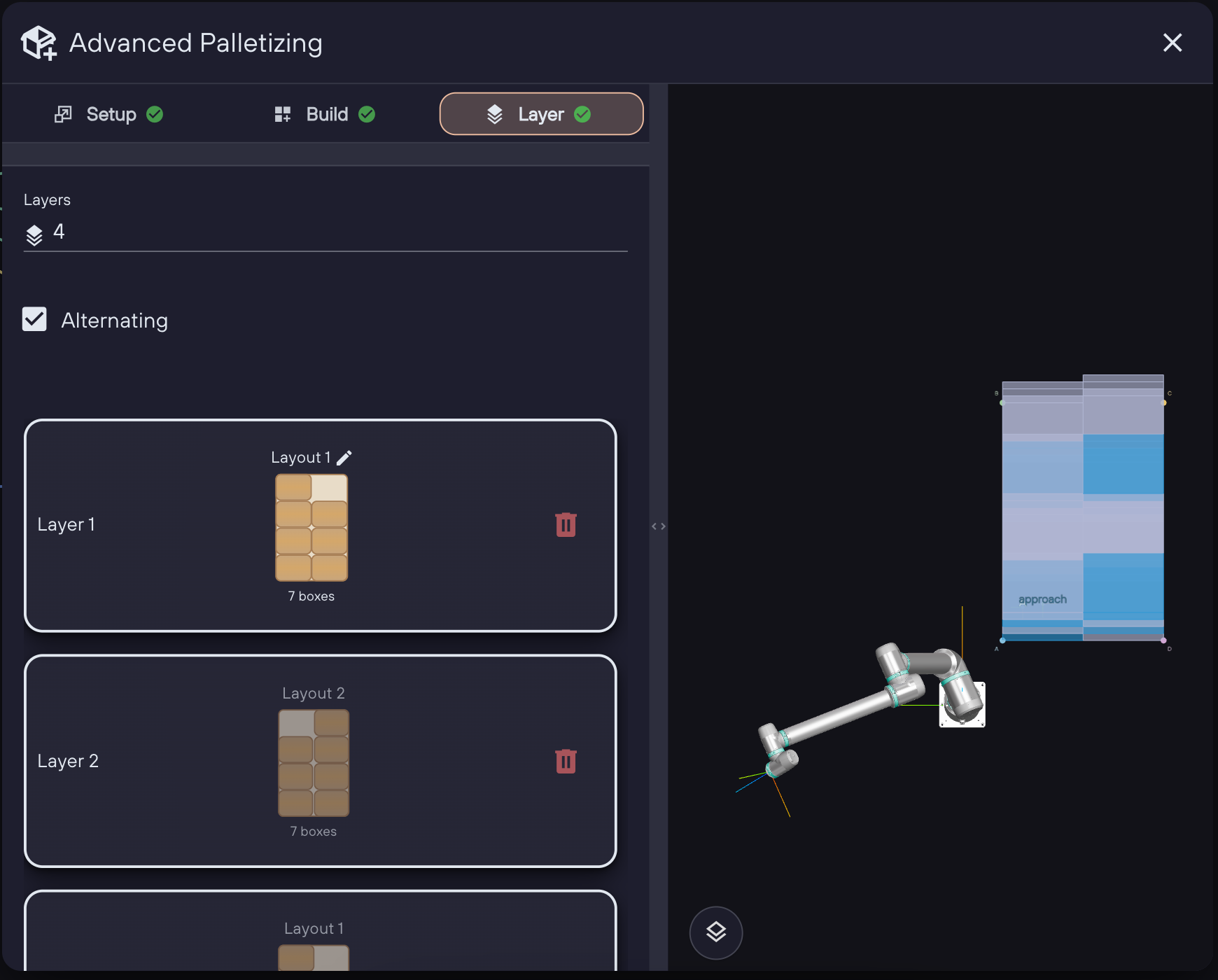
- Schichten nimmt eine ganze Zahl von mindestens 1 auf („Kann nicht kleiner als 1 sein“). Standard ist 2.
- Jede Schichtzeile zeigt das Vorschaubild ihres Layouts oder Layout auswählen mit einer Warnung. Klicken Sie darauf, um im Dialog Layout auswählen ein Layout zu wählen; er bietet auch Neues Layout an.
- Der Stift (Layout bearbeiten) öffnet dieses Layout in Erstellen. Der Papierkorb entfernt die Schicht.
- Mit nur einem Layout erhält bei einer Änderung der Schichtanzahl jede Schicht dieses Layout.
- Alternieren erscheint, sobald es zwei Layouts gibt. Sie wählen dann nur das Layout von Schicht 1, und die Schichten darüber übernehmen die Layouts abwechselnd.
Palettier-Verarbeitung
Für jedes Teil im Bereich TEILE:
- Ist Vor Teil-Annäherung angeschlossen: Der Roboter fährt zur Paletten Annäherungspose (falls eingeschaltet) und führt dann diesen Zweig aus. Ist der Ausgang nicht angeschlossen, wird die Annäherungspose in die Annäherungsbewegung überschliffen.
- Der Roboter fährt entlang der Annäherungstrajektorie an Teil seiner Gruppe zum Teil oder direkt dorthin.
- Am Teil läuft und kann zum Beispiel dafür genutzt werden, das Teil zu greifen.
Anmerkung: An diesem Ausgang sollten nur Relative Bewegungen ausgeführt werden. - Ist Umgekehrte Annäherungstrajektorie aktiviert, fährt der Roboter entlang der Trajektorie zurück.
- Ist die Annäherungspose eingeschaltet, kehrt der Roboter zu ihr zurück.
- Teil verarbeiten läuft. Dieser Ausgang kann zum Beispiel dafür verwendet werden, das vorher aufgegriffene Teil an einer anderen Stelle wieder abzulegen.
- Alle <N> Durchgänge läuft, solange Abzweigung alle aktiviert ist. Siehe Abzweigung alle.
Danach läuft Nach Beendigung, an dem der Flow fortgesetzt wird.
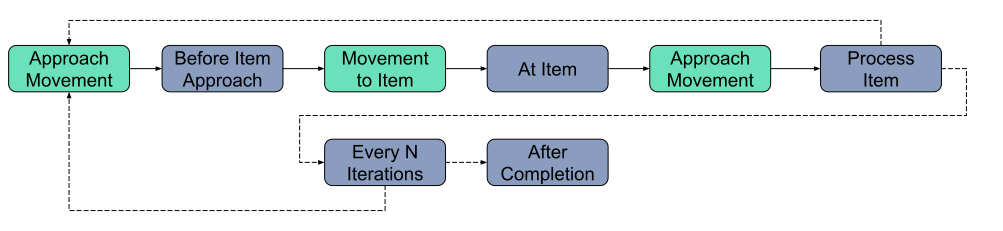
Die Kästen Approach Movement im Diagramm gibt es nur mit einer Paletten Annäherungspose.
Während sie läuft
Die Node zeigt die Chips „Teil <n>“ und „Schicht <l> / <L>“. Außerdem klappt sie ein Panel aus mit „Schicht <l> · Teil <i>“ „von <k>“, „<Layout> · <d> von <t> platziert“ und einem Balken pro Schicht.
Bewegung zum Teil
Wenn die Paletten Annäherungspose definiert ist, beginnt die Bewegung von der Annäherungspose aus, andernfalls von der aktuellen Roboter-Pose. Der Roboter bewegt sich entlang der Annäherungstrajektorie an Teil (sofern für die Box-Gruppe definiert) zur Teileposition auf der Palette.
Annäherungstrajektorie an Teil
Jede Box-Gruppe kann ihre eigene Annäherungstrajektorie an Teil haben, die durch relative Bewegungen in Richtung der Teileposition definiert wird. Dadurch können verschiedene Boxen je nach ihrer Gruppe auf unterschiedliche Weise angefahren werden.
Sie legen sie in Erstellen fest: Öffnen Sie die Gruppe in der Karte Gruppe. Die Ansicht der Gruppe enthält Gruppenname und die Liste der relativen Bewegungen.
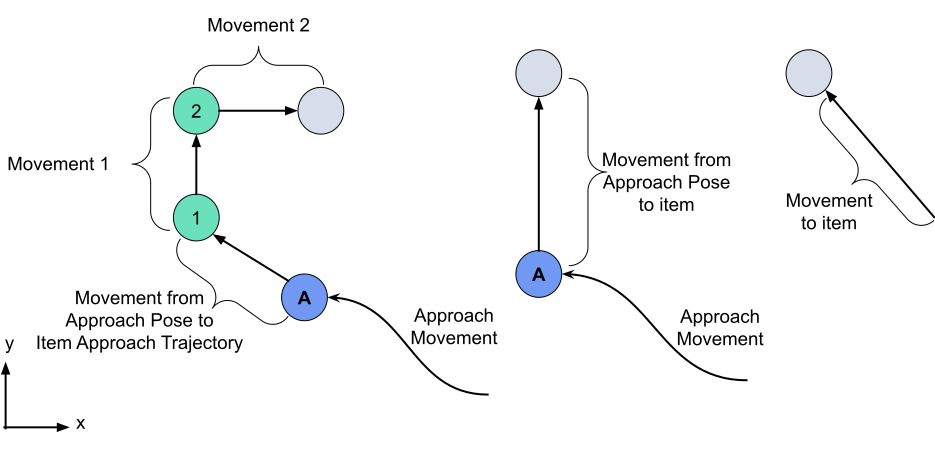
- Bewegung 1: x,y,z = 0,100,0
- Bewegung 2: x,y,z = 100,0,0
Die relativen Bewegungen werden zur Berechnung der kartesischen Wegpunkte verwendet (Cyan 1, 2). Die durch die Bewegungen definierten Überschleifradien wirken entsprechend auf den berechneten Wegpunkt. Zum Beispiel wirkt der Überschleifradius der ersten Bewegung auf den ersten berechneten Wegpunkt, d. h. die Bewegung von der Annäherungspose zu 1 und die Bewegung von 1 zu 2 wird mit diesem Überschleifradius überschliffen.
Zu bearbeitende Teile
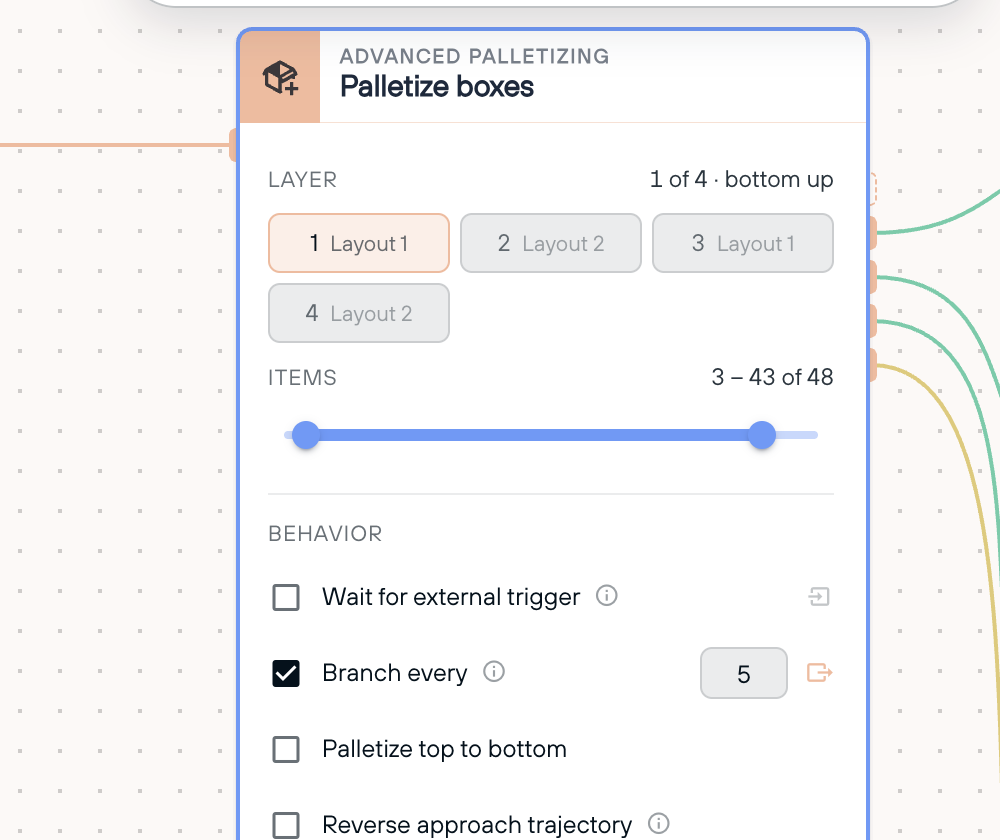
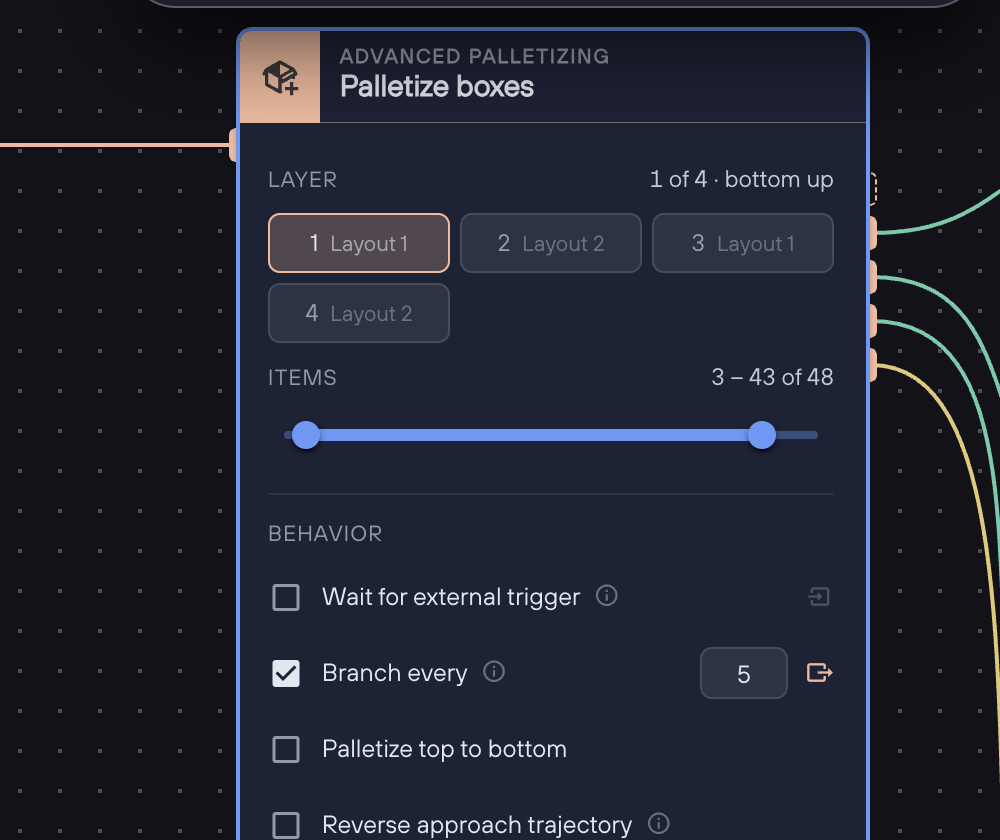
Öffnen Sie die Node und ziehen Sie die beiden Griffe von TEILE, um nur einen Teil der Palette zu bearbeiten. Die Zeile zeigt „<von> – <bis> von <gesamt>“.
Die Teile werden in Palettierreihenfolge über alle Schichten ab 1 nummeriert, beginnend bei Schicht 1 oder, mit Von oben nach unten palettieren, bei der obersten Schicht. Ändert sich die Anzahl der Boxen, springt der Bereich auf die ganze Palette zurück.
Die Zeile SCHICHT darüber listet die Schichten und ihre Layouts auf. Um eine Schicht zu palettieren, setzen Sie TEILE auf die Nummern dieser Schicht.
Von oben nach unten palettieren
Aktivieren Sie Von oben nach unten palettieren unter VERHALTEN auf der Node, um die Palette von der obersten Schicht nach unten abzuarbeiten (Depalettieren). Lassen Sie es deaktiviert, um sie ab Schicht 1 nach oben aufzubauen. Die Teilenummern und die Zusammenfassungszeile („…, von oben nach unten · …“) folgen dieser Wahl.
Umgekehrte Annäherungstrajektorie
Ist Umgekehrte Annäherungstrajektorie eingeschaltet (Umgekehrte Annäherungstrajektorie auf der Node RobVision Picking), verlässt der Roboter jedes Teil auf dem Weg, auf dem er gekommen ist: rückwärts entlang der Annäherungstrajektorie an Teil. Das geschieht nach dem Ausgang Am Teil und vor dem Ausgang Teil verarbeiten. Ohne Annäherungstrajektorie an Teil gibt es nichts umzukehren.
Auf externen Auslöser warten
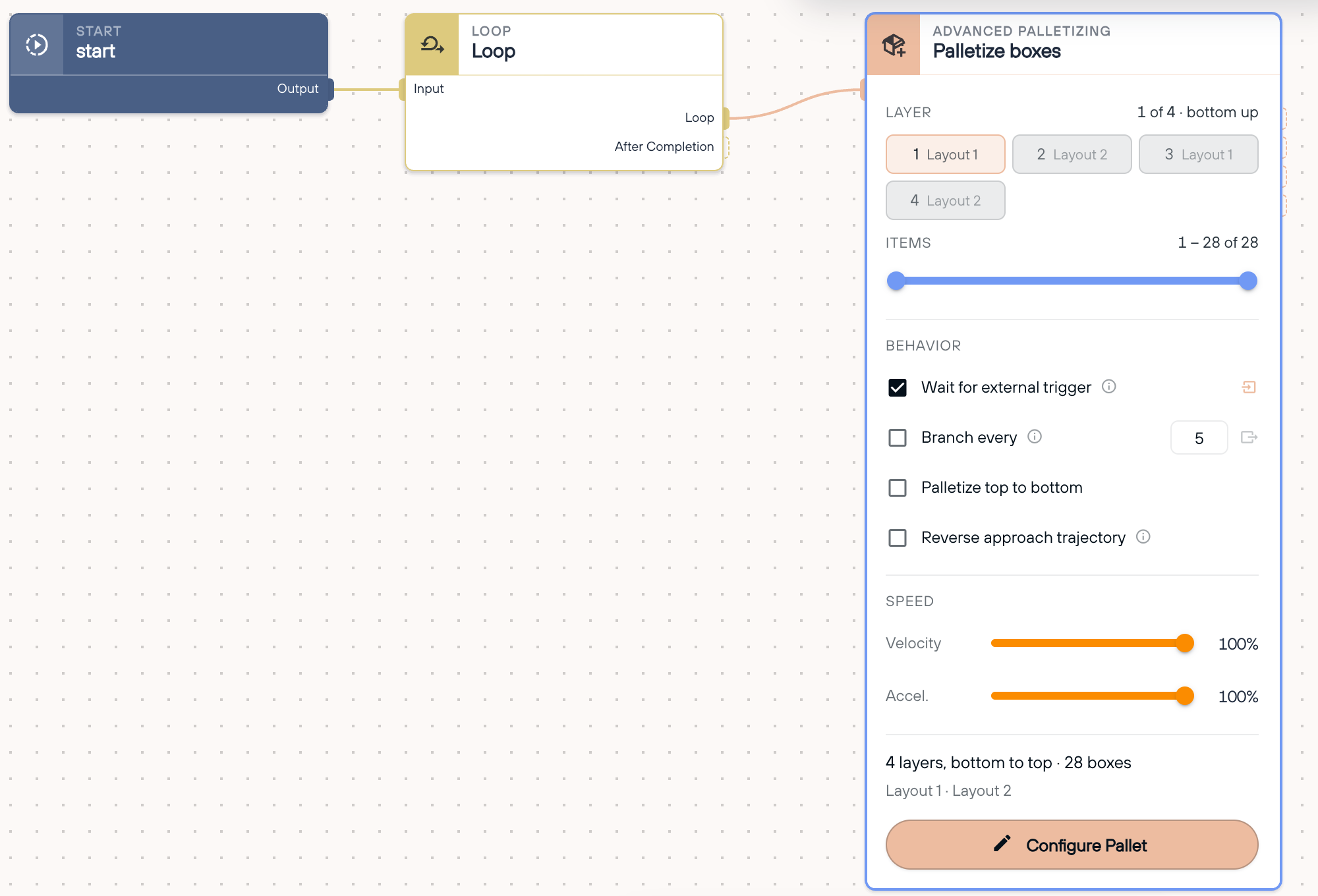
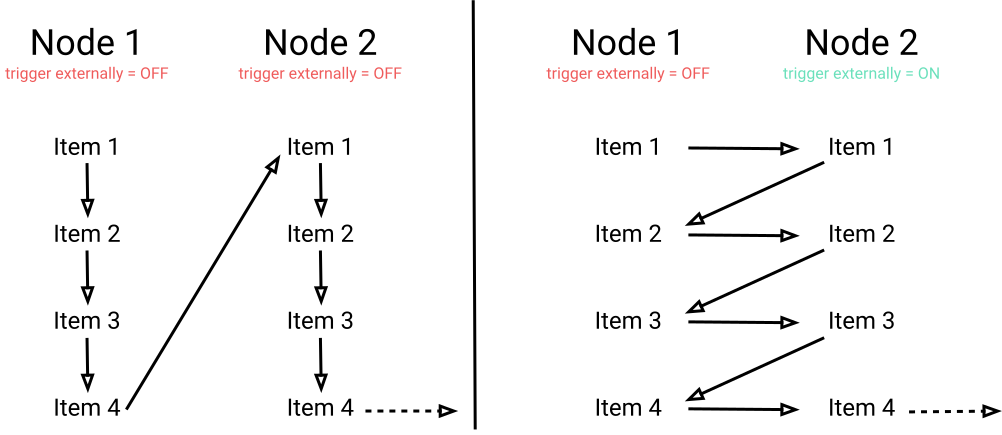
Wenn Auf externen Auslöser warten aktiviert ist, verarbeitet die Node jedes Mal ein Teil, wenn ein Zweig ihren Eingang erreicht. Danach gibt sie die Steuerung an diesen Zweig zurück, statt von selbst zum nächsten Teil weiterzugehen. Der nächste Auslöser verarbeitet das nächste Teil. Nach dem letzten Teil im Bereich TEILE führt die Node Nach Beendigung aus.
Das ist nützlich, um zwei Muster-Nodes zu kombinieren. Zum Beispiel greift eine Stapel / Reihe Node Teile, und eine zweite Stapel / Reihe, Gitter oder Palettieren Node an ihrem Ausgang Teil verarbeiten, mit aktiviertem Auf externen Auslöser warten, legt sie nacheinander auf einem anderen Stapel, Gitter oder einer anderen Palette ab.
Abzweigung alle
Der Ausgang von Abzweigung alle heißt Alle <N> Durchgänge.
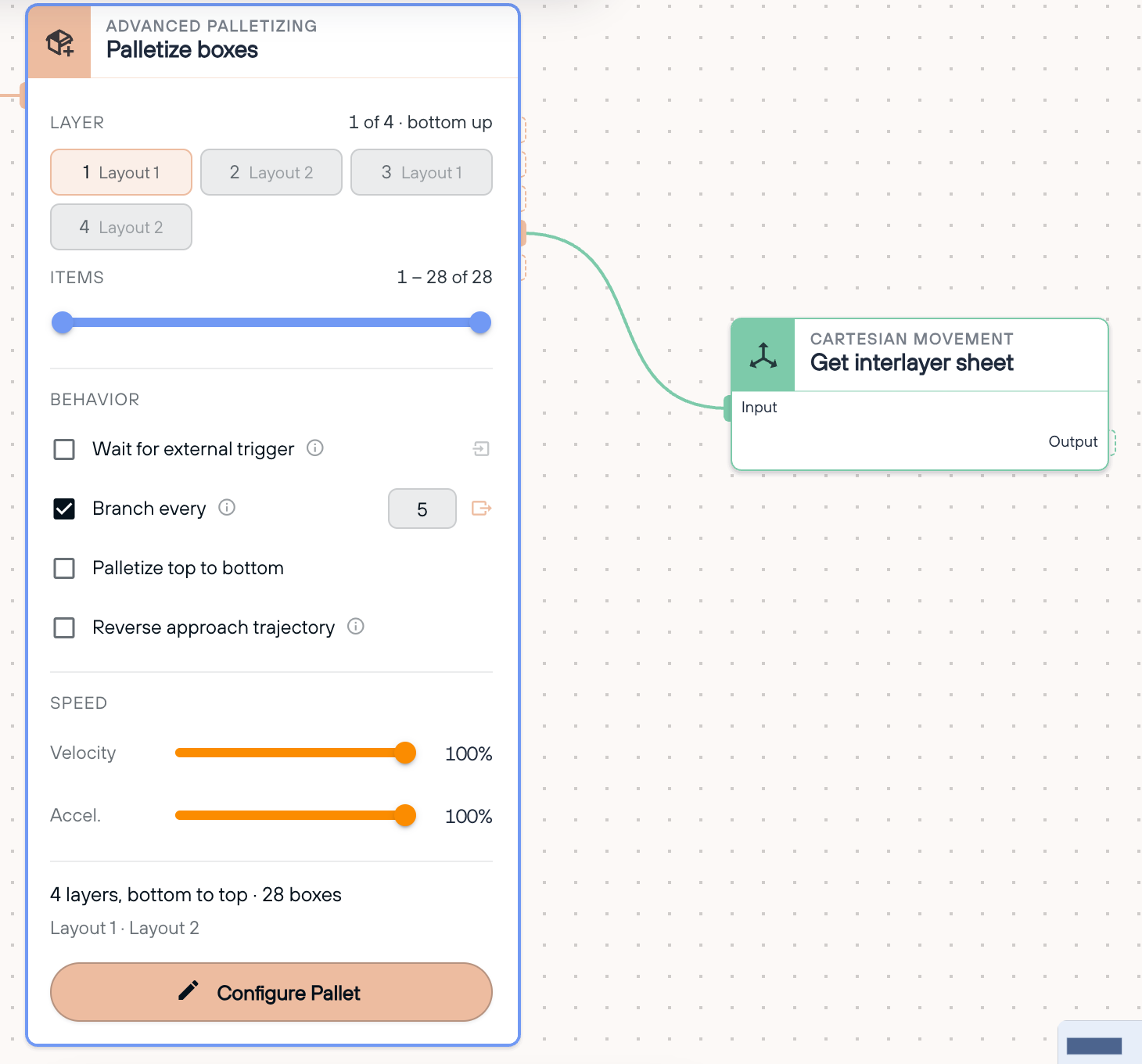
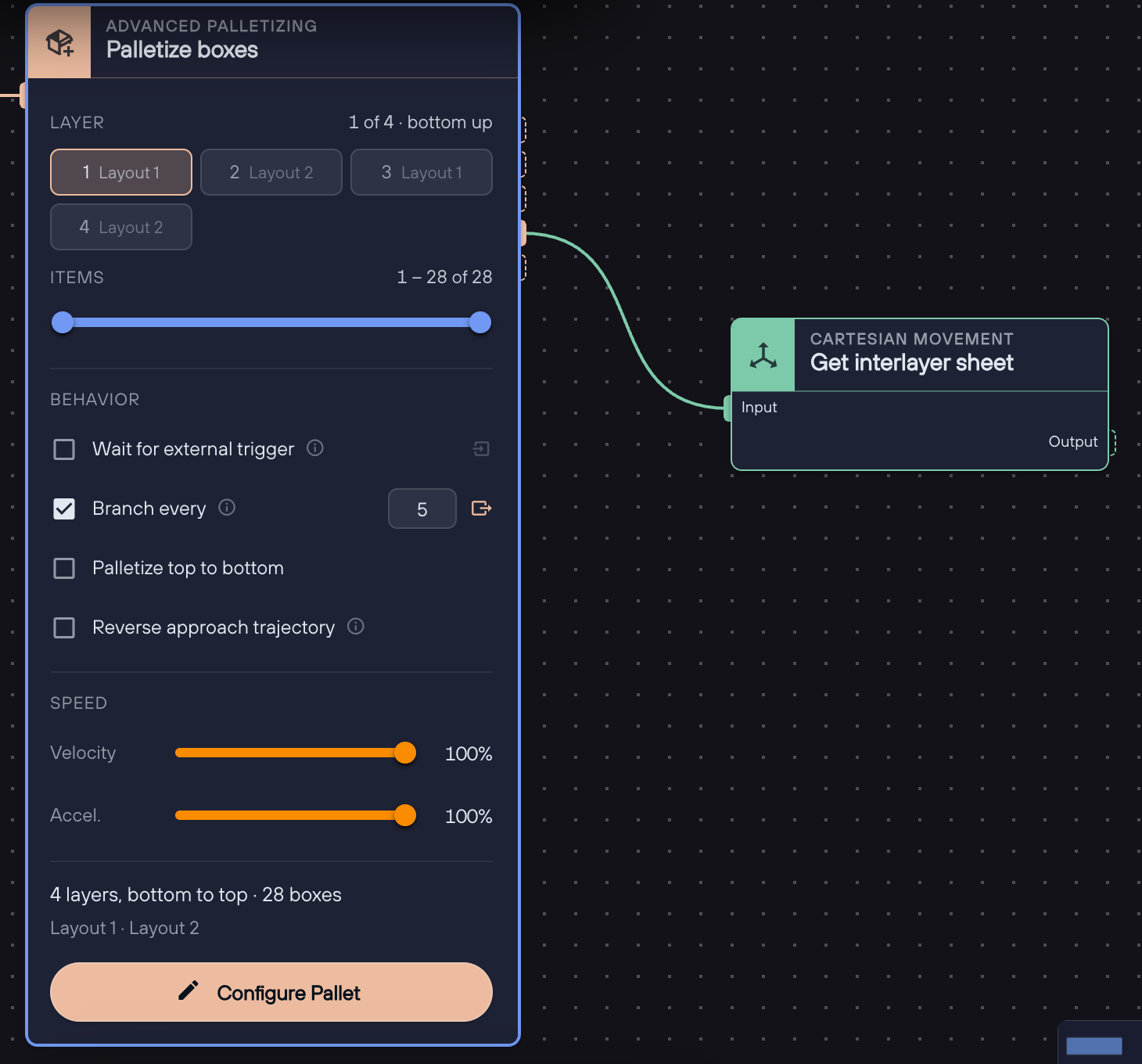
Wenn Abzweigung alle aktiviert ist, erhält die Node einen zusätzlichen Ausgang, Alle <N> Durchgänge, zwischen Teil verarbeiten und Nach Beendigung. Geben Sie N in das Feld neben dem Kontrollkästchen ein. Der Wert beginnt bei 2 und darf nicht größer sein als die Anzahl der Teile im Bereich TEILE. Nach jedem N-ten Teil führt die Node, sobald Teil verarbeiten fertig ist, aus, was an Alle <N> Durchgänge angeschlossen ist.
Eine Lötanwendung braucht zum Beispiel nach jedem 10. Teil neues Lötzinn. Aktivieren Sie Abzweigung alle, geben Sie 10 ein und verbinden Sie die Nodes, die Lötzinn holen, mit Alle <N> Durchgänge.
Deaktivieren Sie Abzweigung alle, um den Ausgang wieder zu entfernen. Seine Verbindungen werden mit ihm entfernt, und Rückgängig machen stellt sie wieder her.
Paletten-Variablen
Die Karte Paletten-Variablen ist die letzte Karte des Konfigurations-Panels, das Palette konfigurieren öffnet (Karte 5 bei Palettieren, Karte 6 des Schritts Setup bei Erweitertes Palettieren). Jede Variable darauf ist optional: Binden Sie eine, wenn Sie den Palettierfortschritt an anderer Stelle im Flow lesen oder von außen steuern möchten. Wählen Sie im Drop-down-Menü eine vorhandene Variable des passenden Typs aus, oder legen Sie sie zuvor im Menü Variablen an.
Jedes Drop-down-Menü listet nur Variablen des passenden Typs, in die die Node schreiben kann. Konstanten, schreibgeschützte Variablen und Eingänge werden nicht angeboten. Leeren Sie ein Feld mit seinem ×. Zeilen, die die Node schreibt, sind mit Schreibgeschützt markiert.
| Variable | Typ | Geschrieben von | Inhalt |
|---|---|---|---|
| Nächstes Teil | Ganzzahl | Ihnen | Das Teil, das die Node als Nächstes bearbeitet. |
| Aktuelle Schicht | Ganzzahl | der Node | Die Schicht, die gerade bearbeitet wird. |
| Aktuelle Palettenhöhe | Gleitkommazahl | der Node | Die Höhe der aktuellen Schicht. |
| Aktuelle Box-Gruppe | String | der Node | Der Name der Box-Gruppe, zu der das aktuelle Teil gehört. Nur Erweitertes Palettieren. |
Nächstes Teil
Diese Variable verfolgt das nächste Teil, das im Palettiervorgang bearbeitet werden soll. Ist sie gebunden, bearbeitet die Node immer das Teil, dessen Nummer dem aktuellen Wert der Variable entspricht. Der Wert ist die Teilenummer, ab 1 gezählt in Palettierreihenfolge (die Nummern, die die Node anzeigt). Sie müssen die Variable in jeder Iteration selbst ändern, zum Beispiel mit einer Variable Node.
Um die Node zu beenden, setzen Sie die Variable auf eine Zahl außerhalb des Bereichs TEILE der Node. Die Node führt dann ihren Zweig Nach Beendigung aus.
Aktuelle Schicht
Diese Variable gibt die Schicht an, die gerade bearbeitet wird, als Schichtnummer ab 1 gezählt (Schicht 1 ist die unterste Schicht). Die Node berechnet die Schicht und schreibt sie in die Variable, sodass Sie sie im ganzen Flow verwenden können — zum Beispiel in einer Bedingung Node. Lesen Sie sie nur: Überschreiben Sie sie nicht selbst.
Aktuelle Palettenhöhe
Diese Variable enthält die Z-Höhe in mm im Basis-Koordinatensystem des Roboters, auf der die aktuelle Schicht gegriffen wird. Das ist die Z-Koordinate von Pose A plus die Höhe einer Schicht für jede darunterliegende Schicht. Bei Erweitertes Palettieren ist eine Schicht eine Box hoch. Bei Palettieren ist eine Schicht die Länge des Versatzes A → E geteilt durch die Anzahl der Schichten minus eins. Die Node berechnet die Höhe und schreibt sie in die Variable. Verwenden Sie sie im ganzen Flow, etwa in einer Pose-Expression, mit der eine Kartesische Bewegung Node eine Zwischenlage platziert. Lesen Sie sie nur: Überschreiben Sie sie nicht selbst.
Aktuelle Box-Gruppe
Nur bei der Node Erweitertes Palettieren. Diese Variable gibt an, welcher Box-Gruppe das gerade aktive Teil zugeordnet ist: Sie enthält den Namen der Box-Gruppe des Teils, zum Beispiel „Group B“.