RobFlow Nodes
Nodes sind die Bausteine eines Flows. Um eine hinzuzufügen, klicken Sie mit der rechten Maustaste an die gewünschte Stelle der Arbeitsfläche und wählen sie im Menü Add Item; verbinden Sie den Ausgang einer Node mit dem Eingang der nächsten, und wählen Sie eine Node aus, um sie zu konfigurieren. Die Einzelheiten erklärt Arbeiten auf der Arbeitsfläche.
Wählen Sie in der App eine einzelne Node aus und wählen Sie Was dieser Node macht in ihrem Aktionsmenü, um ihre Seite dieser Referenz in der Dokumentations-Seitenleiste zu öffnen. Bei einer Group öffnet derselbe Eintrag die Seite der Group.
Eine Node auf der Arbeitsfläche
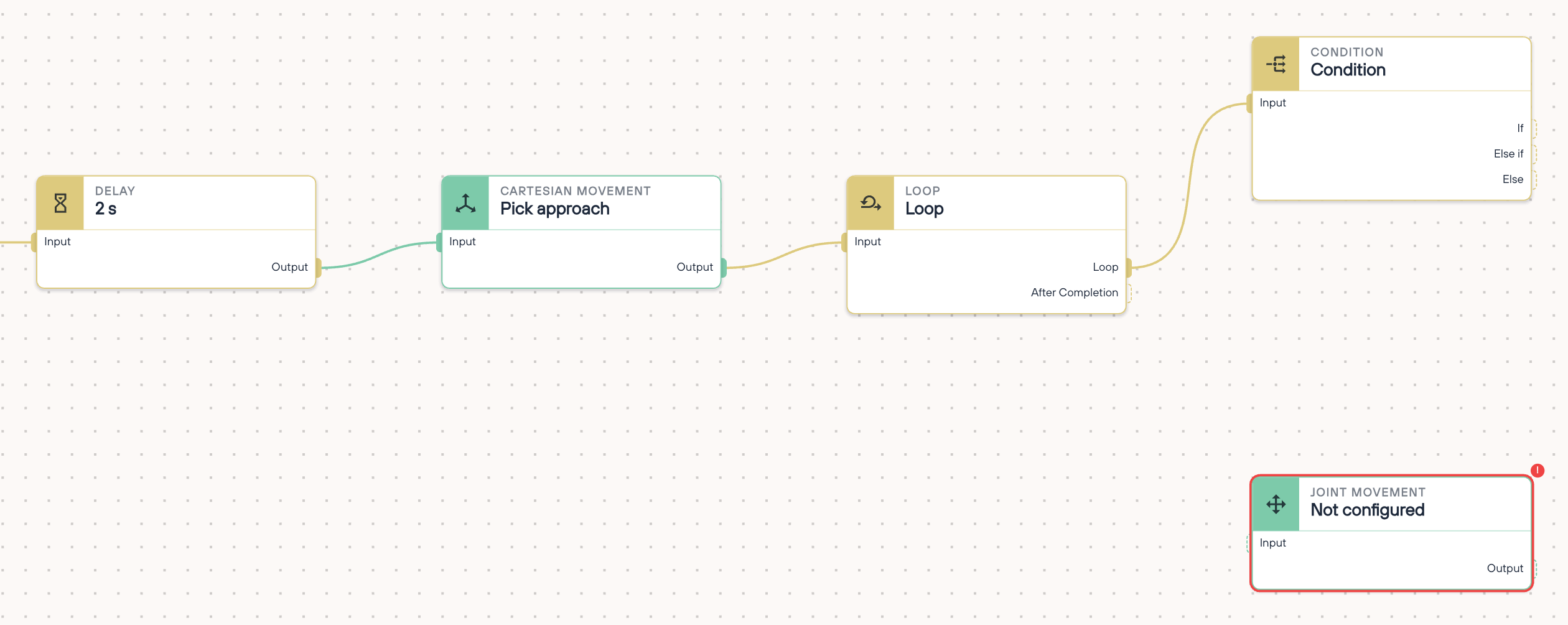
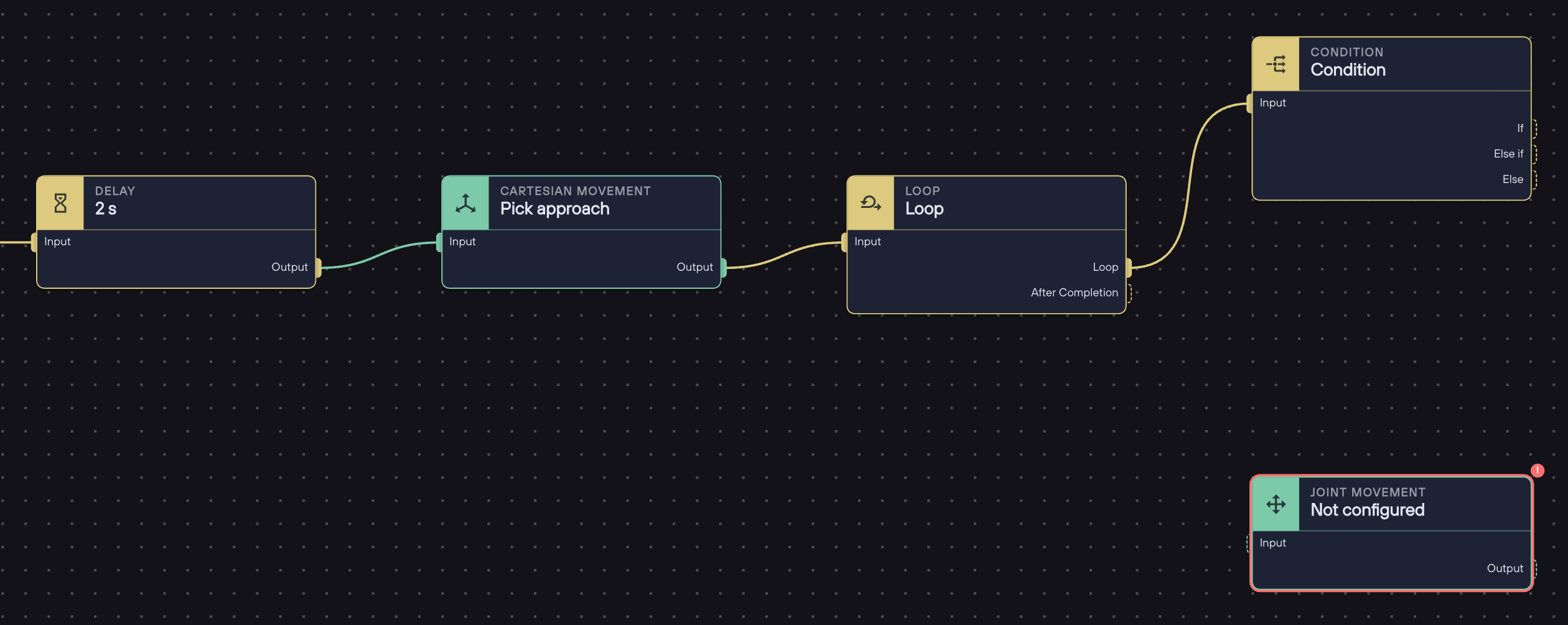
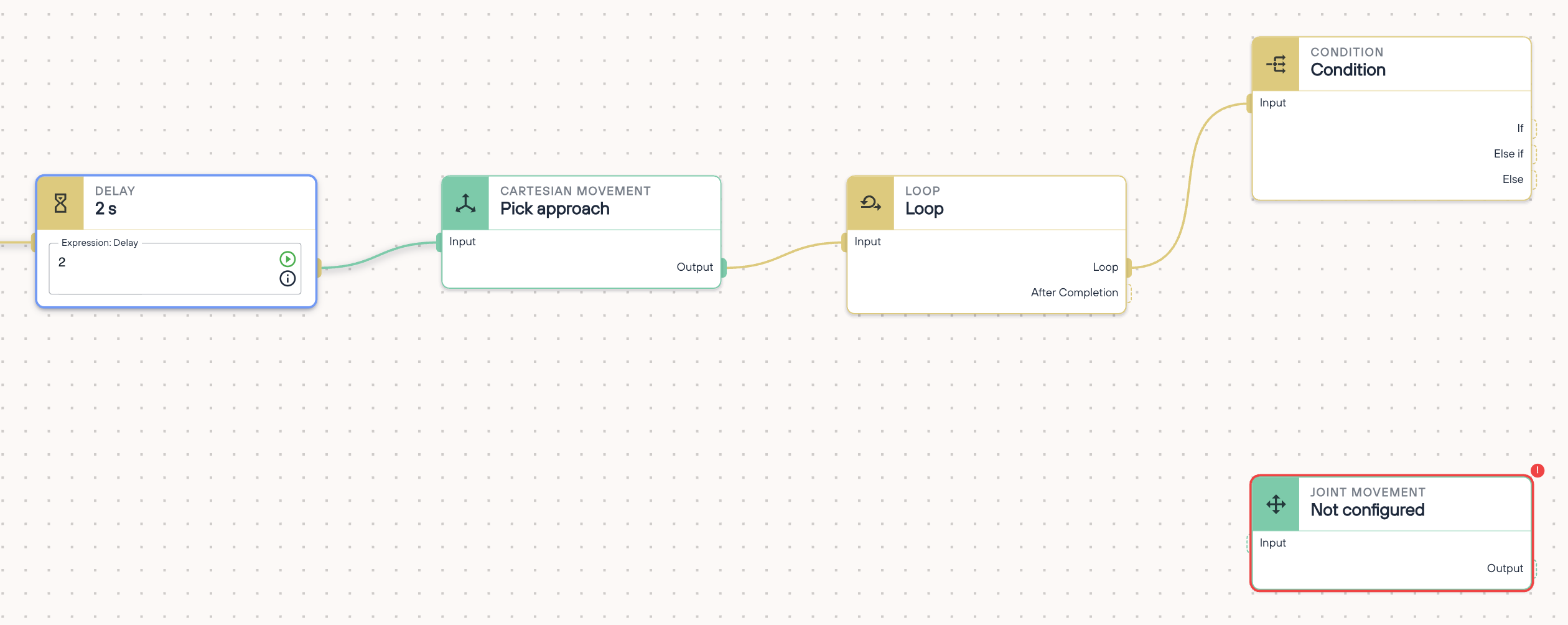
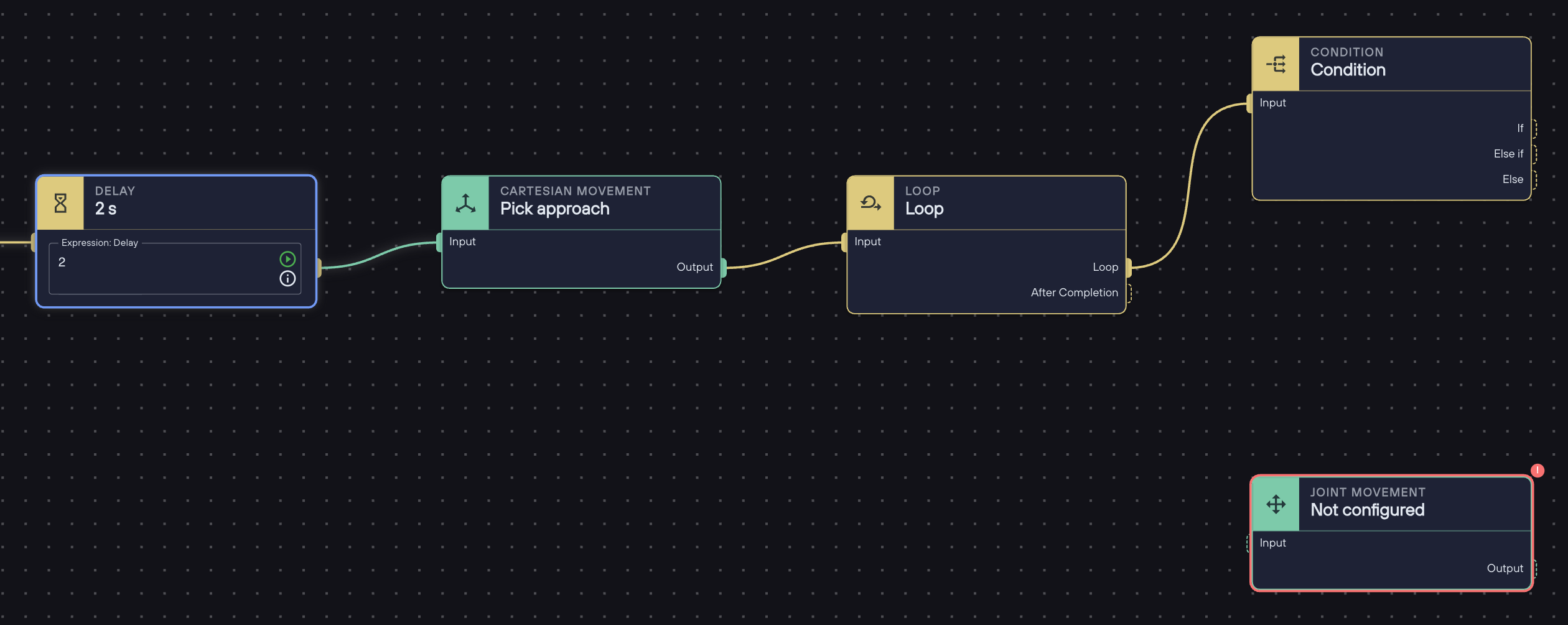
Eine Node ist eine Karte mit einer Symbolkachel in der Farbe ihrer Kategorie.
- Kopf: Die obere Zeile zeigt den Node-Typ, zum Beispiel „KARTESISCHE BEWEGUNG“. Die zweite Zeile zeigt den Namen, den Sie der Node gegeben haben. Ohne Namen zeigt sie den Wert, mit dem die Node läuft (Verzögerung: „2 s“, Periodisches Event: „alle 5 s“, Skill ausführen: der Skill). Eine Node, die noch einen Fehler hat, zeigt Nicht konfiguriert. Andernfalls wiederholt die zweite Zeile den Typ.
- Anschlüsse: Eingänge liegen links und Ausgänge rechts, jeweils mit einer Beschriftung wie Eingang, Ausgang, Schleife, Nach Beendigung, Bedingung erfüllt oder Bedingung nicht erfüllt. Manche Nodes fügen Ausgänge hinzu oder entfernen sie, während Sie sie konfigurieren: Bedingung, Teilen, Verbinden, Round Robin, Subflow, Skill ausführen, RobVision Picking und die Muster-Nodes mit Alle <N> Durchgänge. Der Abschnitt „Ausgänge“ auf der Seite einer Node listet sie auf.
- Konfigurieren: Wählen Sie die Node aus. Sie öffnet sich an Ort und Stelle und zeigt ihre Einstellungen. Manche Nodes öffnen zusätzlich ein Panel neben der Node: die Bewegungs-Nodes und die Variable Node für ihre Liste von Einträgen, RobVision Picking für seine Konfiguration und die Muster-Nodes mit Stapel konfigurieren, Gitter konfigurieren oder Palette konfigurieren. Einstellungen, die Sie bei jedem Lauf verwenden (die Muster-Einstellungen TEILE, VERHALTEN und GESCHWINDIGKEIT), bleiben auf der Node selbst. Um eine Node umzubenennen, klicken Sie auf die Namenszeile der geöffneten Node (Umbenennen). Auswählen erklärt die Auswahl.
- Fehler: Eine Node mit einem Fehler zeigt Nicht konfiguriert und wird im Panel Probleme aufgeführt. Siehe Suche.
Kategorien
Die Referenz folgt den Kategorien des Menüs „Add Item“, in derselben Reihenfolge:
| Kategorie | Nodes |
|---|---|
| Bewegen | Gelenkwinkel Bewegung, Kartesische Bewegung, Pfadbewegung, Relative Bewegung |
| Muster | Stapel / Reihe, Gitter, Palettieren, Erweitertes Palettieren |
| Roboter-Setup | Werkzeug, Nutzlast, Bremsen setzen, Kollisionserkennung |
| Vision | RobVision Trigger, RobVision Picking, RobVision-Rückmeldung |
| Flow-Steuerung | Schleife, Bedingung, Tue bis Bedingung, Round Robin, Teilen, Verbinden, Subflow, Verzögerung, Nutzerbestätigung, Stop, Pause, Funktion |
| Signale & I/O | Ausgänge setzen, I/O-Bedingung, Tue bis I/O-Bedingung, Modbus/TCP setzen, Modbus/TCP Bedingung |
| Events | Start, Subflow-Start, Subflow-Ausgang, Periodisches Event, Bedingungs-Event, Fortsetzen-Event, I/O-Event und I/O-Fortsetzen-Event |
| Daten | Variable, CSV, HTTP-Request, SQL-Abfrage, Skill ausführen |
| Gruppen | Referenz, Dokumentation |
| Notizen & Logs | Kommentar, Log-Nachrichten, OEE Event |
| Kalibrierung | Kalibrierungs-Sample hinzufügen — nur im Editor der Roboterkalibrierung |
Einstellungen, die mehrere Nodes teilen, sind einmal unter Gemeinsame Konzepte beschrieben.
Wo jede Node angeboten wird
Das Menü „Add Item“ listet nur die Nodes, die Sie in dem Editor, in dem Sie sich befinden, und mit den aktuellen Einstellungen des Roboters verwenden können:
| Angeboten | Nodes |
|---|---|
| Nur im Flow-Editor (nicht in einem Subflow) | Start, Periodisches Event, Bedingungs-Event, I/O-Event, Teilen, Verbinden, Subflow |
| Nur im Subflow-Editor | Subflow-Start, Subflow-Ausgang |
| Nur im Beta-Update-Kanal (Update-Kanal) | Kollisionserkennung |
| Nur wenn in der Roboter-Konfiguration ein RobVision-Gerät eingerichtet ist (Vision-Geräte) | RobVision Trigger, RobVision Picking, RobVision-Rückmeldung |
| Nur im Editor der Roboterkalibrierung | Kalibrierungs-Sample hinzufügen |
| Nicht aufgeführt | Funktion (intern; vorhandene Funktion Nodes funktionieren weiter) |
Kollisionserkennung wird außerdem nur angeboten, wenn der Roboter sie unterstützt.
Der Editor der Roboterkalibrierung bietet nur Gelenkwinkel Bewegung, Kartesische Bewegung, Relative Bewegung und Pfadbewegung, Stapel / Reihe, Gitter, Palettieren, Werkzeug, Verzögerung, Schleife, Round Robin, Start, Log-Nachrichten, Kommentar und Kalibrierungs-Sample hinzufügen an, und keine Groups.
Jede Node-Seite wiederholt ihre eigene Zeile.