Flow-Konfiguration
Öffnen Sie die Flow-Konfiguration mit der Schaltfläche Flow-Konfiguration (⚙) in den Ausführungs-Bedienelementen unten in der Mitte der Arbeitsfläche des Flow-Editors, neben Starten und Debug — oder Zu Home bewegen, solange der Roboter nicht in der Home-Position steht. In einem schmalen Fenster zeigt die Schaltfläche nur ihr ⚙. Sie bleibt deaktiviert, mit dem Tooltip Bitte speichern Sie den Flow, um die Konfiguration zu bearbeiten, bis der Flow einmal gespeichert wurde, denn die Einstellungen werden mit dem Flow gespeichert.


Der Dialog hat drei Reiter. Schließen speichert die Einstellungen. Schlägt das Speichern fehl, bleibt der Dialog offen, damit Sie es erneut versuchen können; er bleibt auch offen, solange eine Umgebungsdatei hochgeladen wird.
Flow-Konfiguration
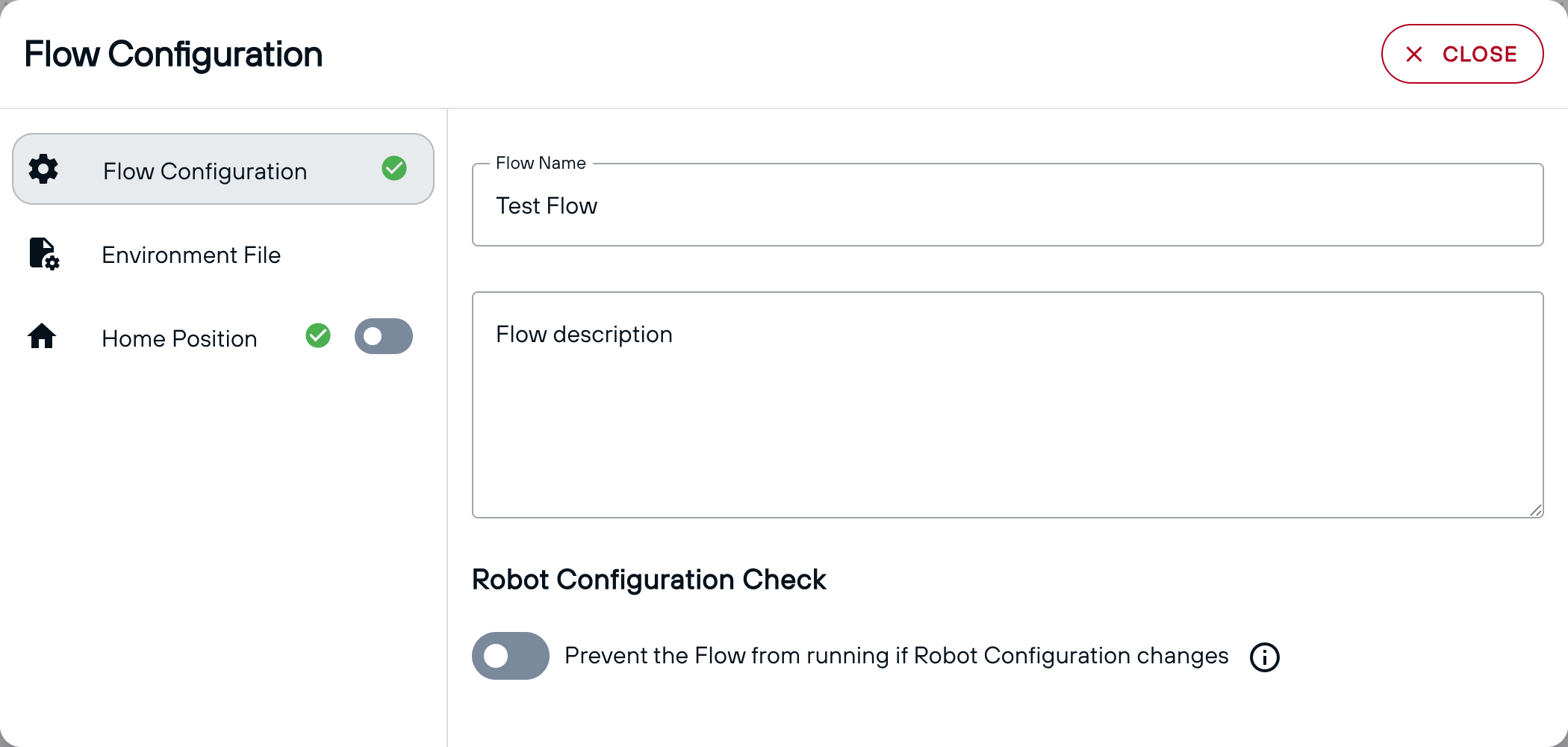
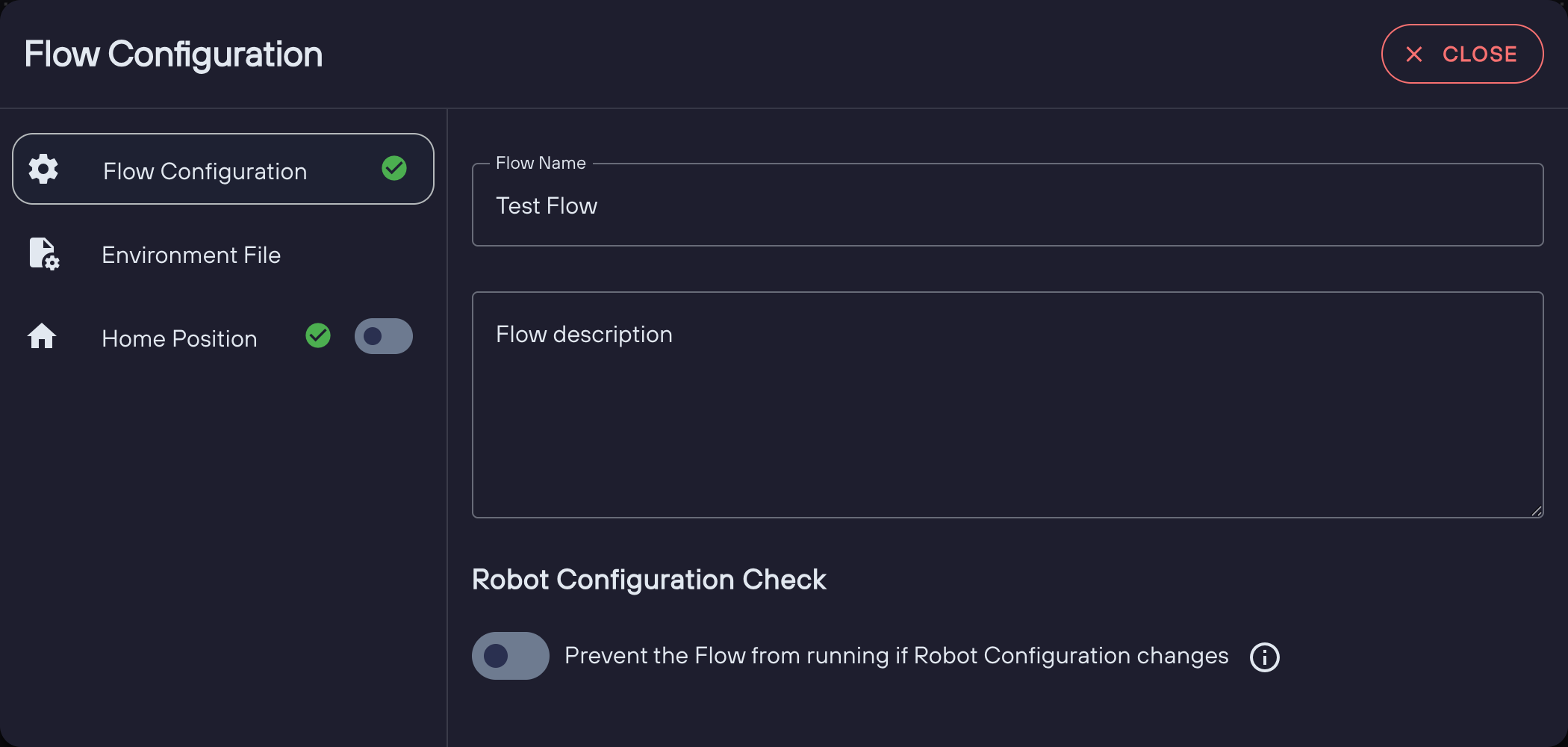
Die Identität des Flows sowie eine Sicherheitsverriegelung.
| Einstellung | Wirkung |
|---|---|
| Flow-Name | Der Name, der in der Flow-Liste und in der Flow-Auswahl erscheint. Pflichtfeld — die Flow-Konfiguration lässt sich nicht schließen, solange es leer ist. |
| Flow-Beschreibung | Freitext. Nutzen Sie ihn dafür, wozu der Flow dient, welche Aufspannung er erwartet oder was die nächste Person wissen muss, bevor sie Starten drückt. |
| Prevent the Flow from running if Robot Configuration changes | Bindet den Flow an die aktuelle Hardware-Konfiguration des Roboters. Siehe Roboterkonfigurationsprüfung. |
Der Schalter für die Roboterkonfigurationsprüfung wird über die Flow-Konfiguration erreicht, ist aber eine Einstellung auf Roboterebene und nicht Teil dieses Flows. Wenn Sie ihn einschalten, werden die aktuellen Module des Roboters festgehalten und alle Flows und Subflows an der Ausführung gehindert, sobald sich diese Konfiguration ändert — nicht nur der gerade geöffnete.
Umgebungsdatei
Ein 3D-Modell der Zelle um den Roboter — der Tisch, der Zaun, die Maschine, die er bedient — damit der Robot Visualizer den Roboter in seiner echten Umgebung zeigt und nicht auf einem leeren Raster. Es wird vom Visualizer in den Editoren geladen (VISUALISIERER in der Seitenleiste am rechten Rand; Alt+G klappt ihn auf) und von der vollen Robot-Visualizer-Ansicht. Während ein Flow läuft, zeigt der Visualizer das Modell dieses Flows; sonst zeigt er das Modell des Flows, der im Flow-Editor geöffnet ist.
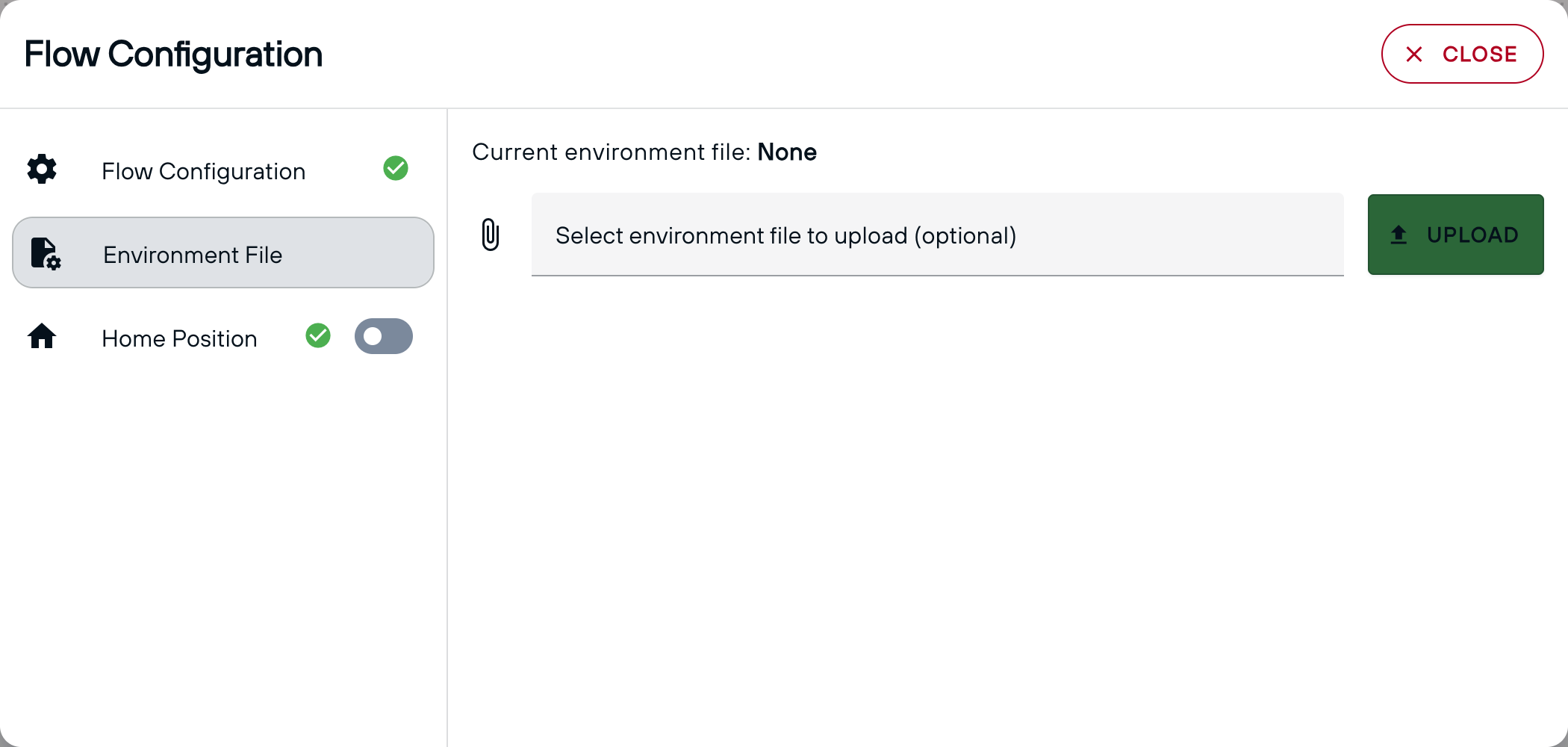
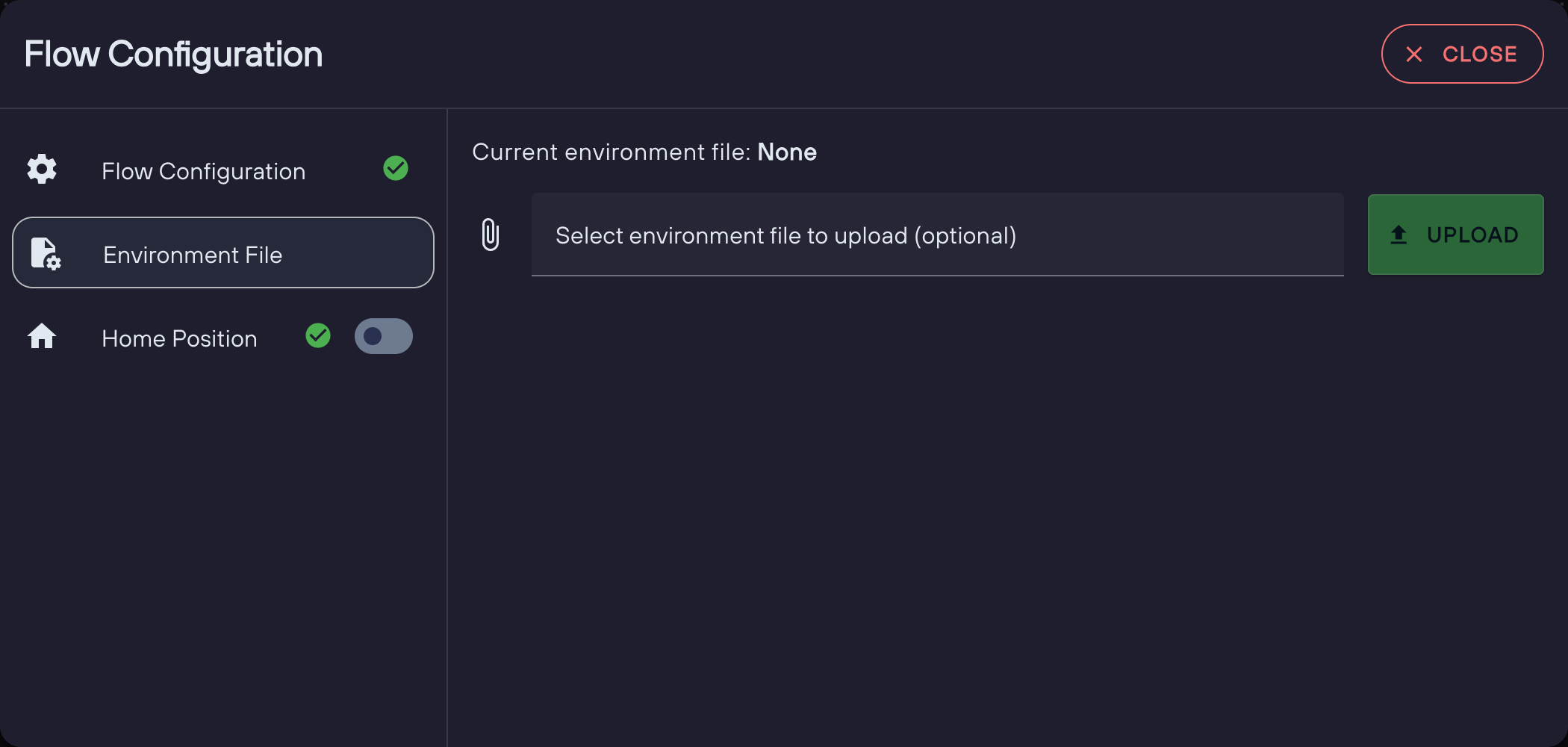
Laden Sie eine Datei pro Flow hoch, als .gltf, .glb, .obj oder .stl. Wählen Sie die Datei
unter Umgebungsdatei zum Hochladen auswählen (optional) und drücken Sie dann Hochladen.
Der Reiter oben zeigt den leeren Zustand — sobald eine Datei hochgeladen ist, tritt ihr Name an
die Stelle von Keine, eine Schaltfläche Löschen erscheint, und zwei weitere
Bedienelemente platzieren das Modell relativ zur Roboterbasis:
- Shift — Position (X, Y, Z) und Rotation (Rz, Ry, Rx). Ein aus CAD exportiertes Modell hat seinen Ursprung selten dort, wo die Roboterbasis liegt; hier bringen Sie beides zur Deckung.
- Scale — ein Faktor für das gesamte Modell. Meist nötig, wenn das Modell in anderen Einheiten exportiert wurde als die Szene erwartet und deshalb viel zu groß oder zu klein ankommt.
Löschen entfernt die Datei und setzt Shift und Scale zurück.
Das Umgebungsmodell dient ausschließlich der visuellen Orientierung. Es ist keine Kollisionsgeometrie: Der Roboter weicht ihm nicht aus, und keine Node prüft eine Bewegung dagegen. Nutzen Sie es, um Posen leichter beurteilen und offensichtlich falsche Bahnen erkennen zu können — niemals als Schutzeinrichtung. Echten Schutz bieten RobSafety und Kollisionserkennung.
Umgebungsdateien werden unter ihrem eigenen Dateinamen an einer gemeinsamen Stelle auf der Control Unit gespeichert. Zwei Flows, die eine Datei mit dem gleichen Namen hochladen, teilen sie sich — der zweite Upload ersetzt den ersten. Geben Sie jedem Zellenmodell einen eindeutigen Dateinamen.
Home-Position
Ein Satz Gelenkwinkel, in dem der Roboter stehen muss, bevor dieser Flow starten darf. Standardmäßig ist die Funktion aus; der Schalter, der sie aktiviert, sitzt in der Reiterliste neben Home-Position — nicht auf dem Reiter selbst, auf dem bis dahin „Home-Position ist deaktiviert“ steht.
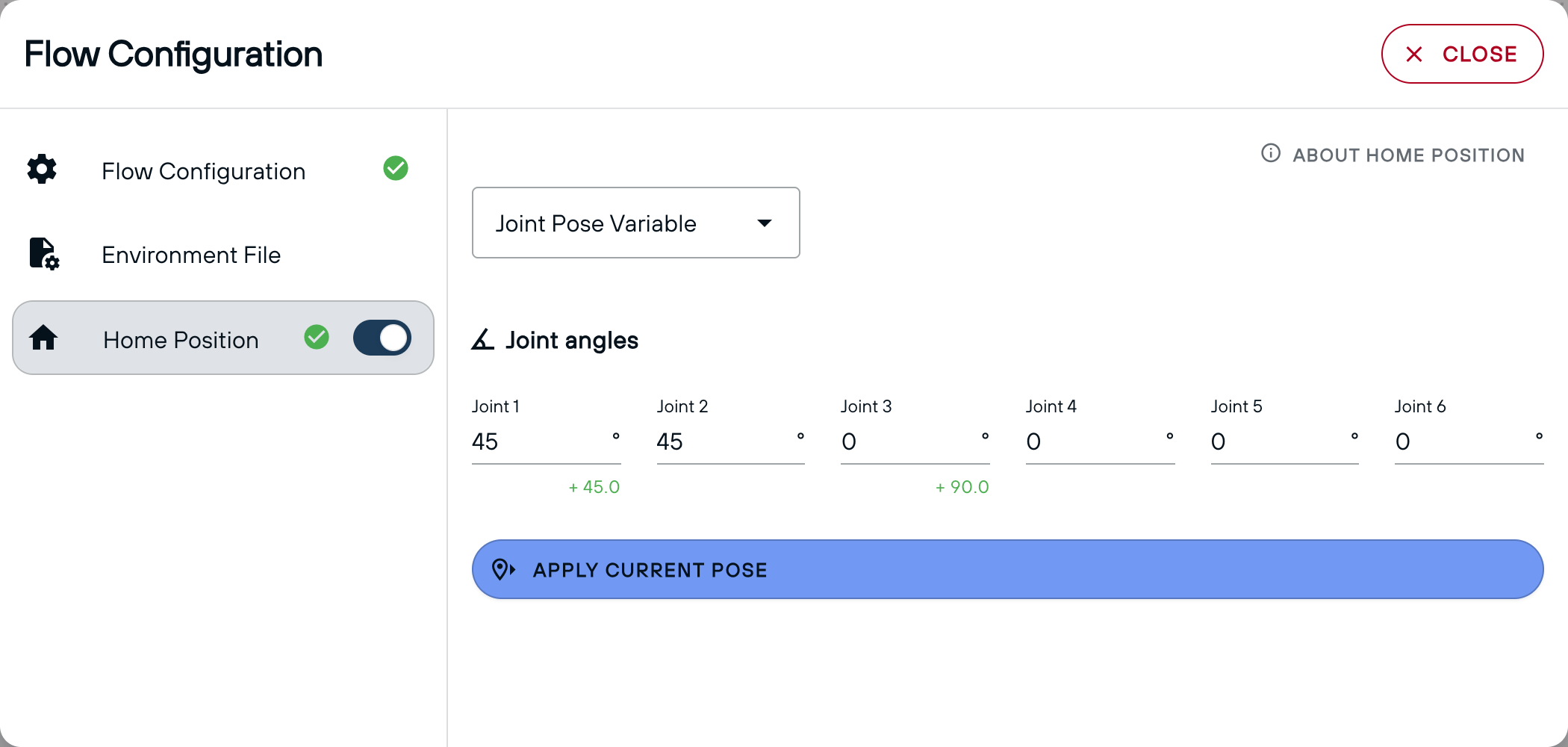
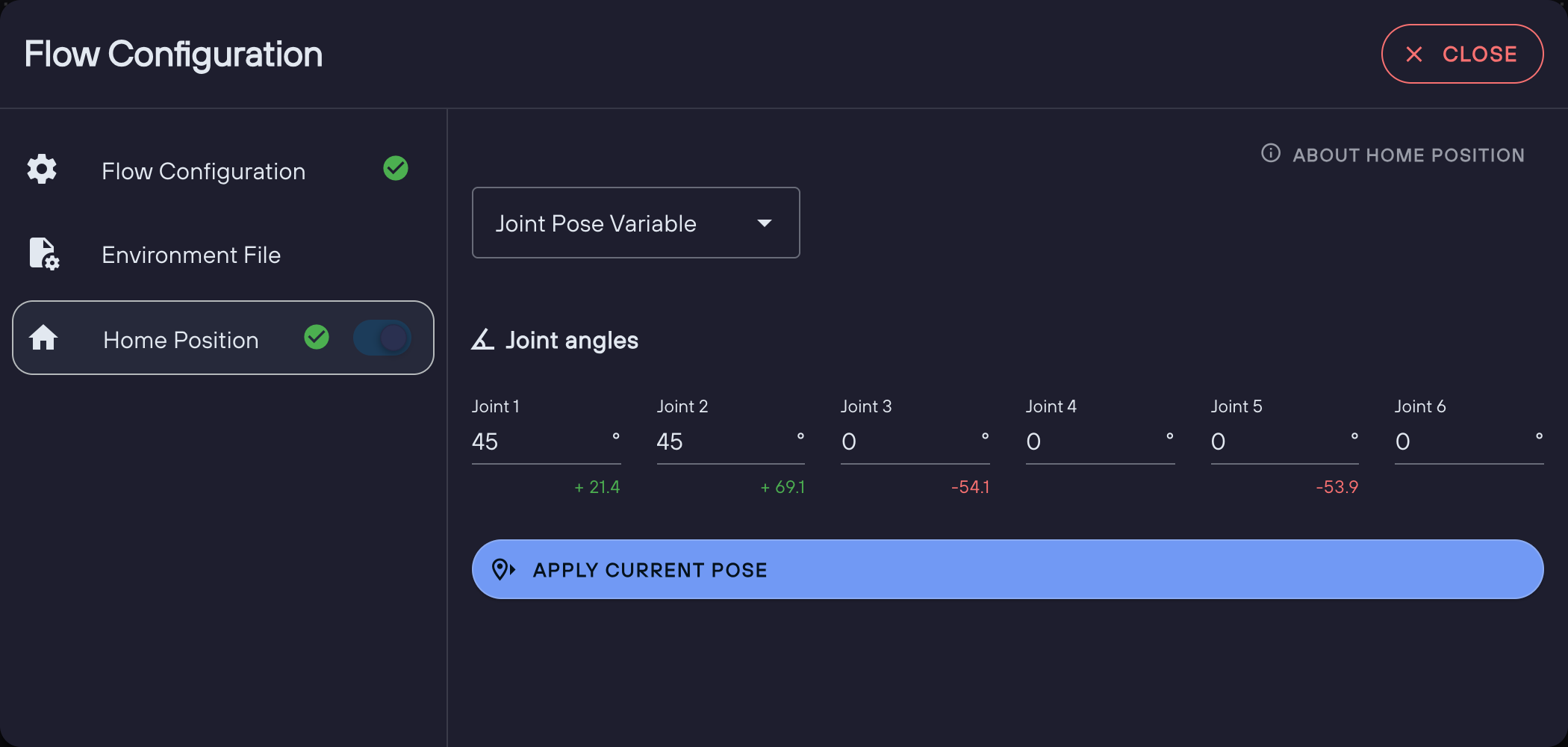
Wenn sie aktiv ist:
- vergleicht RobFlow vor dem Start die aktuellen Gelenkwinkel des Roboters mit den gespeicherten. Jedes Gelenk muss innerhalb von 2° liegen, damit der Roboter als in der Home-Position stehend gilt.
- Stimmen sie nicht überein, werden die Schaltflächen Starten und Debug in den Ausführungs-Bedienelementen durch die Schaltfläche Zu Home bewegen ersetzt. Halten Sie sie gedrückt, fährt der Roboter mit 5 % Geschwindigkeit in die Home-Position; danach erscheinen die normalen Start-Bedienelemente wieder.
Siehe Sichere Home-Position für das Konzept und die Gründe, sie zu setzen.
Die Winkel setzen Sie auf eine von drei Weisen:
- Eintippen in die Felder Gelenk, eines je Gelenk. Jedes wird gegen die Grenzen des jeweiligen Gelenks geprüft, sodass der Reiter als ungültig markiert wird, statt eine unerreichbare Pose zu speichern.
- Eine Gelenkpose-Variable wählen, mit der Auswahl oben. Eine Variable trägt die ganze Pose — es ist keine Wahl je Gelenk — und solange eine ausgewählt ist, werden die sechs Felder aus ihr gefüllt und gesperrt. Leeren Sie die Auswahl, um sie wieder von Hand zu bearbeiten.
- Den Roboter joggen und Aktuelle Pose setzen drücken, was seine aktuellen Winkel in die Felder kopiert.
Die kleine Zahl unter einem Feld ist die Abweichung dieses Gelenks: der gespeicherte Winkel minus dem aktuellen des Roboters, grün, wenn das Gelenk positiv drehen muss, und rot, wenn negativ. Ein Gelenk, das bereits an seinem Platz ist, zeigt nichts an — eine Zeile ohne Zahlen bedeutet also, dass der Roboter in seiner Home-Position steht.
Ungültige Einstellungen blockieren den Flow
Die Flow-Konfiguration wird validiert. Fehlt etwas — kein Flow-Name, oder die Home-Position ist aktiv, aber die Gelenkwinkel sind unvollständig — dann gilt:
- die Schaltfläche Flow-Konfiguration wird rot und ihr Symbol wechselt zu einer Warnlampe,
- das grüne Häkchen des betroffenen Reiters wird zu einem bernsteinfarbenen Warnzeichen,
- Schließen ist deaktiviert, mit dem Tooltip Flow-Konfiguration ist ungültig. Bitte reparieren., und ein Klick außerhalb des Dialogs schließt ihn nicht.
Das ist Absicht: Ein Flow mit halb konfigurierter Home-Position würde den Roboter sonst gegen nichts prüfen.
Subflows haben keine eigene Flow-Konfiguration
Der Subflow-Editor hat keine Schaltfläche Flow-Konfiguration; seine Ausführungs-Bedienelemente sind Ausgänge, Starten und Debug.
Ein Subflow hat keine eigenen Einstellungen. Wenn ein Flow ihn aufruft, gilt die Flow-Konfiguration dieses Flows, und die Home-Position des Flows wird geprüft, bevor der Flow startet. Wenn Sie einen Subflow aus dem Subflow-Editor ausführen, wird keine Home-Position geprüft — dort gibt es kein Zu Home bewegen.
Der Visualizer zeigt das Umgebungsmodell des laufenden Flows oder des Flows, der im Flow-Editor geöffnet ist.