Auswählen
Eine Node auswählen
Klicken Sie auf eine Node, um sie auszuwählen. Ein Klick ersetzt die bisherige Auswahl. Eine ausgewählte Node öffnet ihre Einstellungen auf der Node selbst, sodass Sie sie dort konfigurieren, wo sie auf der Arbeitsfläche steht. Manche Nodes haben eine größere Konfiguration, etwa die Paletteneinrichtung der Node Erweitertes Palettieren; sie öffnet sich in einem Panel, das neben der Node verankert ist.
Wenn sich die Einstellungen öffnen, zoomt und verschiebt sich die Ansicht so, dass sie den Teil der Arbeitsfläche füllen, den App-Leiste, Seitenleiste und Ausführungsleiste frei lassen; beim Schließen kehrt die Ansicht an ihre vorherige Stelle zurück. Solange eine Node ausgewählt ist, sind die anderen Nodes abgedunkelt. Während eine Node läuft, zeigt sie statt ihrer Einstellungen ihren Fortschritt (Einen Lauf verfolgen).
Klicken Sie auf eine Verbindung, um sie auszuwählen, zum Beispiel um sie zu löschen.
Klicken Sie auf einen leeren Bereich der Arbeitsfläche, um die Auswahl aufzuheben.
Mehrere Nodes auswählen
- Umschalt-Klick oder Strg-Klick (auf dem Mac ⌘-Klick) auf eine Node fügt sie zur Auswahl hinzu oder entfernt sie wieder.
- Rahmenauswahl: Halten Sie Umschalt gedrückt und ziehen Sie über einen leeren Bereich der Arbeitsfläche, oder ziehen Sie an beliebiger Stelle mit der mittleren Maustaste. Jede Node, die der Rahmen berührt, wird ausgewählt.
- Alles auswählen: Drücken Sie Strg + A (auf dem Mac ⌘ A).
Mehrfachauswahl-Modus
Auf einem Touchscreen gibt es keine Umschalt-Taste zum Gedrückthalten, daher bieten die Werkzeuge der Arbeitsfläche Mehrfachauswahl — „tippen zum Hinzufügen, ziehen zum Überstreichen“. Solange sie eingeschaltet ist:
- fügt ein Tippen oder Klicken auf eine Node sie zur Auswahl hinzu oder entfernt sie;
- wählt ein Ziehen über einen leeren Bereich der Arbeitsfläche per Rahmen aus und ergänzt die bestehende Auswahl.
Schalten Sie sie mit der Schaltfläche Mehrfachauswahl oder Umschalt + M ein und aus. Sie bleibt eingeschaltet, bis Sie sie ausschalten.
Das Aktionsmenü der Auswahl
Sobald etwas ausgewählt ist, erscheint ein kleines Aktionsmenü über der Auswahl. Es folgt der Auswahl beim Ziehen, Verschieben und Zoomen und weicht aus, solange das Konfigurations-Panel einer Node offen ist. Sind mehrere Elemente ausgewählt, beginnt das Menü mit einer Anzahl, etwa „3 Nodes · 2 Verbindungen“.
Jede Aktion ist ein Symbol; zeigen Sie darauf, um Name und Tastenkürzel zu sehen. Das Menü zeigt diese Aktionen in dieser Reihenfolge:
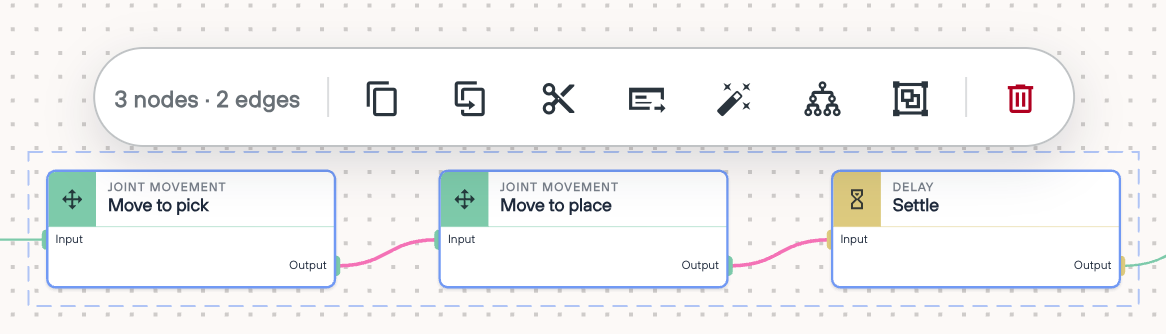
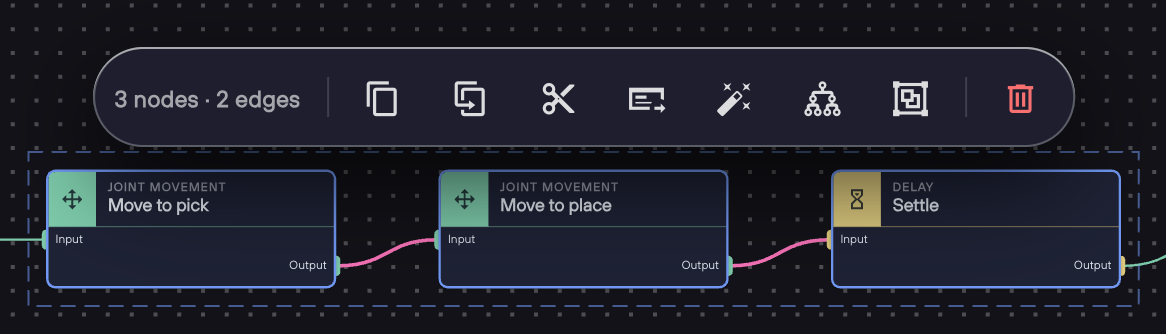
| Aktion | Tastenkürzel | Wirkung |
|---|---|---|
| Einzelne Node ausführen | Führt nur die ausgewählte Node aus. Angeboten für eine ausführbare Node (keine Group und keinen Kommentar), solange kein Flow läuft oder pausiert. | |
| Run Flow and skip movements until this Node is executed | Startet den Flow von vorn, überspringt aber die Bewegungen, bis die ausgewählte Node erreicht ist. Zusammen mit „Einzelne Node ausführen“ angeboten. | |
| Kopieren | Strg + C | Kopiert die ausgewählten Nodes und die Verbindungen zwischen ihnen. Die Auswahl wird aufgehoben, damit Sie wählen können, wo Sie einfügen. Es gibt eine Zwischenablage für die ganze App, sodass Sie auch in einen anderen Editor einfügen können, etwa den Subflow-Editor. |
| Duplizieren | Strg + D | Legt eine Kopie der Auswahl daneben. |
| Ausschneiden | Strg + X | Kopiert die Auswahl und entfernt sie. |
| Einfügen | Strg + V | Nur in dem Menü, das sich neben einem Rechtsklick öffnet, und nur, wenn etwas kopiert ist. Das Eingefügte landet an der Stelle des Rechtsklicks und bleibt ausgewählt. Mit dem Tastenkürzel landet es am Mauszeiger. |
| In einen Subflow verschieben oder kopieren | Nur im Flow-Editor. Öffnet zwei Möglichkeiten: In Subflow verschieben („Ersetzt die Auswahl durch eine Subflow-Node“) und In Subflow kopieren („Lässt den Flow unverändert“). Siehe unten. | |
| Die Auswahl aufräumen | Umschalt + T | Zwei oder mehr Nodes. Siehe Aufräumen und Neu ordnen. |
| Die Auswahl neu anordnen | Umschalt + A | Zwei oder mehr Nodes. Siehe Aufräumen und Neu ordnen. |
| In eine neue Gruppe verschieben | Zwei oder mehr Nodes. Wählen Sie Referenz oder Dokumentation, und die Group wird in einem Rückgängig-Schritt um die Auswahl gezogen. Enthält die Auswahl eine Group oder eine Node, die schon in einer Group liegt, zeigt das Menü stattdessen Eine Gruppe kann nicht Teil einer anderen Gruppe sein oder Einige dieser Nodes befinden sich bereits in einer Gruppe. | |
| Diesen Subflow in den Flow entpacken | Nur im Flow-Editor. Ersetzt die ausgewählte Subflow Node durch die Nodes ihres Subflows. Nur für einen Subflow angeboten, der an genau einer Stelle verwendet wird. | |
| Was dieser Node macht | Öffnet die Seite dieser Dokumentation zur ausgewählten Node in der Dokumentations-Seitenleiste; bei einer Group die Seite der Group. | |
| Node-ID kopieren | Eine Node. Legt ihre ID in die Zwischenablage. Meldungen und Logs nennen Nodes über ihre ID; fügen Sie eine in die Suche ein, um die Node zu finden. | |
| Gruppenfarbe | Nur Dokumentations-Groups. Legt die Farbe der Group fest. | |
| Löschen | Entf / Rücktaste | Entfernt die Auswahl. |
Auf dem Mac drücken Sie ⌘ statt Strg und ⌫ zum Löschen.
In einen Subflow verschieben oder kopieren
Beide Möglichkeiten öffnen den Subflow-Editor über dem Flow mit einem neuen Subflow namens Neuer Subflow. Er hat eine Subflow Start Node, eine Subflow Ausgang Node pro Verbindung, die die Auswahl verlässt, und passend eingestellte Ausgänge. Im Flow ändert sich nichts, bis Sie den Subflow speichern: Dann setzt In Subflow verschieben eine Subflow Node an die Stelle der Auswahl (ein Rückgängig bringt die Auswahl zurück), und In Subflow kopieren lässt den Flow unverändert. Eine Meldung bestätigt das, mit Offen, um den neuen Subflow wieder zu öffnen. Schließen Sie den Subflow-Editor ohne zu speichern, passiert nichts.
Manche Node-Typen sind in einem Subflow nicht erlaubt. Verschieben oder kopieren Sie eine Auswahl, die solche enthält, lässt der neue Subflow sie weg, und die App weist darauf hin; fügen Sie sie in einen Subflow ein, nennt sie die Typen, die nicht eingefügt wurden.
Rechtsklick auf einen leeren Bereich der Arbeitsfläche
Klicken Sie mit der rechten Maustaste auf einen leeren Bereich der Arbeitsfläche (auf einem Touchscreen: lange drücken), um das Menü „Element hinzufügen“ am Mauszeiger zu öffnen. Ist etwas kopiert, öffnet sich das Aktionsmenü auf der anderen Seite daneben und bietet dort Einfügen an: Was Sie kopiert haben, landet an der Stelle des Rechtsklicks.