Suche
Auf einem großen Flow ist Suchen schneller als Scrollen. Die Suche gibt es im Flow-Editor und im Subflow-Editor.
Nodes suchen
Drücken Sie Strg + K (auf dem Mac ⌘ K) oder Suche in den Werkzeugen der Arbeitsfläche, um die Suchpalette zu öffnen. Das Tastenkürzel funktioniert auch, während der Cursor in einem Textfeld steht.
Tippen Sie, wonach Sie suchen. Die Suche verzeiht Tippfehler und Lücken und sieht sich mehr an als den Namen einer Node:
- den Typ der Node, etwa Gelenkwinkel Bewegung;
- den Namen, den Sie der Node gegeben haben;
- den Text in ihrer Konfiguration, etwa Ausdrücke;
- die Namen der Variablen, die sie verwendet;
- die ID einer Node — fügen Sie eine ein, etwa aus Node-ID kopieren oder aus einer Nachricht, und diese Node steht an erster Stelle, markiert mit Node-ID;
- die ID einer Variable — die Nodes, die diese Variable verwenden, folgen, markiert mit Verwendet eine Variable.
Wird eine Group gefunden, werden auch die Nodes darin hervorgehoben.
Jedes Ergebnis zeigt, warum es gefunden wurde, mit hervorgehobenen passenden Zeichen.
- Bewegen Sie sich mit den Pfeiltasten durch die Ergebnisse und drücken Sie Enter — oder klicken Sie auf ein Ergebnis —, um zu dieser Node zu gehen.
- Drücken Sie Esc, um die Palette zu schließen. Gibt es Ergebnisse, schrumpft sie zur Suchleiste, statt sich zu schließen.
Die Suchleiste
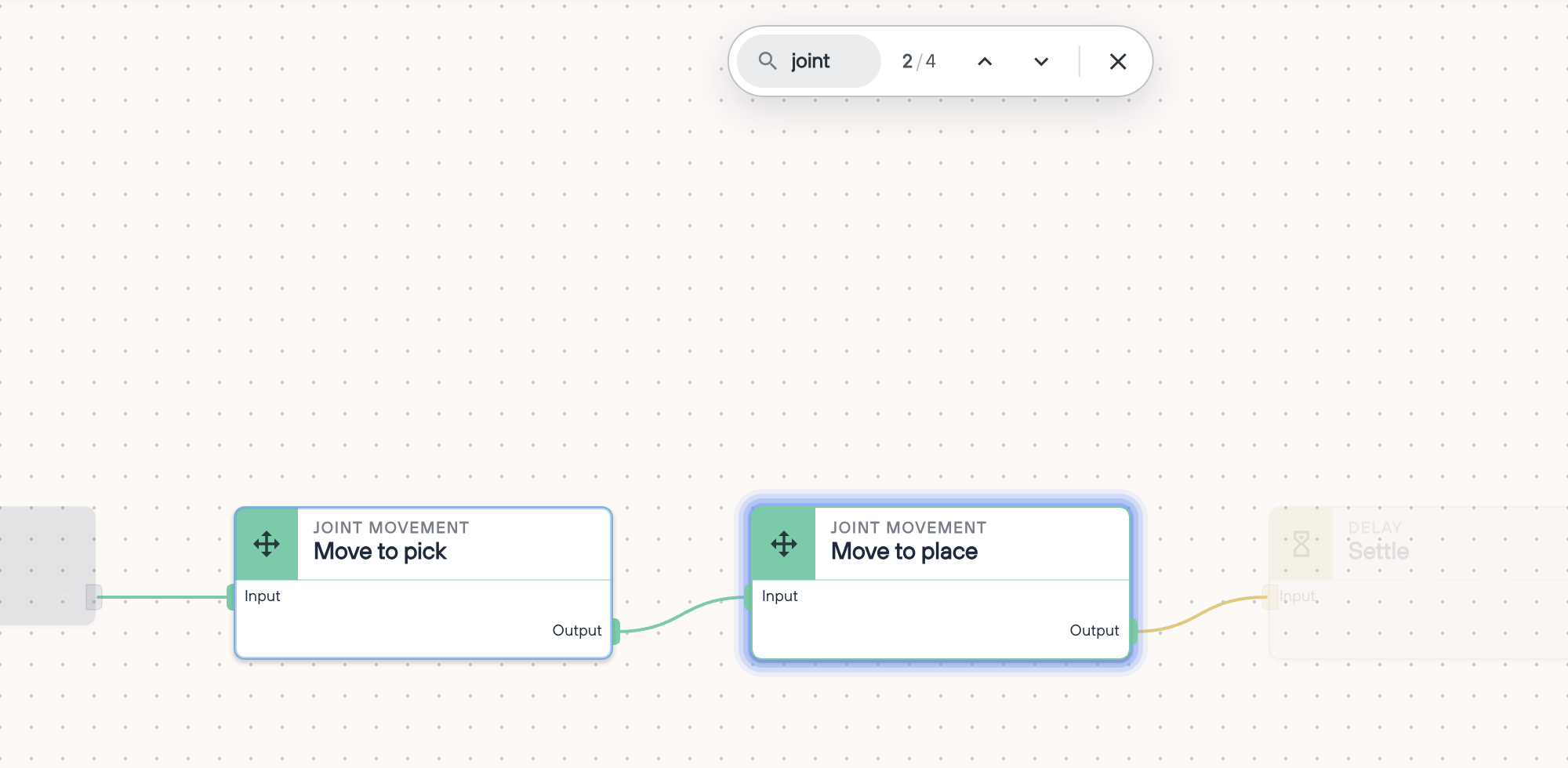
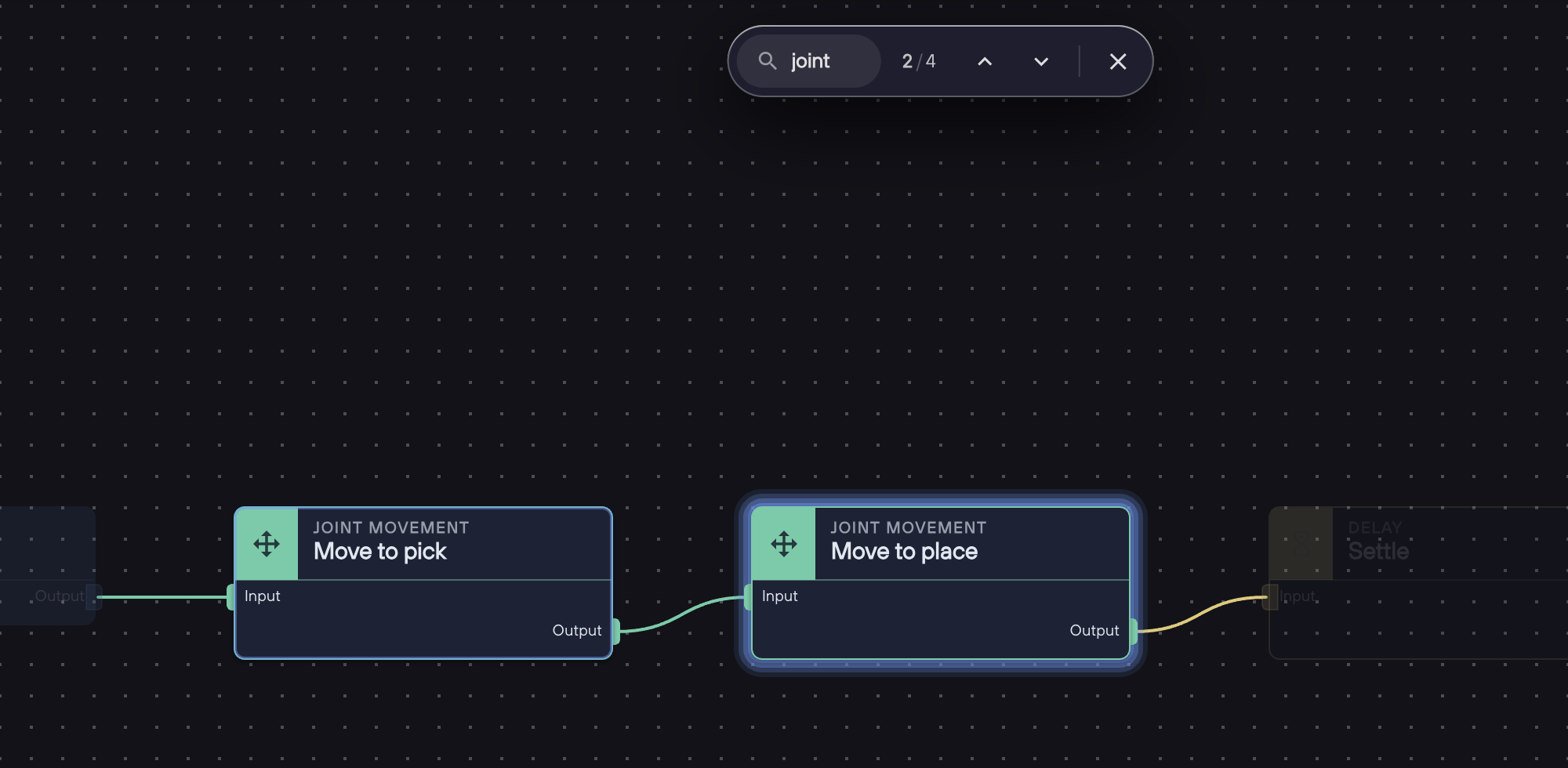
Sobald Sie ein Ergebnis wählen, macht die Palette der Suchleiste Platz. Sie behält Ihre Suche und zeigt, bei welchem Treffer von wie vielen Sie sind, während alle Treffer auf der Arbeitsfläche hervorgehoben bleiben.
| Aktion | Tasten | Schaltfläche |
|---|---|---|
| Nächster Treffer | Enter | Nächster Treffer |
| Vorheriger Treffer | Umschalt + Enter | Vorheriger Treffer |
| Suche ändern | Suche bearbeiten — öffnet die Palette wieder | |
| Schließen | Esc | Suche schließen |
Die Arbeitsfläche fährt beim Durchgehen zu jedem Treffer. Die Treffer bleiben aktuell, während Sie arbeiten: Löschen Sie eine passende Node, verschwindet sie aus der Liste, und die Suchleiste bleibt bei dem Treffer, den Sie gerade angesehen haben. Keine Treffer bedeutet, dass die Suche nichts gefunden hat.
Das Fenster „Probleme“
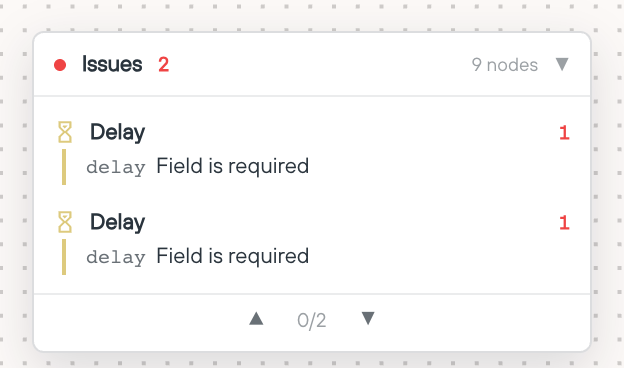
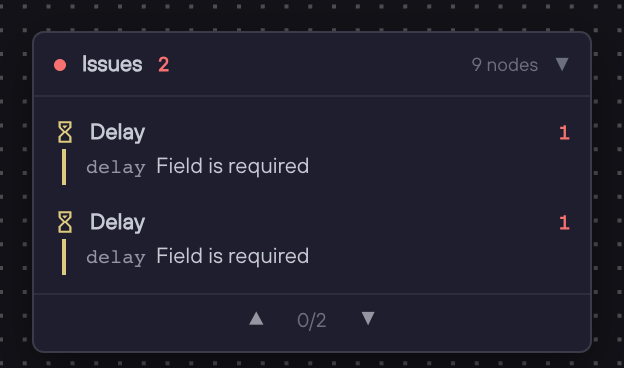
Sind Nodes im Flow ungültig — eine Pflichteinstellung fehlt oder ein Wert liegt außerhalb des Bereichs —, erscheint in der unteren linken Ecke der Arbeitsfläche das Fenster Probleme. Sein Titel zeigt die Anzahl der Probleme und die Anzahl der Nodes auf der Arbeitsfläche.
Das Fenster listet jede ungültige Node mit Name, Symbol und Anzahl der Probleme, und eine Zeile pro Problem, mit dem betroffenen Feld, wo es eines gibt. Klicken Sie auf eine Node in der Liste, um zu ihr zu gehen. Bei mehr als einer ungültigen Node springen die Pfeile zur vorherigen und nächsten.
Das Durchgehen der Probleme nutzt die Suchleiste, daher funktionieren Enter, Umschalt + Enter und Esc auch dort. Klicken Sie auf den Titel des Fensters, um es einzuklappen.
Ein Flow mit Problemen kann weder gespeichert noch ausgeführt werden: Speichern, Starten und Debug bleiben gesperrt, und ihre Tooltips nennen den Grund. Unter Flow Config finden Sie die Einstellungen, die zum Flow selbst gehören.