Einen Lauf verfolgen
Wenn Sie einen Flow mit Starten oder Debug ausführen, zeigt Ihnen die Arbeitsfläche, wo er gerade ist. Starten und Debug führen den Flow so aus, wie er im Editor steht, einschließlich ungespeicherter Änderungen. Halten Sie Debug gedrückt, um im Debug-Modus auszuführen: Der Flow läuft, solange Sie die Schaltfläche halten, und pausiert, wenn Sie loslassen. Sie können während des Laufs weiter verschieben, zoomen, suchen und auswählen. Den Flow zu ändern ist während eines Laufs nicht möglich: Bearbeitungs-Tastenkürzel werden mit der Meldung The Robot cannot perform this action in its current state. abgelehnt.
Hervorhebungsoptionen
Öffnen Sie Hervorheben (das Auge) in den Werkzeugen der Arbeitsfläche oder drücken Sie Umschalt + H, um zu wählen,
was die Arbeitsfläche markiert; das Popover trägt den Titel Ausführungs-Hervorhebungen. Jede Option hat auch ein eigenes Tastenkürzel, sodass Sie sie umschalten können, ohne das Menü zu öffnen.
| Option | Tastenkürzel | Anzeige |
|---|---|---|
| Executed nodes | Umschalt + E | Tönt jede Node, die in diesem Lauf fertig geworden ist. |
| Running nodes | Umschalt + R | Tönt die Nodes, die gerade laufen. |
| Follow running node | Umschalt + F | Fährt die Ansicht zu jeder Node, sobald sie startet. Siehe Folgemodus. |
| Hervorhebungen zurücksetzen | Umschalt + X | Löscht die bisher gesammelten Markierungen. |
Alle drei Optionen sind beim Öffnen des Editors aus. Die Markierungen werden gelöscht, wenn der Lauf endet, gleich wie er endet.
Unabhängig von den Optionen sind die Verbindungen, die in eine laufende Node führen, mit wandernden Strichen animiert, sodass Sie sehen, auf welchem Weg der Flow dorthin gekommen ist. Die Verbindungen, die aus ihr herausführen, sind die Zweige, die er noch nicht genommen hat.
Was eine laufende Node zeigt
Viele Nodes zeigen ihren Fortschritt, während sie laufen:
- Status-Chips schweben über der Node: die Iteration einer Schleife, die gewarteten Sekunden von der Gesamtzeit einer Verzögerung, die angekommenen Eingänge einer Verbinden Node, Wartet auf Auslöser oder Führt aus bei einer Event Node, Warte auf Bestätigung bei einer Nutzerbestätigung Node und Skill wird ausgeführt… bei einer Skill Execution Node.
- Bewegungen, die Node Variable und die Muster-Nodes (Stapel / Reihe, Gitter, Palettieren, Erweitertes Palettieren) lassen ein Panel über ihrer Fläche wachsen, das die Bewegung, die Zeile, das Teil oder die Schicht in Arbeit zeigt.
- Eine Subflow Node zeigt eine live mitlaufende, schreibgeschützte Vorschau des Subflows, den sie ausführt; siehe Subflows während eines Laufs.
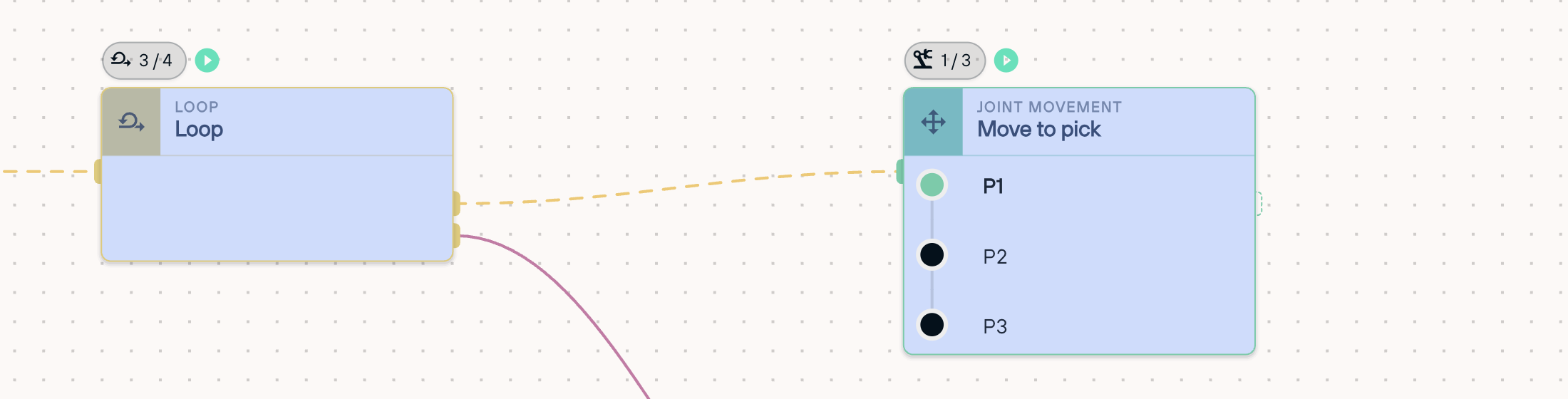
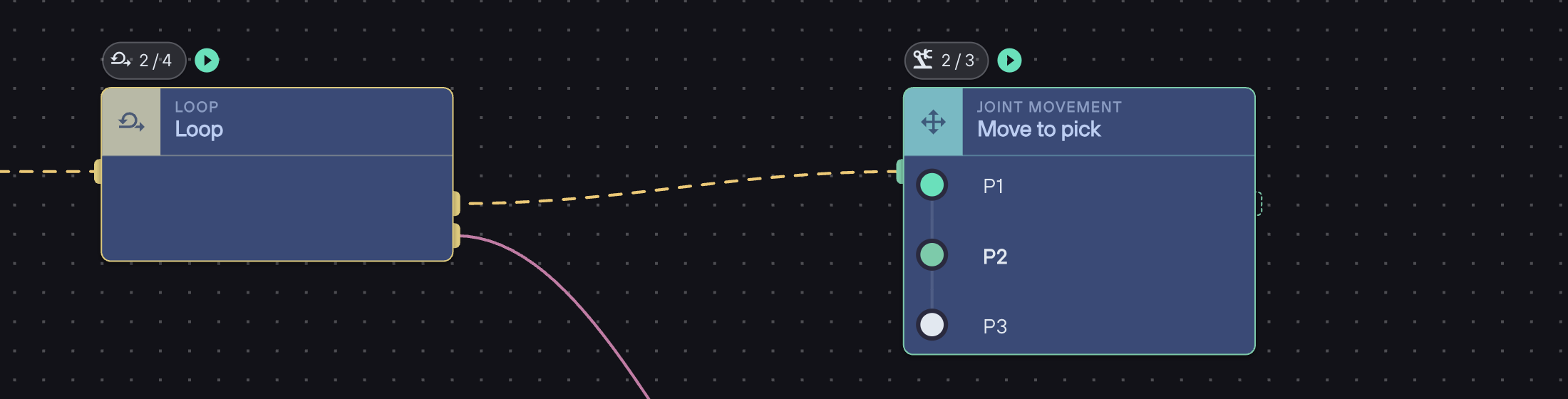
Andere Nodes zeigen nur die Tönung. Ist die Konfiguration einer Node offen, wenn die Node startet, schließt sich die Konfiguration, damit die Node ihren Fortschritt zeigen kann. Eine laufende Node können Sie trotzdem auswählen.
Folgemodus
Mit Follow running node fährt die Ansicht zu jeder Node, sobald sie startet, und zentriert neu, wenn sich das Lauf-Panel der Node in der Größe ändert. Schalten Sie ihn aus, um sich während des Laufs frei umzusehen.
Der Wegweiser zur laufenden Node
Bei ausgeschaltetem Folgemodus kann die laufende Node außerhalb der Ansicht liegen. Dann erscheint am Rand der Arbeitsfläche ein Pfeil, der auf sie zeigt. Klicken Sie auf den Pfeil — Zum laufenden Node —, um dorthin zu fahren. Laufen mehrere Zweige gleichzeitig, zeigt der Pfeil auf die Node, die zuletzt gestartet ist.
Subflows während eines Laufs
Im Flow-Editor
Eine laufende Subflow Node zeigt eine Vorschau ihres Subflows, mit denselben Hervorhebungen und Status-Chips auf den Nodes darin. Bei eingeschaltetem Folgemodus folgt die Vorschau der Node, die im Subflow läuft; bei ausgeschaltetem Folgemodus bleibt sie, wo Sie sie hingestellt haben, damit sie sich nicht unter Ihnen bewegt. Die Vorschau zeigt nur den Lauf: Sie können darin nicht bearbeiten. Wählt die Subflow Node ihren Subflow über eine Variable, zeigt die Vorschau weiterhin den laufenden Subflow, auch wenn sich die Variable während des Laufs ändert.
Im Subflow-Editor
Der Subflow-Editor hat eine eigene Laufleiste über der Arbeitsfläche: eine Auswahl Ausgänge, die festlegt, wie viele Ausgänge die Subflow Node bekommt, sowie Debug und Starten. Dieselbe Laufleiste erscheint, wenn sich der Subflow-Editor über dem Flow-Editor öffnet. Sie führen den offenen Subflow aus, so wie er im Editor steht — Sie müssen ihn vorher nicht speichern. Halten Sie Debug gedrückt, um im Debug-Modus auszuführen: Der Subflow läuft, solange Sie die Schaltfläche halten, und pausiert, wenn Sie loslassen.
- Starten und Debug sind nur verfügbar, solange der Subflow gültig ist.
- Läuft gerade ein anderer Flow, ist Starten mit dem Hinweis Ein anderer Flow wird derzeit ausgeführt gesperrt, damit es keinen Lauf pausieren kann, den es nicht gestartet hat.
Während der Subflow aus seinem Editor läuft, zeigt die Arbeitsfläche dieselben Hervorhebungen, Status-Chips, denselben Folgemodus und Wegweiser wie im Flow-Editor.