Rückgängig, Wiederherstellen und Verlauf
Jede Änderung auf der Arbeitsfläche lässt sich rückgängig machen: Nodes hinzufügen, verschieben, verbinden und löschen, Aufräumen und Neu ordnen und jede Änderung in der Konfiguration einer Node.
| Aktion | Mac | Andere Plattformen |
|---|---|---|
| Rückgängig | ⌘ Z | Strg + Z |
| Wiederherstellen | ⇧ ⌘ Z oder ⌘ Y | Strg + Umschalt + Z oder Strg + Y |
Die Schaltflächen Rückgängig machen und Widerherstellen in den Werkzeugen der Arbeitsfläche tun dasselbe.
Wie Rückgängig-Schritte funktionieren
- Rückgängig geht in der Zeit zurück. Jeder Druck nimmt einen Schritt zurück, in der Reihenfolge, in der Sie ihn gemacht haben, gleich ob der Schritt auf der Arbeitsfläche oder in der Konfiguration einer Node passiert ist.
- Rückgängig zeigt, was es ändert. Wurde der Schritt in der Konfiguration einer Node gemacht, wählt derselbe Druck die Node aus, öffnet diese Konfiguration und zeigt auf das Feld, das sich ändert. Betrifft ein Schritt Nodes außerhalb der Ansicht, holt die Arbeitsfläche sie zuerst ins Bild; eine Node, die ein Rückgängig entfernt, blendet an ihrer Stelle aus.
- Tippen ist ein Schritt. Kurz aufeinanderfolgende Änderungen an einem Feld werden zu einem Schritt zusammengefasst, sodass Sie einen Namen nicht Buchstabe für Buchstabe zurücknehmen.
- Eine Geste ist ein Schritt. Zusammengehörige Änderungen werden gemeinsam zurückgenommen: eine aus einer Verbindung hinzugefügte Node samt dieser Verbindung, ein umverbundener Ausgang samt der ersetzten Verbindung, eine in einen Subflow oder in eine neue Group verschobene Auswahl, ein Aufräumen oder Neu ordnen, eine Folge von Verschiebungen mit den Pfeiltasten und eine Node, die in eine Referenz-Group hinein oder aus ihr heraus bewegt wird, samt ihrer umgerechneten Posen.
- Felder behalten ihr eigenes Rückgängig, solange keine Konfiguration offen ist: Steht der Cursor in einem Textfeld, macht Strg/⌘ + Z Ihre Eingabe in diesem Feld rückgängig. Ist die Konfiguration einer Node offen, geht das Tastenkürzel stattdessen durch den Verlauf.
Jeder Editor hat seinen eigenen Verlauf: Flow-Editor, Subflow-Editor (auch wenn er sich über einem Flow öffnet), der Editor für Kalibrierungs-Flows und Dashboard-Editor teilen keine Rückgängig-Schritte. Ein Wiederherstellen, das eine inzwischen gelöschte Variable zurückbringen würde, entfällt.
Rückgängig, Wiederherstellen und jede andere Bearbeitung setzen voraus, dass der Roboter in einem Modus ist, der Bearbeiten erlaubt, etwa im Teach-Modus. Während ein Flow läuft, wird ein Bearbeitungs-Tastenkürzel mit der Meldung The Robot cannot perform this action in its current state. abgelehnt.
Speichern
Die Speichern-Schaltfläche (Strg + S, auf dem Mac ⌘ S) markiert die aktuelle Stelle im Verlauf als gespeichert. Gehen Sie per Rückgängig genau bis zu dieser Stelle zurück, gilt der Flow wieder als unverändert.
Die Speichern-Schaltfläche ist gesperrt, solange der Flow keine Event Trigger Node hat, ungültige Nodes enthält oder keine ungespeicherten Änderungen hat; ihr Tooltip nennt den Grund. Verlassen Sie den Editor mit ungespeicherten Änderungen — zu einer anderen Ansicht, einem anderen Flow, durch Schließen des Subflow-Editors, mit Zur alten Version wechseln —, fragt RobFlow zuerst nach: Verlassen verwirft die Änderungen, Bleiben hält Sie im Editor, Speichern und verlassen speichert zuerst. Der Rückgängig-Verlauf beginnt bei jedem Öffnen eines Editors neu.
Das Verlaufsfenster
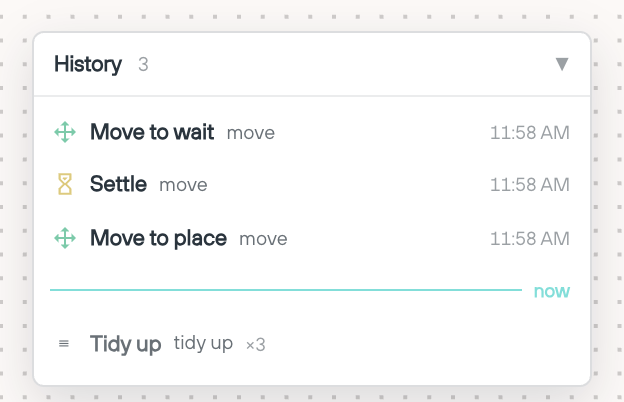
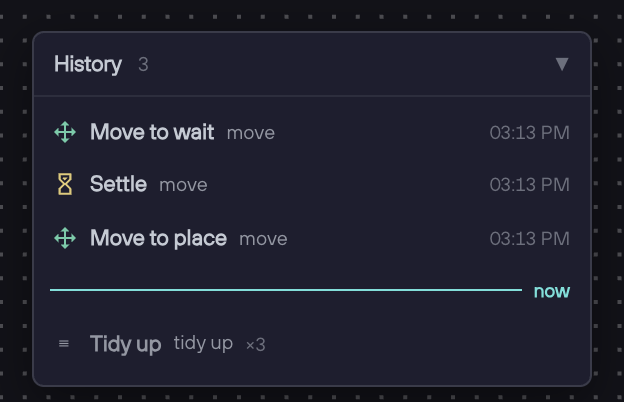
Das Verlaufsfenster listet die Schritte, die Sie rückgängig machen und wiederherstellen können. Schalten Sie es in den Einstellungen mit Änderungsprotokoll anzeigen ein; es erscheint dann in der unteren linken Ecke der Arbeitsfläche, sobald es etwas anzuzeigen gibt. Klicken Sie auf seinen Titel, um es einzuklappen, und erneut, um es zu öffnen. Die Zahl neben dem Titel ist die Anzahl der Rückgängig-Schritte.
So lesen Sie es:
- Jeder Abschnitt ist eine Folge von Änderungen an einer Node, mit dem Namen der Node und ihrem Symbol in der Farbe ihrer Kategorie sowie der Uhrzeit der Änderung. Seine Zeilen sind die geänderten Felder, mit altem und neuem Wert, wo sie Platz finden. Ein ×3 bedeutet, dass drei Rückgängig-Schritte in dieser Zeile zusammengefasst sind.
- Ein Abschnitt, der selbst das Ereignis ist und keine Bearbeitung einer Node, trägt ein Zeichen: + hinzugefügt, − entfernt, → verbunden, ✕ getrennt, ⇵ verschoben, • geändert und ≡ Aufräumen oder Neu ordnen.
- Die Linie jetzt markiert, wo Sie stehen. Schritte darüber sind angewendet, der jüngste direkt über der Linie. Schritte darunter sind rückgängig gemacht und blass gezeichnet; das nächste Wiederherstellen steht direkt unter der Linie. Die Liste scrollt mit, damit die Linie beim Rückgängigmachen und Wiederherstellen sichtbar bleibt.