Nodes hinzufügen
Das Menü „Add Item“
Klicken Sie mit der rechten Maustaste auf einen leeren Bereich der Arbeitsfläche — auf einem Touchscreen lange drücken —, um das Menü Add Item am Mauszeiger zu öffnen; sein Titel lautet Nodes, mit einem Feld Nodes suchen.... Es listet jede Node, die Sie hier hinzufügen können, nach Kategorie — Bewegen, Muster, Roboter-Setup, Vision, Flow-Steuerung, Signale & I/O, Events, Daten, Gruppen und Notizen & Logs —, jeweils so gezeichnet, wie sie auf der Arbeitsfläche aussieht. Der Subflow-Editor lässt die Nodes weg, die nur in einem Flow funktionieren. Manche Nodes erscheinen nur, wenn sie zutreffen: die Vision-Nodes, sobald in der Roboterkonfiguration ein RobVision-Gerät eingerichtet ist, und die Kollisionserkennungs-Node nur im Beta-Update-Kanal.
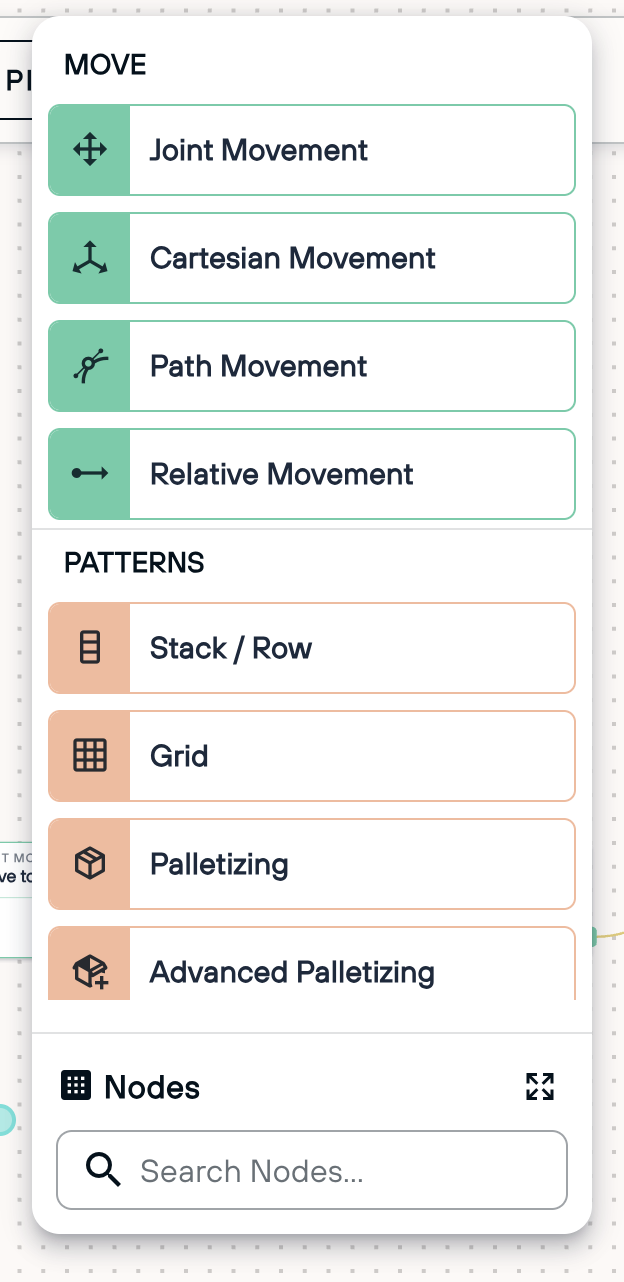
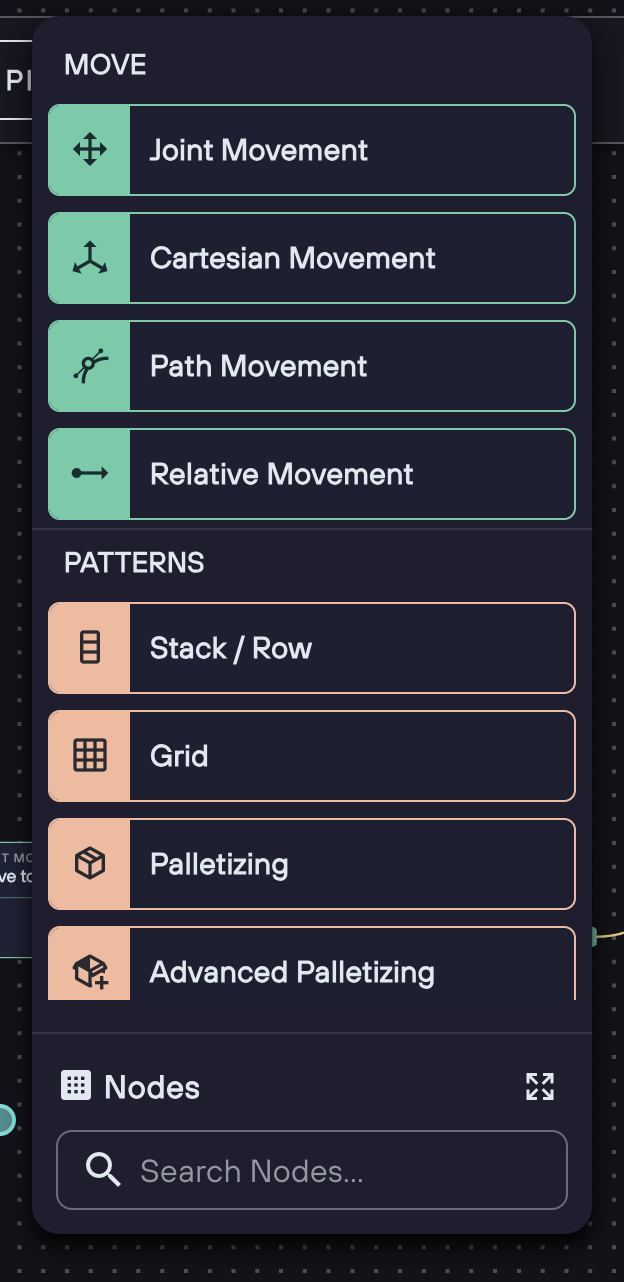
- Klicken Sie auf eine Node, um sie an der Stelle des Rechtsklicks hinzuzufügen.
- Tippen Sie in das Suchfeld, um die Liste zu filtern. Bleibt genau eine Node übrig, fügen Sie sie mit Enter hinzu.
- Drücken Sie Esc oder klicken Sie außerhalb des Menüs, um es zu schließen, ohne etwas hinzuzufügen.
Das Aktionsmenü der Auswahl öffnet sich neben dem Menü „Add Item“, sodass Sie an dieser Stelle auch einfügen können.
Alle anzeigen
Die Schaltfläche Alle anzeigen oben im Menü öffnet dieselbe Liste als größeres Fenster: jede Kategorie als Raster von Kacheln, mit der Anzahl der Nodes darin. Nutzen Sie es zum Stöbern, wenn Sie den Namen der Node noch nicht kennen. Sie können das Fenster verschieben und in der Größe ändern; es merkt sich seine Größe.
Eine Node auf die Arbeitsfläche ziehen
Mit der Maus können Sie eine Node aus dem Menü „Add Item“ oder aus dem Fenster „Alle anzeigen“ herausziehen und an beliebiger Stelle auf der Arbeitsfläche ablegen. Die Node wird dort hinzugefügt, wo Sie sie ablegen. Auf einem Touchscreen tippen Sie stattdessen auf die Node.
Eine Node aus einer Verbindung hinzufügen
Ziehen Sie eine Verbindung aus einem Port und lassen Sie sie über einem leeren Bereich der Arbeitsfläche los. Der Mauszeiger zeigt ein Pluszeichen, um das anzukündigen. Das Menü „Add Item“ öffnet sich an der Stelle, und die gewählte Node wird dort hinzugefügt, bereits verbunden:
- von einem Ausgang aus erhält der Eingang der neuen Node die Verbindung;
- von einem Eingang aus liefert der Ausgang der neuen Node sie.
Die neue Node wird so platziert, dass ihr erster Eingang unter dem Mauszeiger liegt. Das Hinzufügen der Node und ihrer Verbindung ist ein Schritt, sodass ein einziges Rückgängig beides zurücknimmt. Schließen Sie das Menü ohne Auswahl, wird nichts hinzugefügt.
Nach dem Hinzufügen
Die neue Node wird in die Ansicht geholt. Wählen Sie sie aus, um sie zu konfigurieren; siehe Auswählen. Ist Am Raster ausrichten eingeschaltet, sitzt sie auf dem Raster.