Arbeiten auf der Arbeitsfläche
Auf der Arbeitsfläche bauen Sie einen Flow: der große Bereich des Flow-Editors, der Ihre Nodes und die Verbindungen zwischen ihnen enthält. Der Subflow-Editor verwendet dieselbe Arbeitsfläche; alles in diesem Abschnitt gilt also auch dort, sofern eine Seite nichts anderes sagt.
| Seite | Inhalt |
|---|---|
| Navigieren | Verschieben, Zoomen, Einpassen, Aufräumen und Neu ordnen, die Minikarte und wie Nodes beim Herauszoomen vereinfacht werden. |
| Auswählen | Klicken, Rahmenauswahl, Mehrfachauswahl und das Aktionsmenü der Auswahl. |
| Nodes hinzufügen | Das Menü „Add Item“, Nodes auf die Arbeitsfläche ziehen und aus einer Verbindung hinzufügen. |
| Nodes verbinden | Verbindungen ziehen, einen Ausgang umverbinden und eine Verbindung entfernen. |
| Groups | Nodes in Referenz- und Dokumentations-Groups aufnehmen. |
| Rückgängig, Wiederherstellen und Verlauf | Schritte zurück und vor, und das Verlaufsfenster. |
| Suche | Nodes finden, die Suchleiste und das Fenster „Probleme“. |
| Einen Lauf verfolgen | Laufende und ausgeführte Nodes, der Folgemodus und der Wegweiser zur laufenden Node. |
| Tastenkürzel | Alle Tastenkürzel, für Mac und andere Plattformen. |
Die Arbeitsfläche im Überblick
- Die Werkzeuge der Arbeitsfläche liegen in der Leiste am rechten Rand der Arbeitsfläche, unter den Roboter-Bedienelementen (ROBOTERSTATUS, VARIABLEN, JOGGING, FREIE BEWEGUNG, VISUALISIERER): Rückgängig machen, Widerherstellen, Einpassen, Mehrfachauswahl, Suche, Aufräumen — sein kleiner Pfeil bietet auch Neu ordnen — und Hervorheben. Ist das Fenster zu niedrig, wandern die untersten Werkzeuge in das Menü Weitere Werkzeuge unten in der Leiste. In einem Fenster, das schmaler als 600 px ist, liegt jedes Werkzeug außer Rückgängig machen und Widerherstellen in Weitere Werkzeuge. Beim Verschieben und Zoomen treten die Werkzeuge zur Seite.
- Die Minikarte liegt in der unteren rechten Ecke und zeigt den ganzen Flow.
- Die Fenster Probleme und Verlauf liegen in der unteren linken Ecke. Jedes erscheint nur, wenn es etwas anzuzeigen gibt.
- Die Laufleiste unten in der Mitte der Arbeitsfläche enthält Debug, Starten — mit einer Anzeige der globalen Geschwindigkeit — und Flow-Konfiguration. Steht der Roboter nicht auf der Home-Position des Flows, tritt Zu Home bewegen an die Stelle von Debug und Starten; während eines Laufs ersetzt Pause Starten. Im Subflow-Editor enthält die Leiste Ausgänge, Debug und Starten; siehe Einen Lauf verfolgen.
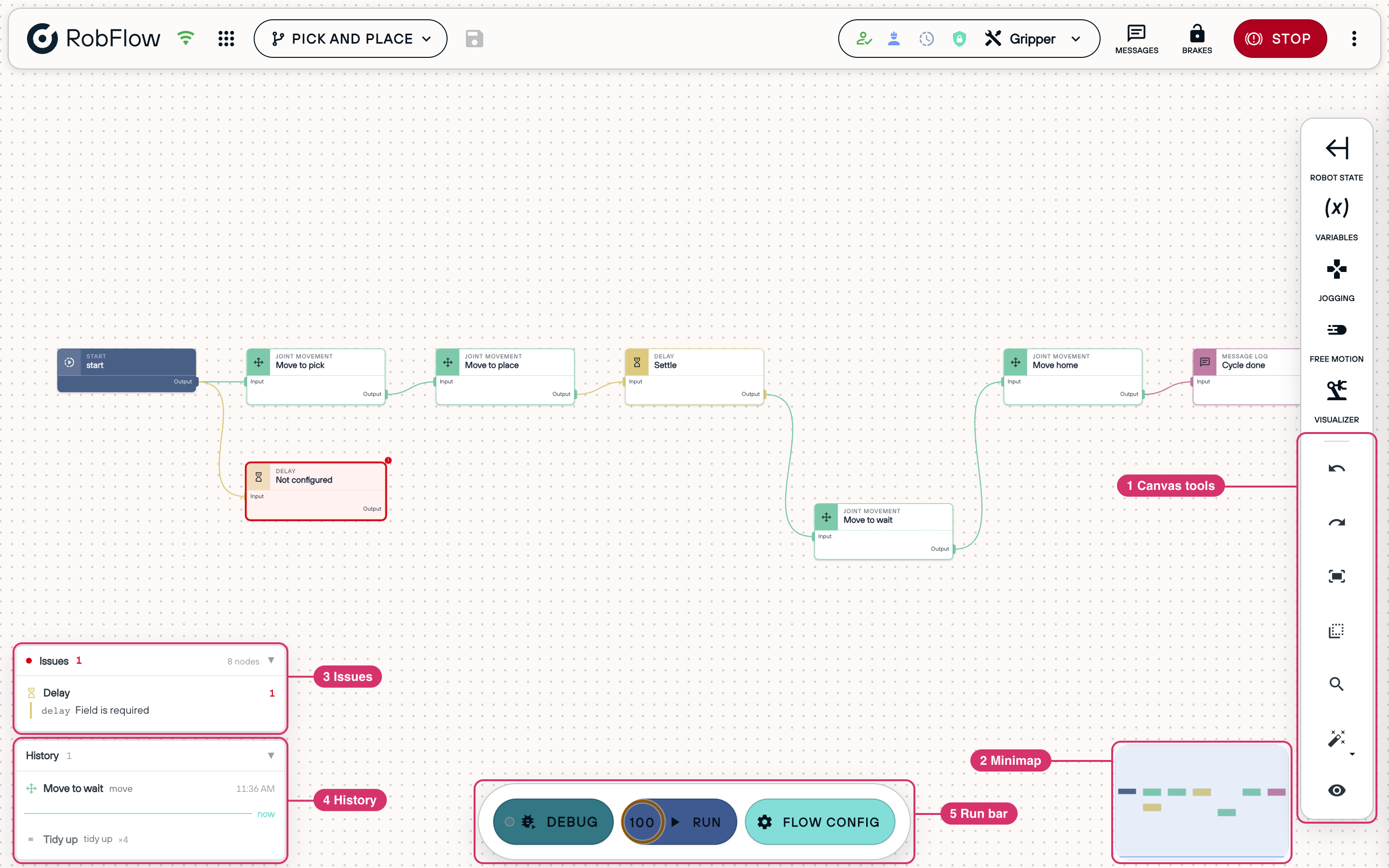
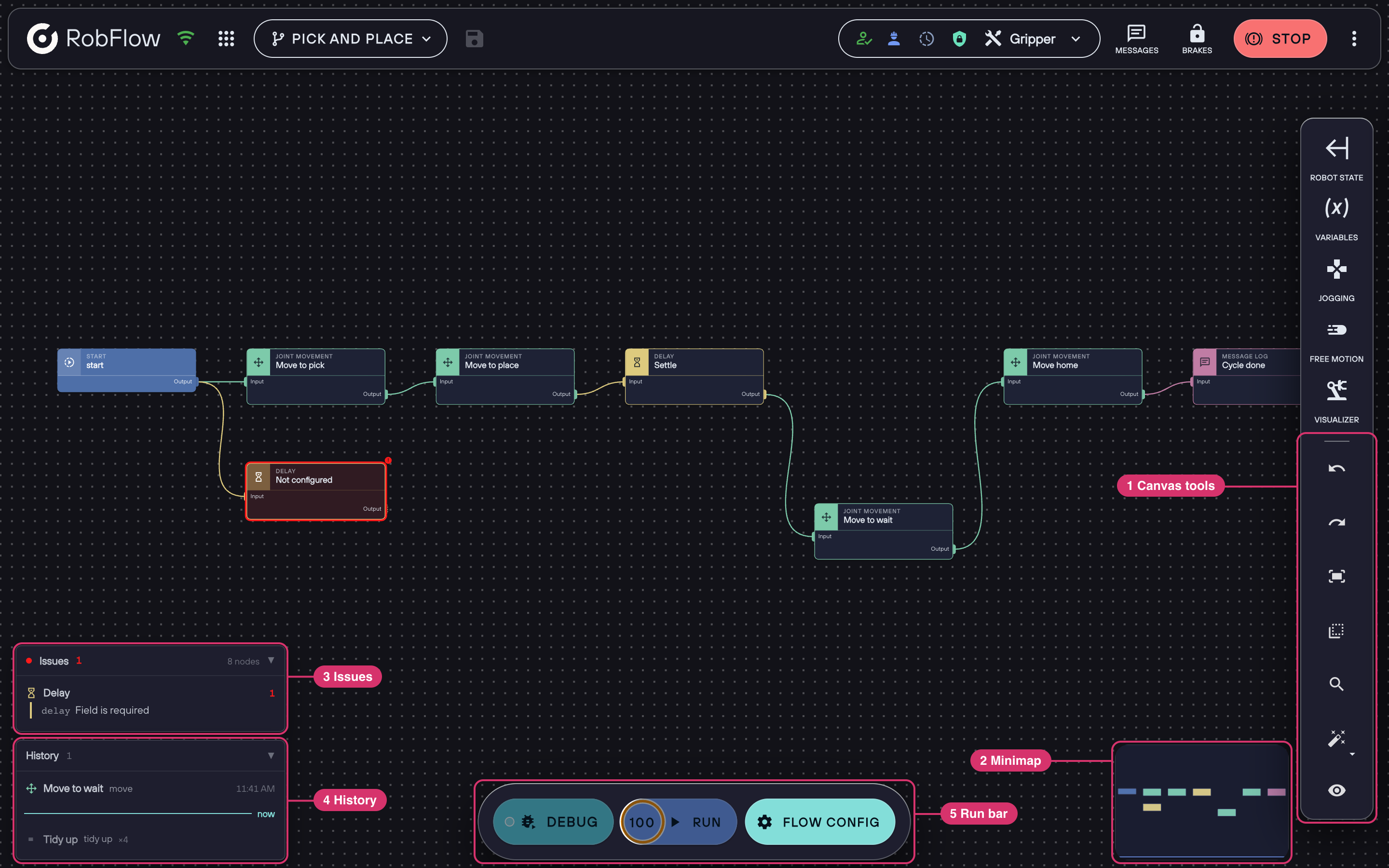
Einiges davon ist optional. Öffnen Sie die Einstellungen (Alt + P, auf dem Mac ⌥ P) und sehen Sie unter Canvas nach:
| Einstellung | Standard | Wirkung |
|---|---|---|
| Port-Beschriftungen nur beim Überfahren anzeigen | aus | Port-Namen bleiben verborgen, bis Sie auf einen Port zeigen. |
| Nodes beim Herauszoomen vereinfachen | an | Entfernte Nodes werden zu einfachen Kästen, dann zu Markierungen. Siehe Detailstufen. |
| Am Raster ausrichten | an | Gezogene Nodes rasten am Raster ein. |
| Canvas-Werkzeugleiste anzeigen | an | Zeigt die Werkzeuge der Arbeitsfläche in der Leiste. Die Tastenkürzel funktionieren in jedem Fall. |
| Minikarte anzeigen | an | Zeigt die Übersicht über den ganzen Flow, unten rechts auf der Arbeitsfläche. |
| Änderungsprotokoll anzeigen | aus | Zeigt das Verlaufsfenster, unten links. |
Auf Standardwerte zurücksetzen unten im Dialog stellt diese Werte wieder her. Die Einstellungen werden in diesem Browser auf diesem Gerät gespeichert — sie ändern weder den Roboter noch Ihre Flows.
Unter Aussehen wählt Design zwischen Hell, Dunkel, Glas hell und Glas dunkel (der Eintrag Design im Drei-Punkte-Menü wechselt zwischen hell und dunkel), und Bewegung reduzieren stoppt das Gleiten von Fenstern und der Arbeitsfläche und das Ausweichen von Nodes. Die Hervorhebungen während eines Laufs sind davon nicht betroffen.