Generic Button
Das am weitesten konfigurierbare Widget: ein Button, den Sie vollständig selbst definieren — wie er aussieht, wann er aktiv ist und was er tut.
Was er tut
Eine von neun Aktionen:
| Aktion | Wirkung |
|---|---|
| Flow starten | Startet einen von Ihnen ausgewählten Flow |
| Flow stoppen | Stoppt den laufenden Flow |
| Flow pausieren | Pausiert den laufenden Flow |
| Flow fortsetzen | Setzt einen pausierten Flow fort |
| Flow fortsetzen: Zurück zur Trajektorie bewegen | Führt den Roboter zuerst auf die Bahn zurück, dann wird fortgesetzt |
| Flow fortsetzen: Nicht auf Trajektorie | Setzt von der aktuellen Position des Roboters aus fort |
| Variable setzen | Schreibt eine Variable, per Ausdruck oder Schalter |
| HTTP-Aufruf | Sendet eine HTTP-Anfrage |
| Dashboard wechseln | Navigiert zu einem anderen Dashboard |
Dashboard wechseln ist der Weg zu einem mehrseitigen Bedien-Panel — ein Menü-Dashboard, dessen Buttons zu je einem Dashboard pro Station führen.
Ist die erste Aktion des angezeigten Zustands Flow starten und steht der Roboter nicht in der Home-Position dieses Flows, lautet der Button „(Zu Home bewegen)“: Halten Sie ihn gedrückt, um den Roboter in die Home-Position zu fahren; Loslassen stoppt ihn. Sobald der Roboter in der Home-Position steht, führt der Button die Aktionen wie gewohnt aus.
Wann er aktiv ist
Aktivierungs-Bedingungen grauen den Button aus, solange der Roboter nicht in einem von Ihnen zugelassenen Zustand ist. Das verhindert, dass eine Bedienperson einen Flow zum falschen Zeitpunkt startet. Die Bedingungen prüfen:
| Bedingungstyp | Werte |
|---|---|
| Roboterstatus | Stillstand, Auf der Trajektorie pausiert, Außerhalb der Trajektorie pausiert, Jogging, Freie Bewegung, Bewegung, Fehler, Kritisch |
| Betriebsmodus | Teach, Flow läuft, Flow auf der Trajektorie pausiert, Flow außerhalb der Trajektorie angehalten, Fehler, Kritisch |
| Sicherheitsstatus | Manuell, Auto, Sicherer Halt, Fehler |
| Variable | Vergleicht eine Variable mit einem Wert. Boolean-, Eingangs-, Ausgangs- und String-Variablen bieten gleich und ungleich; andere Variablen bieten zusätzlich kleiner als, kleiner oder gleich, größer als und größer oder gleich |
Sicherer Halt trifft auch auf den Sicherheitsstatus Ungültig (304) zu, den der Roboter bei einer ungültigen Auswahl des Betriebsmodus meldet.
Ein Button mit Flow starten wird beispielsweise üblicherweise auf Stillstand beschränkt — damit er nicht gedrückt werden kann, während bereits ein Flow läuft.
Button-Zustände
Ein Generischer Button enthält einen oder mehrere Button-Zustände. Jeder Zustand hat sein eigenes Erscheinungsbild, seine eigenen Aktivierungsbedingungen und seine eigenen Aktionen, sodass ein Widget mehrere Buttons in einem sein kann. Der Schalter über der Zustandsliste bestimmt, wie der angezeigte Zustand ausgewählt wird:
- Aktivierungsbedingungen verwenden (Standard) — die Zustände werden von oben nach unten geprüft, und der erste, dessen Bedingungen alle zutreffen, wird angezeigt. Die Reihenfolge ist die Priorität: Ein Umsortieren der Liste ändert, welcher Zustand gewinnt, wenn mehrere zutreffen würden. Trifft kein Zustand zu, fällt das Widget auf einen eingebauten Zustand Inaktiv zurück — beschriftet mit Inaktiv; ein Druck darauf bewirkt nichts.
- Manuelle Auswahl verwenden — die Aktivierungsbedingungen werden ignoriert, und die Bedienperson wählt den Zustand über ein Dropdown direkt am Widget. Das Dropdown erscheint nur, wenn das Widget mehr als einen Zustand hat; bei einem einzigen Zustand wird dieser einfach angezeigt. Die Einträge werden mit dem Namen des Zustands aufgeführt, ersatzweise mit dessen Bezeichnung.
In beiden Fällen führt ein Druck auf den Button die Aktionen des gerade angezeigten Zustands aus.
Erst die manuelle Auswahl macht aus einem Generischen Button einen Wähler für die Bedienperson statt einer Statusanzeige — etwa um auszuwählen, welchen Subflow ein Flow aufrufen soll, indem die Auswahl je Zustand über eine Aktion Variable setzen in eine Variable geschrieben wird.
Wie er aussieht
Name, Bezeichnung, Icon und Bezeichnung- und Icon-Größe (Klein, Mittel, Groß, Extragroß). Der Button kann außerdem eigene Zustände definieren, sodass er je nach Tun des Roboters unterschiedlich aussieht.
HTTP-Aufruf
Die Aktion HTTP-Aufruf bietet dieselben Optionen wie die HTTP-Request-Node: Methode, URL, Header, Body und Content-Type, Authentifizierung, Control-Token, Timeout, Wiederholungen, Folgen von Weiterleitungen und optional das Speichern der Antwort in einer Variable.
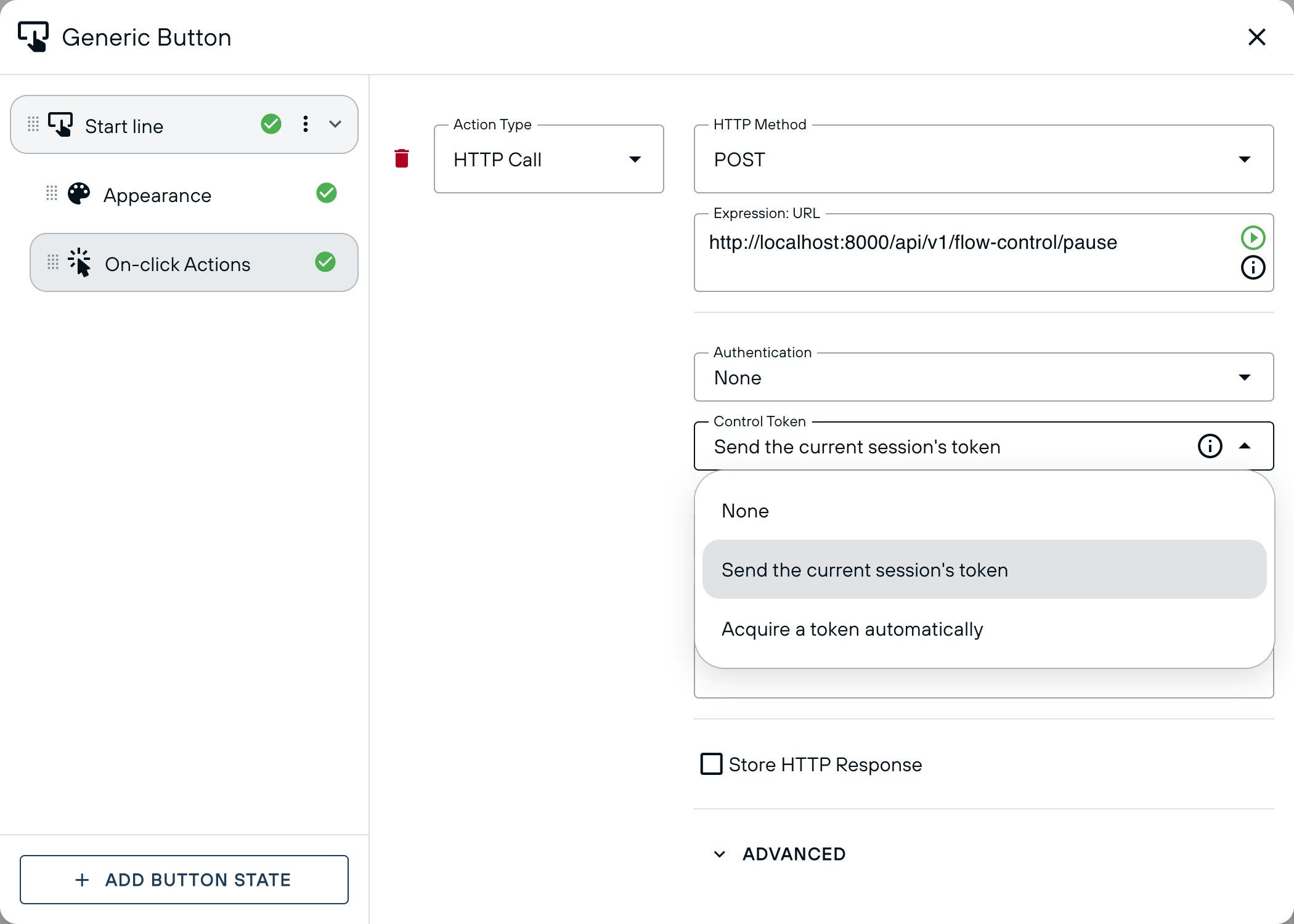
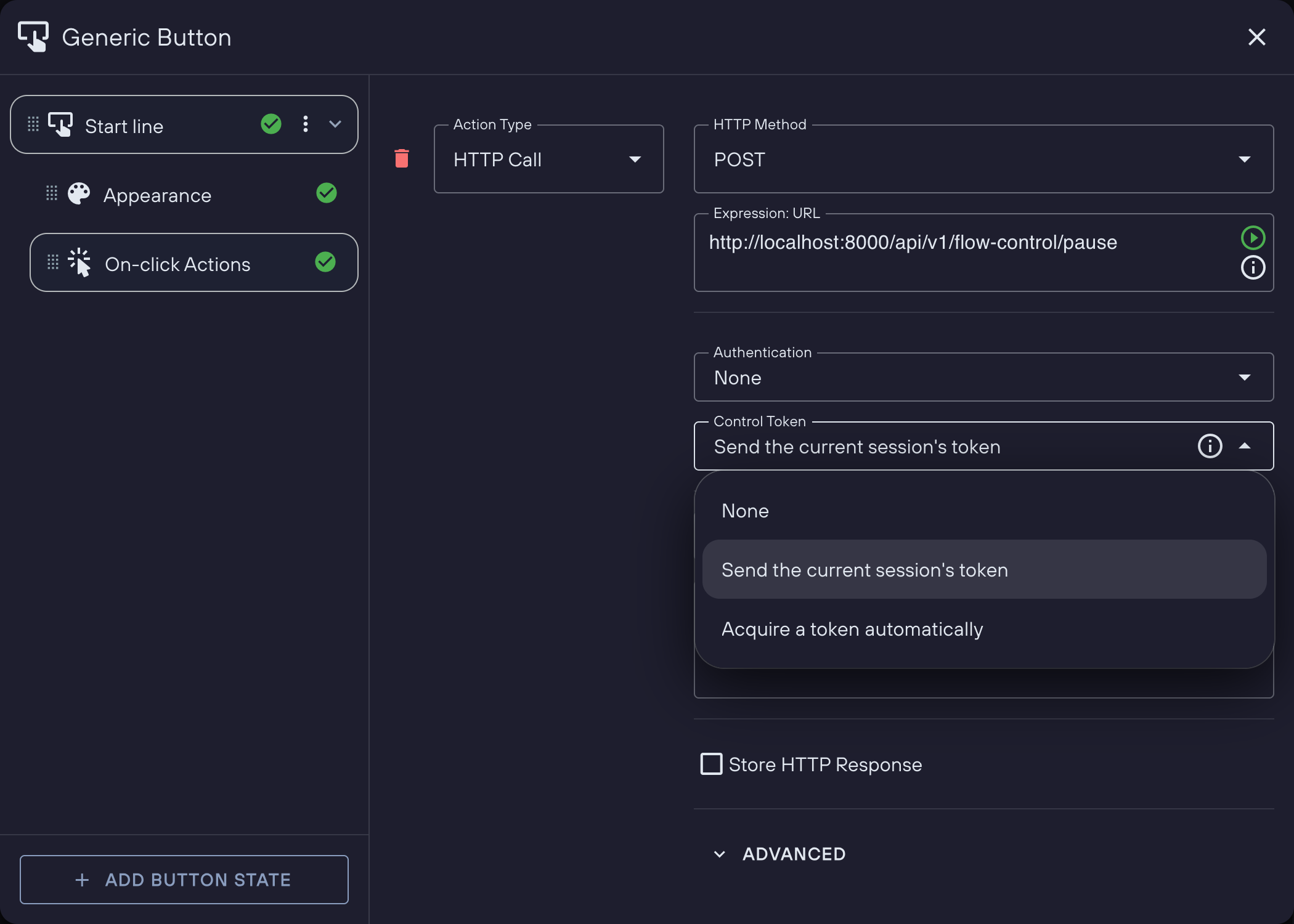
Control-Token bietet eine Wahl mehr als die Node:
| Control-Token | Was der Aufruf sendet |
|---|---|
| Keine (Voreinstellung) | Kein Token. Genügt für jeden Server, der kein Roboter ist, und für Aufrufe der Roboter-API, die nur lesen. |
| Token der aktuellen Sitzung senden | Das Token der Browser-Sitzung, in der die Schaltfläche gedrückt wird, für einen Aufruf der API dieses Roboters. Die Sitzung muss die Steuerung halten: Im schreibgeschützten Modus öffnet die Schaltfläche den Dialog zum Übernehmen der Kontrolle, und der Aufruf wird nicht gesendet. |
| Token automatisch anfordern | Für einen Aufruf an einen anderen Roboter: RobFlow übernimmt zuerst die Steuerung des Roboters, den die URL adressiert, wie die HTTP-Request-Node. Wer dort die Steuerung hatte, verliert sie. |
Das Token wird beim Drücken der Schaltfläche geholt. Es wird nie im Dashboard gespeichert.
Ein HTTP-Aufruf aus einem Dashboard läuft ohne umgebenden Flow. Es gibt keine Node, die anhand des Ergebnisses verzweigen könnte — wenn das Ergebnis beeinflussen soll, was der Roboter als Nächstes tut, speichern Sie die Antwort in einer Variable und lassen Sie einen Flow darauf reagieren.