Ein Dashboard erstellen
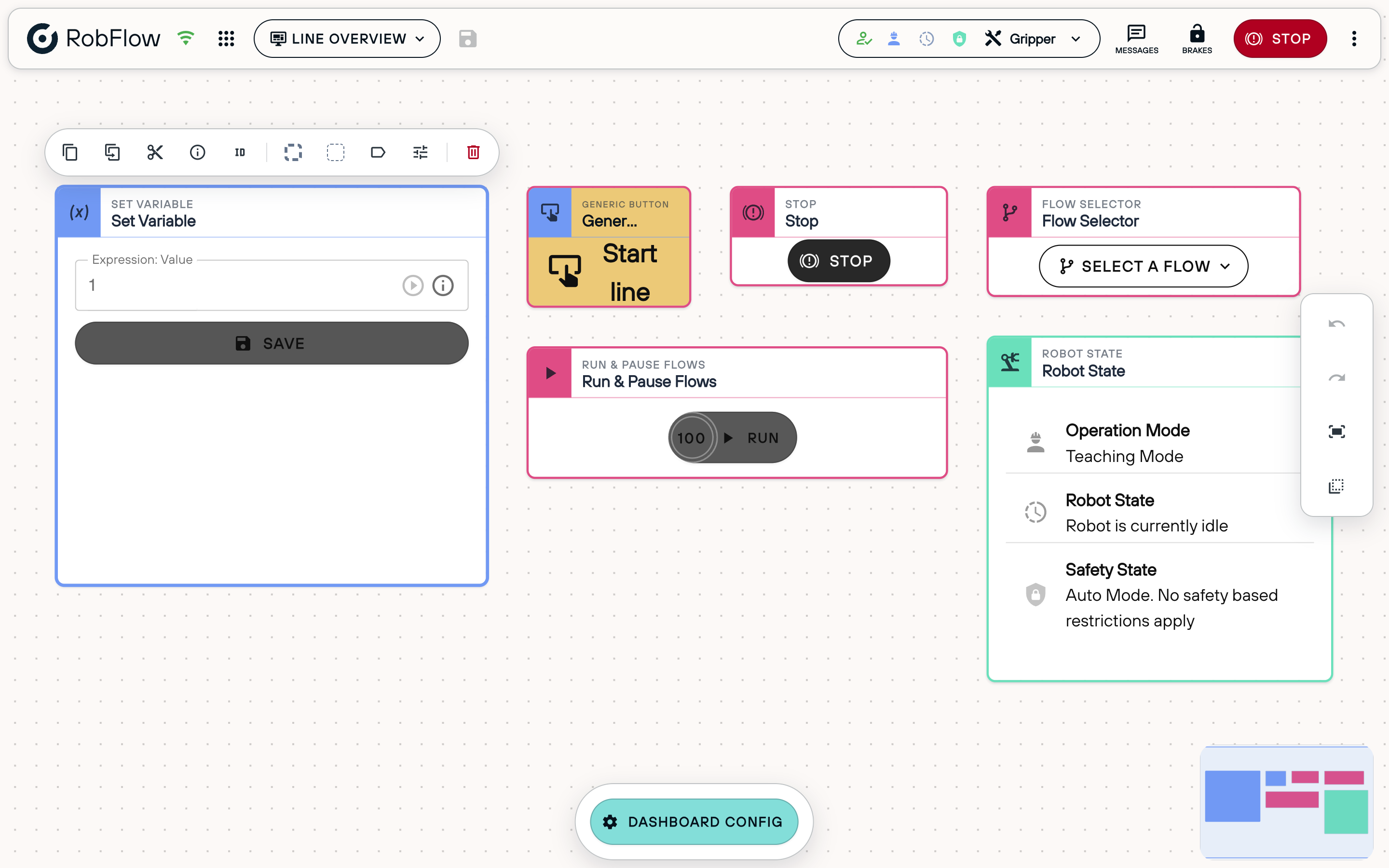
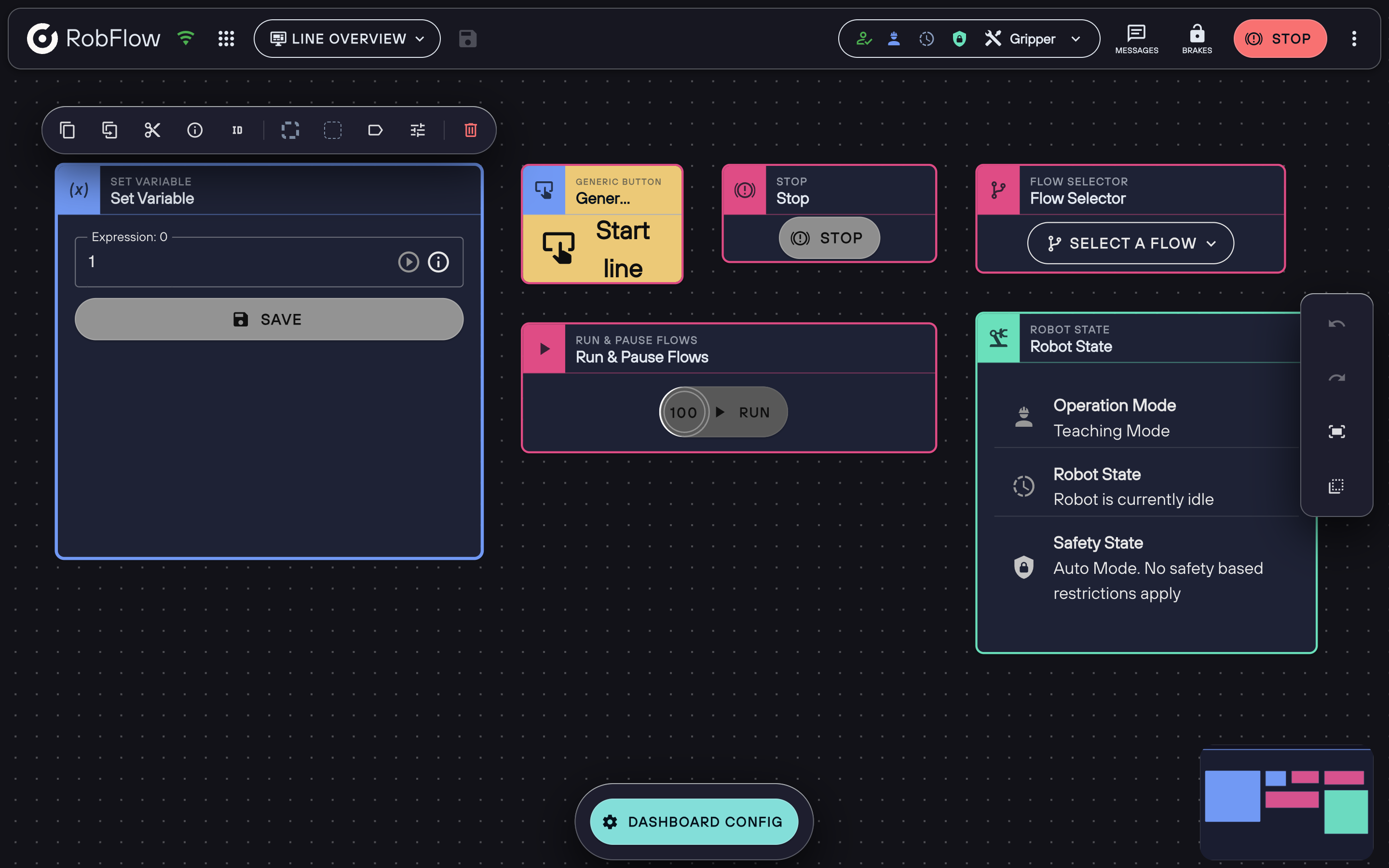
Ein Dashboard ist eine Fläche aus Widgets auf derselben Arbeitsfläche wie der Flow-Editor. Sie platzieren die Widgets, wo Sie wollen, verändern ihre Größe und konfigurieren, was jedes einzelne liest oder schreibt. Es gibt keine Vorlage — ein Dashboard für eine Station mit einem einzigen Button und eines für ein vollständiges Inbetriebnahme-Panel entstehen auf dieselbe Weise. Anders als der Flow-Editor hat ein Dashboard weder eine Suche noch ein Aufräumen.
Ein Dashboard anlegen
Öffnen Sie den Dashboard-Editor über die Ansichtsauswahl. Ist kein Dashboard geöffnet, bietet die Karte Dashboard erstellen die Optionen Neues Dashboard und Dashboard importieren. Ihre Dashboards listet die vorhandenen auf; durchsuchen Sie die Liste mit „Dashboards suchen...“. Jede Zeile bietet Dashboard-Namen bearbeiten, Dashboard duplizieren, Dashboard exportieren und Dashboard löschen. Nach dem Löschen erscheint „Dashboard wurde gelöscht“ mit Rückgängig machen.
Die Dashboard-Auswahl in der App-Leiste wechselt zwischen Dashboards. Geschützte Dashboards sind in der Liste gekennzeichnet — siehe Dashboard-Einstellungen.
Widgets hinzufügen
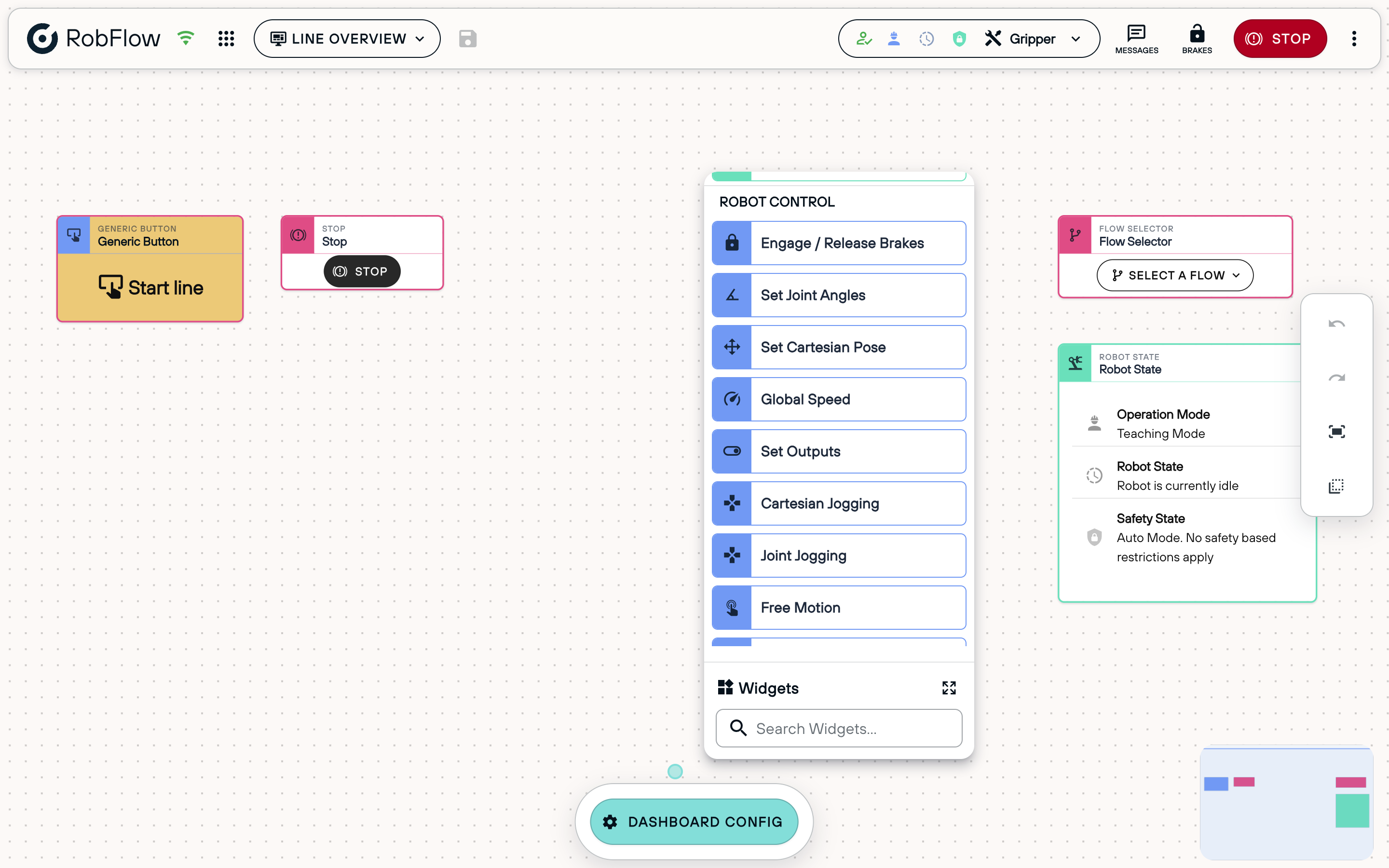
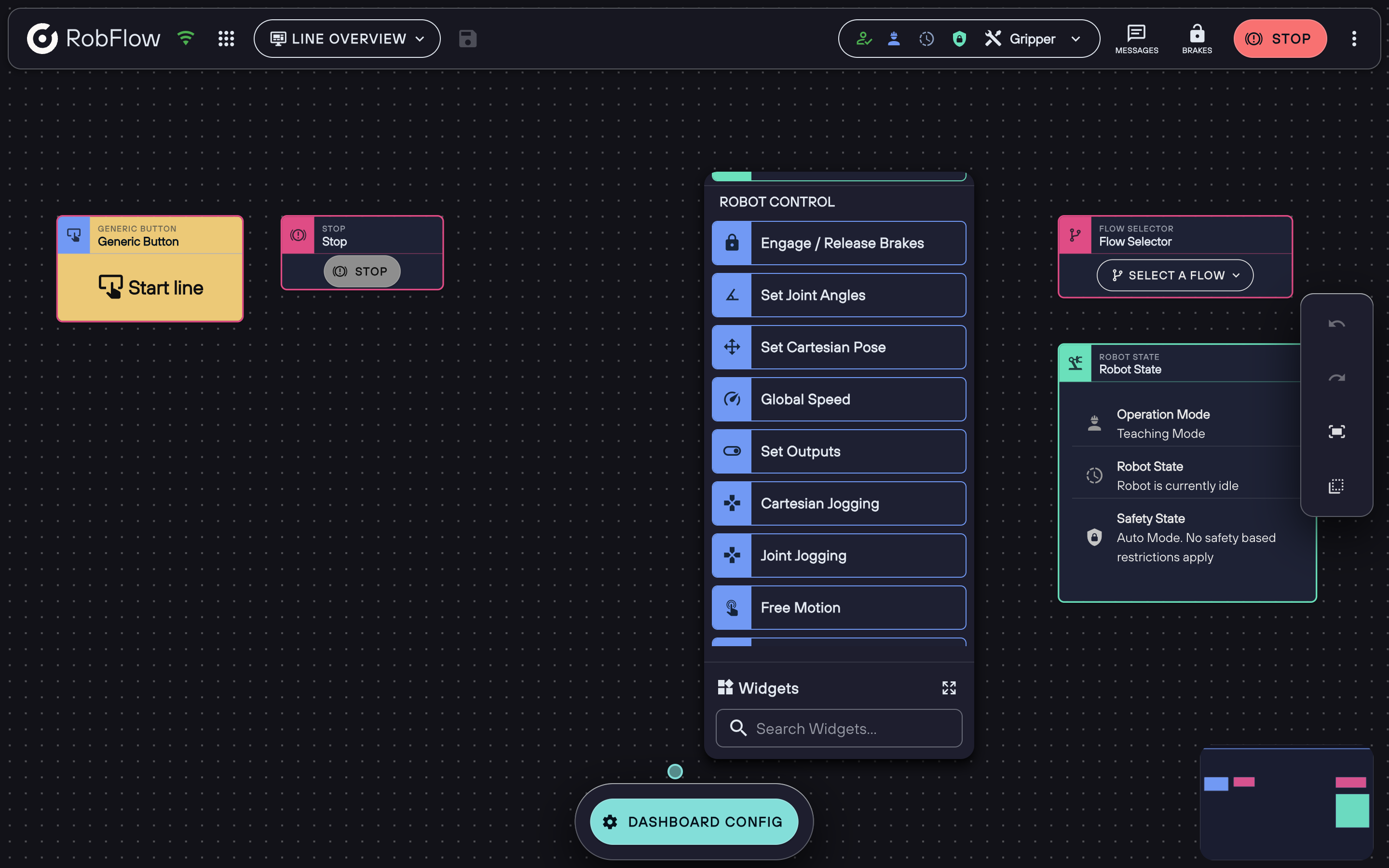
Klicken Sie mit der rechten Maustaste auf eine leere Stelle der Arbeitsfläche (auf einem Touchscreen lange drücken), um das Menü Widgets zu öffnen — das Menü „Add Item“ des Dashboard-Editors; wie das Menü funktioniert, steht unter Nodes hinzufügen. Suchen Sie mit „Widgets suchen...“, verwenden Sie Alle anzeigen oder ziehen Sie ein Widget auf die Fläche. Die Widgets sind genauso gruppiert wie in der Referenz:
| Kategorie | Inhalt |
|---|---|
| Roboterstatus | Nur lesende Anzeigen — Pose, Gelenkwinkel, I/O, Nutzlast, Meldungen, Variablen, das 3D-Modell |
| Roboter-Kontrolle | Alles, was den Roboter kommandiert — Jogging, Bremsen, Nutzlast, eine Variable setzen, Buttons |
| Flow-Steuerung | Flows auswählen, starten, pausieren und stoppen |
| Sonstiges | Eine eingebettete Webseite und ein CSV-Download |
Einige Widgets sind mit (Beta) gekennzeichnet und erscheinen nur, wenn der Update-Kanal des Roboters auf Beta gesetzt ist — siehe Systemeinstellungen.
Anordnen und Größe ändern
Ziehen Sie ein Widget, um es zu verschieben; ziehen Sie an der unteren rechten Ecke, um die Größe zu ändern. Ist Am Raster ausrichten (in den Einstellungen) an, rasten Widgets auf einem 10-Pixel-Raster ein. Die Pfeiltasten verschieben die Auswahl schrittweise, und Sie können mehrere Widgets auswählen, um sie gemeinsam zu verschieben. Position und Größe werden pro Widget gespeichert, sodass ein Dashboard bei jedem Öffnen gleich aussieht.
Der Dashboard-Viewer skaliert die ganze Fläche auf die Bildschirmgröße und lässt sich weder scrollen noch zoomen. Ein für einen breiten Desktop angelegtes Layout passt auch auf ein kleines Panel, aber alles darauf wird kleiner — gestalten Sie für das Seitenverhältnis des Bildschirms, den die Bedienperson benutzt, und prüfen Sie dort die Textgröße, bevor Sie das Dashboard als fertig betrachten.
Ein Widget konfigurieren
Wählen Sie ein Widget aus. Das Aktionsmenü daneben bietet:
- Kopieren, Duplizieren, Ausschneiden, Einfügen und Löschen.
- Was dieses Widget macht — öffnet die Seite des Widgets in dieser Referenz.
- Widget-ID kopieren.
- Randfarbe und Hintergrundfarbe — bei Widgets, die Farben unterstützen; nützlich, um verwandte Widgets optisch zu gruppieren oder ein besonders wichtiges hervorzuheben.
- Überschrift ausblenden — blendet die Überschrift für ein kompakteres Layout aus.
- Widget-Einstellungen — öffnet die eigenen Einstellungen des Widgets daneben. Nur Widgets, die Einstellungen haben, bieten diesen Eintrag.
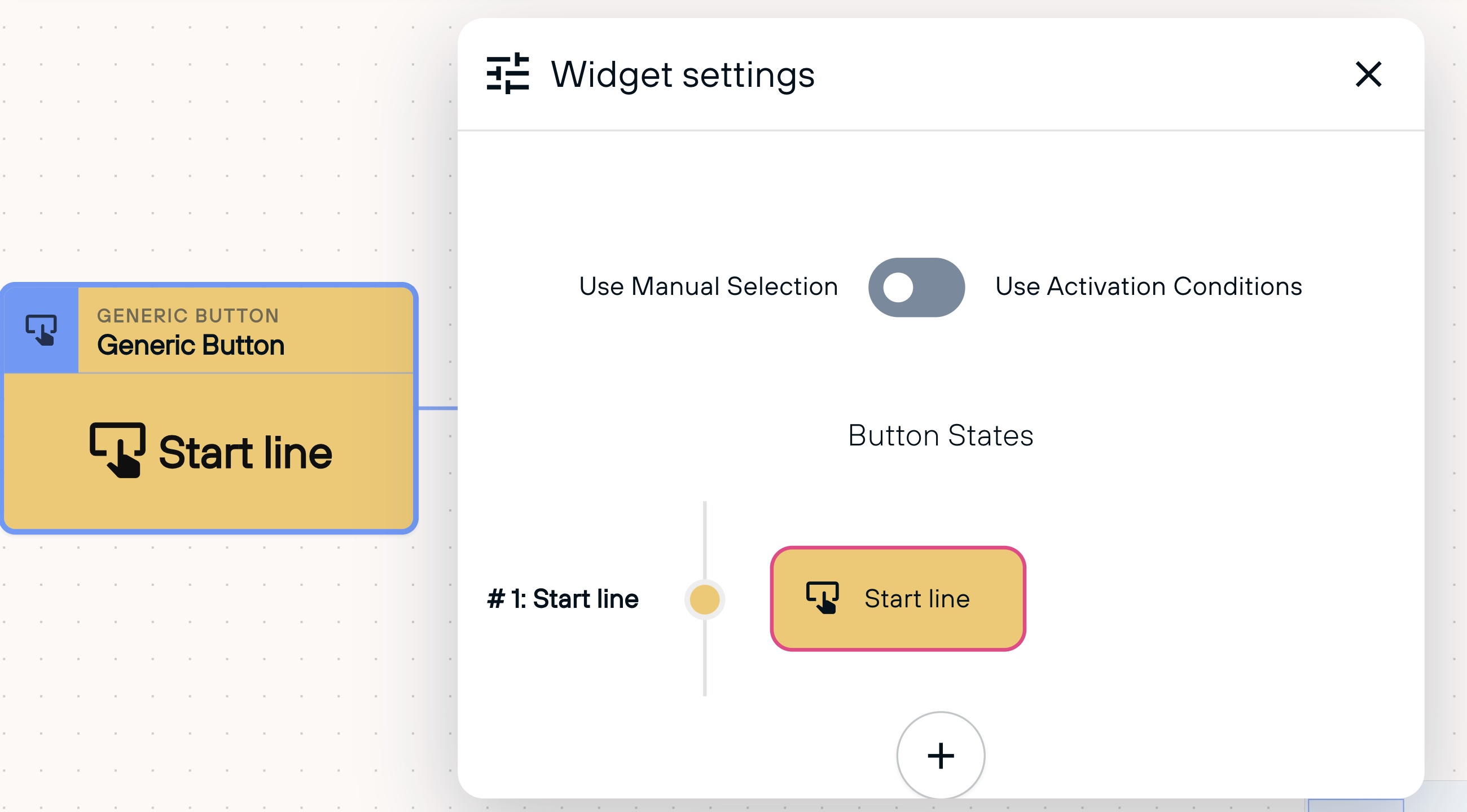
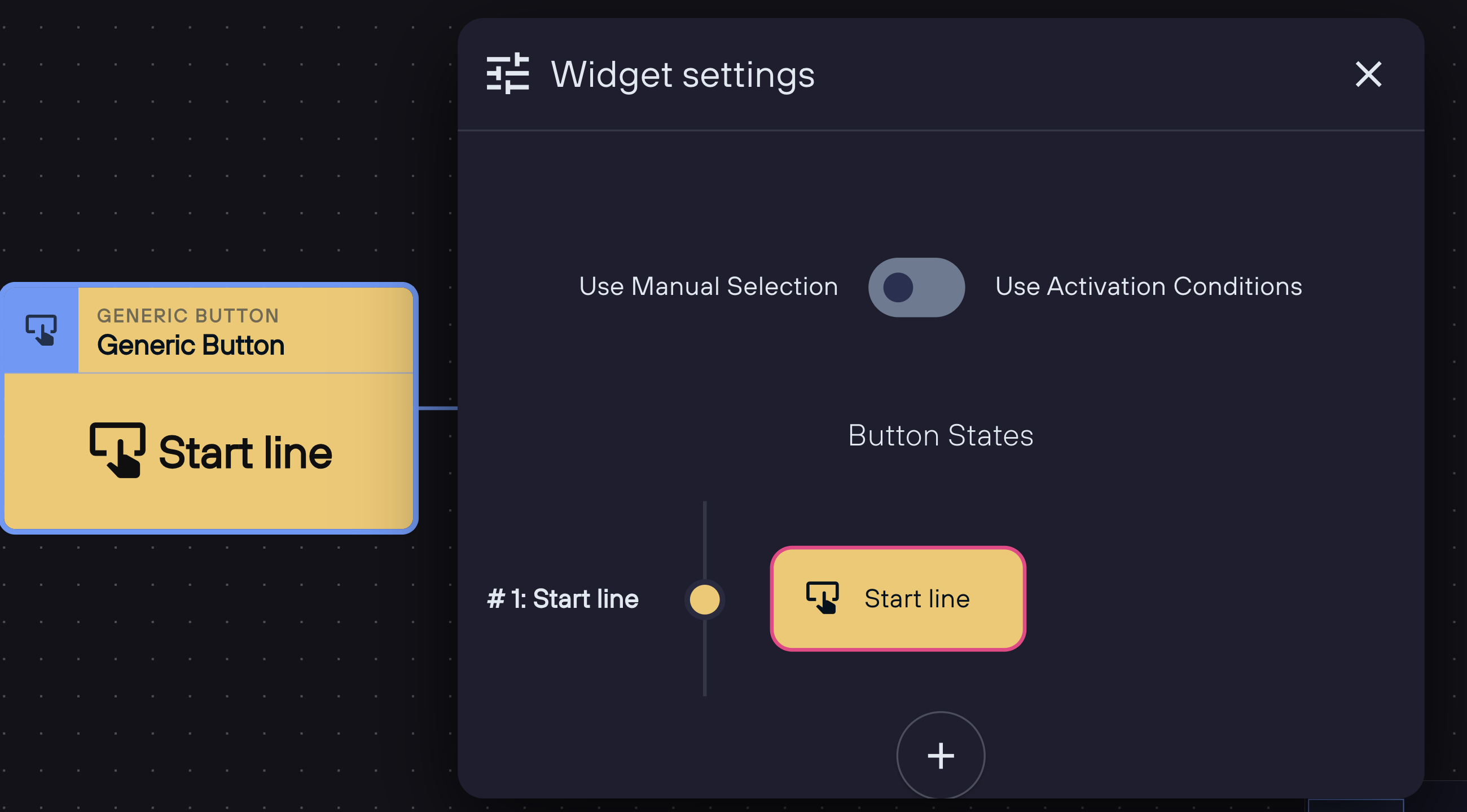
Die Überschrift zeigt den Namen des Widgets und seinen Typ. Widgets mit fehlender Konfiguration sind auf der Fläche markiert. Was ein Widget darüber hinaus bietet, hängt vollständig vom Widget ab. Die Widget-Referenz behandelt jedes einzeln.
Dashboard-Konfiguration
Die Schaltfläche Dashboard-Konfiguration unten im Editor öffnet Name, Beschreibung, Schutz und Kiosk-Einstellungen des Dashboards — siehe Dashboard-Einstellungen.
Speichern
Drücken Sie Dashboard speichern; gibt es nichts zu speichern, zeigt die Schaltfläche „Alle Änderungen gespeichert“. Auch das Schließen der Dashboard-Konfiguration speichert, und wenn Sie mit ungespeicherten Änderungen gehen, fragt RobFlow vorher nach. Beim Speichern wird das Dashboard auf den Roboter geschrieben. Es ist sofort im Dashboard-Viewer verfügbar — es gibt keinen separaten Veröffentlichungsschritt.
Import und Export
Ein Dashboard wird als einzelne JSON-Datei exportiert, die Sie auf einem anderen Roboter importieren können.
Ein Dashboard verweist auf Variablen, Flows und I/Os über deren Identität. Wird es auf einem Roboter importiert, der diese Variablen nicht hat, bleiben die betroffenen Widgets ungebunden und funktionieren nicht, bis Sie sie auf etwas Existierendes verweisen. Legen Sie zuerst die Variablen an, von denen das Dashboard abhängt, oder importieren Sie sie (siehe das Variablenfenster), und importieren Sie dann das Dashboard.
Für Bedienpersonen gestalten
Der Sinn eines Dashboards ist, dass eine Bedienperson den Flow-Editor nie öffnen muss. Einige Gewohnheiten, die sich auszahlen:
- Zustand vor Bedienelementen. Eine Bedienperson muss wissen, was der Roboter tut, bevor ihr ein Button angeboten wird, der das ändert.
- Nur die Variablen zeigen, die sie betreffen. Das Widget Variable setzen kann auf Variablen mit bestimmten Tags eingeschränkt werden.
- Ein Stop-Widget sichtbar halten. Es ersetzt nicht den physischen Not-Halt, sollte aber niemals Scrollen erfordern.
- Dashboards schützen, die den Roboter bewegen können. Jogging, Freie Bewegung und Ausgänge setzen gehören auf ein Dashboard, das eine Anmeldung erfordert.
- An die Robotersteuerung denken. Widgets, die den Roboter bewegen, Ausgänge ändern oder Flows starten, funktionieren nur in der Sitzung, die die Steuerung des Roboters hält — siehe Single Point of Control.