Workspaces
Ein Workspace bezieht sich auf einen definierten Bereich oder ein Koordinatensystem in der Umgebung des Roboters. Dabei kann es sich um einen Tisch handeln, an dem der Roboter Aufgaben wie die Entnahme oder Platzierung von Teilen durchführt. Ein Workspace wird durch drei Positionen im Raum definiert, die dem Roboter eingelernt werden.
Im Update-Kanal Beta kann ein Workspace auch gemessen werden: Statt geteachter Positionen bestimmt ihn ein Kantensensor zur Laufzeit. Siehe Gemessene Arbeitsbereiche.
Wo Sie sie finden
Workspaces sind Konfiguration auf Roboterebene und stehen daher nicht in der Ansichtsauswahl. Öffnen Sie das Menü ⋮ in der rechten oberen Ecke der App, wählen Sie Roboter-Konfiguration (oder drücken Sie Alt + C, auf dem Mac ⌥ C) und dann in der Reiterliste Arbeitsbereiche. In einer Referenzgruppe öffnet die Zahnrad-Schaltfläche neben der Workspace-Auswahl denselben Reiter bei diesem Workspace:
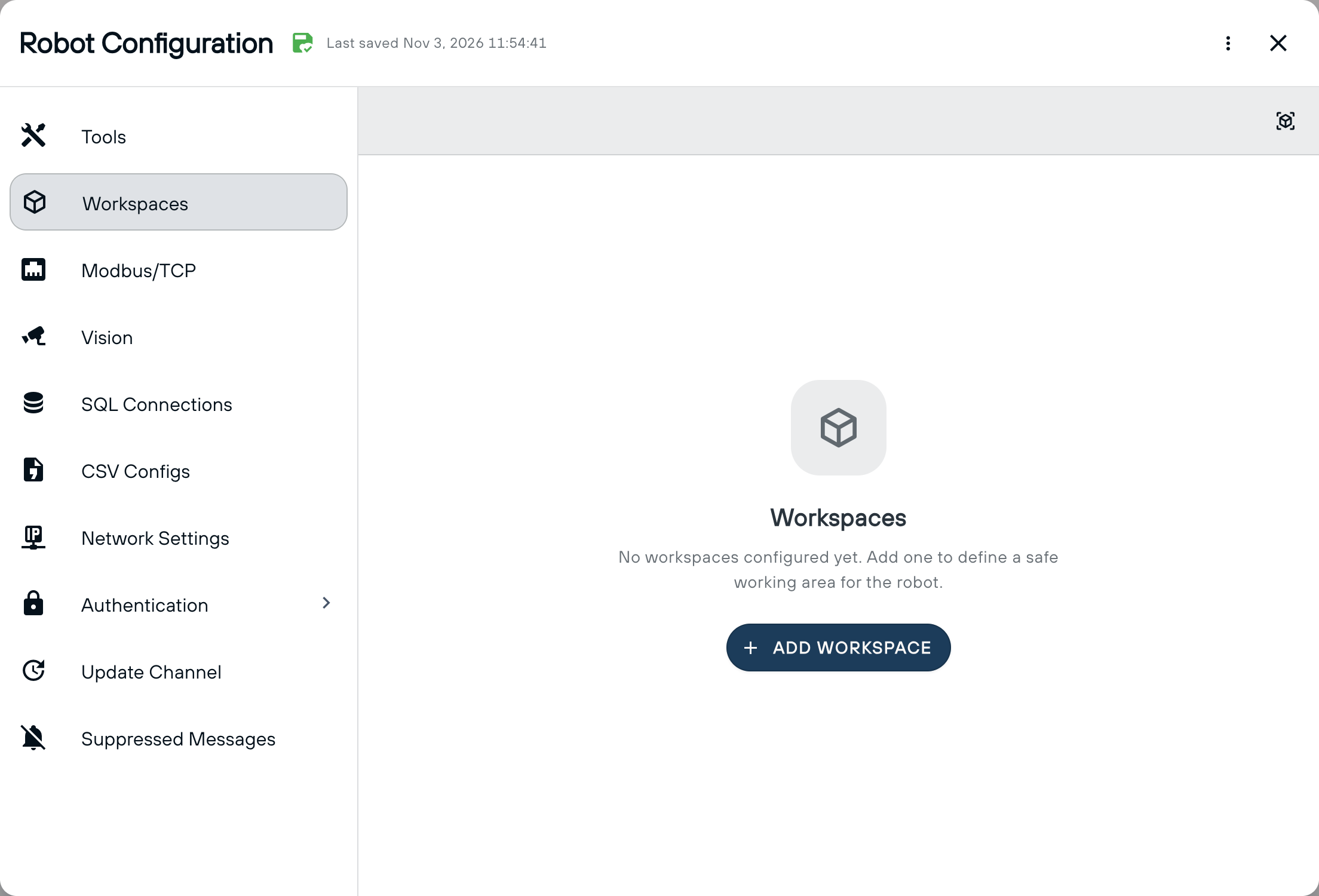
Ein Roboter ohne Workspaces zeigt nur Arbeitsbereich hinzufügen. Da die Workspaces beim Roboter und nicht beim Flow liegen, wählt jeder Flow dieses Roboters aus derselben Liste.
Wie ein Workspace-Eintrag aussieht
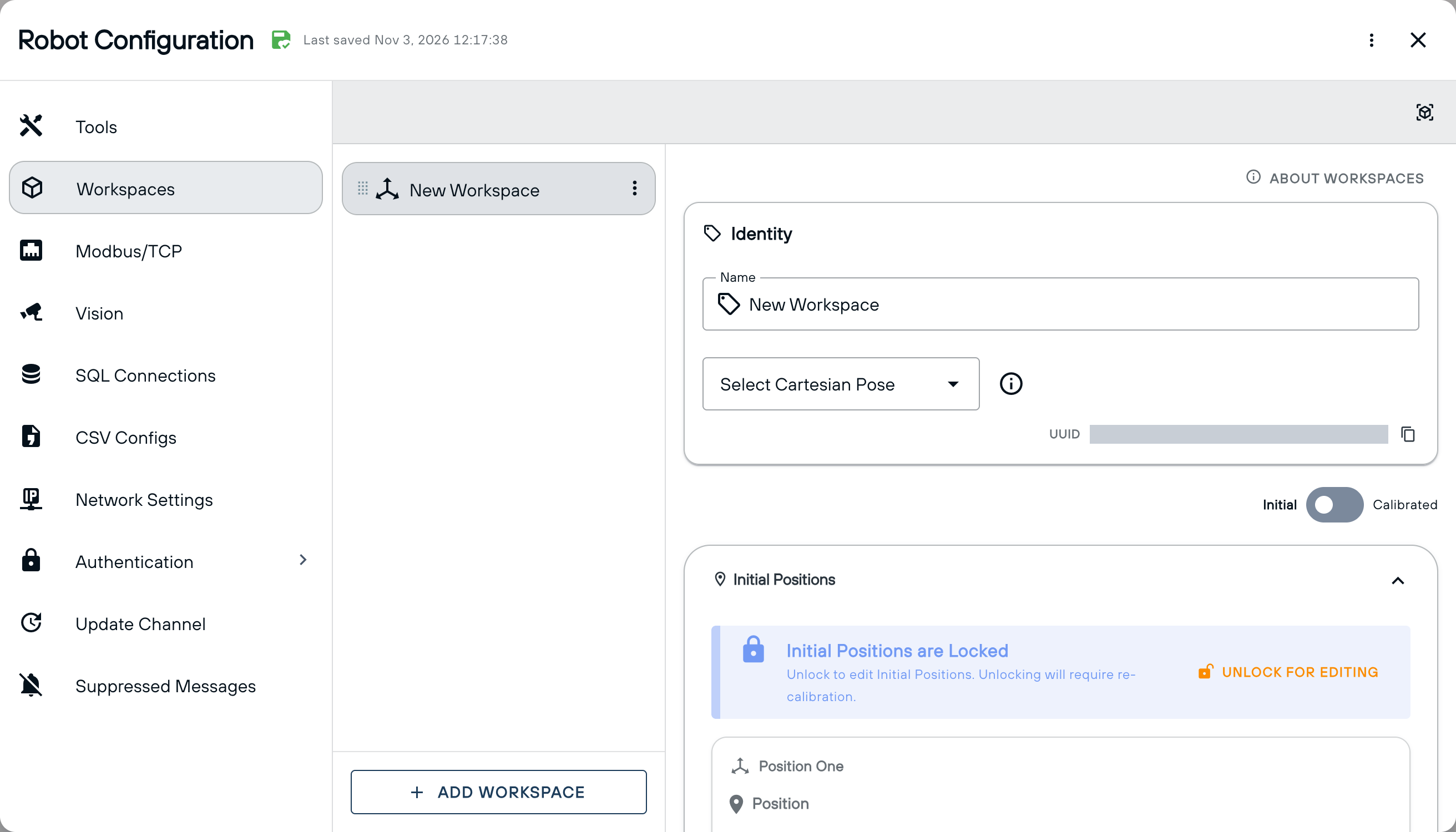
Beim Hinzufügen entsteht ein Eintrag in der mittleren Spalte, der rechts geöffnet wird:
| Teil des Eintrags | Wofür er da ist |
|---|---|
| Name | Wie der Workspace heißt, wenn Sie ihn in einer Referenzgruppe auswählen. Unbenannte Einträge heißen ersatzweise Workspace 1, Workspace 2, …. Neue Einträge heißen Neuer Arbeitsbereich. |
| Kartesische Pose auswählen | Eine optionale Kartesische-Pose-Variable, welche die Transformation zwischen den Initial-Positionen und den Kalibrierten Positionen erhält |
| Schalter Initial / Kalibriert | Schaltet die drei Positionsfelder darunter zwischen den beiden Sätzen um — so wechseln Sie zwischen dem Definieren und dem Kalibrieren desselben Workspaces |
| Position Eins, Zwei, Drei | Die drei eingelernten Positionen, jede mit x, y und z in mm, einer Schaltfläche Aktuelle Pose setzen, einer Halte-Schaltfläche zum Fahren und Als Variable speichern |
Wird ein Workspace ausgewählt, zeigt ihn das Panel rechts in 3D. Das ist der schnellste Weg zu prüfen, ob Sie die drei Positionen in der beabsichtigten Reihenfolge eingelernt haben — ein Workspace mit vertauschtem x- und y-Punkt erscheint in der Vorschau sichtbar verdreht. Ist das 3D-Panel ausgeblendet, öffnen Sie es mit der Würfel-Schaltfläche oben rechts im Eintrag: Ihr Tooltip lautet Panel anzeigen, und bei einem gemessenen Workspace ist die Schaltfläche mit 3D-Ansicht beschriftet. Dieselbe Schaltfläche, nun ein Pfeil, blendet das Panel wieder aus.
Wie bei den Feldern der Home-Position ist die kleine vorzeichenbehaftete Zahl unter jeder Achse die Differenz zwischen dem gespeicherten Wert und dem, wo der Roboter gerade steht. So sehen Sie auf einen Blick, ob der Roboter an der Position steht, die Sie gerade überschreiben wollen.
Ein neuer Workspace kommt mit bereits gesperrten Initial-Positionen — Sie müssen erst Zum Bearbeiten entsperren drücken, bevor Sie sie einlernen können. Die Bestätigung nennt die Konsequenz ausdrücklich: Das Entsperren erfordert eine erneute Kalibrierung, und die Kalibrierten Positionen müssen danach aktualisiert werden. Das ist genau der Schutz, der unter Kalibrierung eines Workspaces beschrieben ist — entsperren Sie also bewusst und nicht aus Gewohnheit.
Definieren eines Workspaces
Um einen Workspace zu definieren, werden dem Roboter drei bekannte Positionen innerhalb des Workspaces eingelernt, z. B. die Ecken eines Tisches oder Schlüsselpositionen innerhalb einer Maschine. Dies sind die Initial-Positionen. Anhand dieser Punkte lässt sich die Pose des Workspaces in Bezug auf den Roboter selbst berechnen.
Kalibrierung eines Workspaces
Ein Workspace muss möglicherweise neu kalibriert werden, wenn sich die Umgebung ändert, z. B. wenn ein Tisch verschoben oder der Roboter neu positioniert wird. Bei der Kalibrierung werden die gleichen drei Positionen erneut eingelernt. Dies sind die Kalibrierten Positionen. Der Roboter berechnet die Transformation zwischen den Initial-Positionen und den Kalibrierten Positionen. Sie können die resultierende Transformation optional in einer Kartesische-Pose-Variable speichern und sie für Ihre eigenen Zwecke innerhalb eines Flows verwenden.
Verwendung von Workspaces in der Roboterprogrammierung
Um einen Workspace auf einen bestimmten Teil Ihres Flows anzuwenden, verwenden Sie eine Referenzgruppe:
- Fügen Sie eine Referenzgruppe hinzu und wählen Sie den Workspace in der Workspace-Auswahl im Kopf der Gruppe (siehe Groups auf der Arbeitsfläche). Kein Arbeitsbereich lässt die Gruppe ohne Referenz.
- Legen Sie die Nodes, die zu diesem Workspace gehören, in die Gruppe.
Sobald der Workspace kalibriert ist, folgen ihm die Bewegungen innerhalb der Gruppe:
- Kartesische Bewegungen und Pfadbewegungen folgen dem Workspace.
- Gelenkwinkelbewegungen werden nicht transformiert. Das gilt auch für die Anfahrbewegung der Nodes Stack, Grid, Palletizing und Advanced Palletizing. RobFlow weist darauf hin, wenn Sie eine solche Node hineinlegen.
- Pose-Variablen, die für absolute kartesische Posen verwendet werden, werden entfernt, wenn eine Node in eine Referenzgruppe kommt. Geben Sie die Werte erneut ein.
Bitte folgen Sie den nachstehenden Anweisungen, um einen Workspace zu definieren oder zu kalibrieren:
- Definieren Sie die drei Initial-Positionen, die den Workspace beschreiben.
Die erste Position ist der Ursprung des lokalen Koordinatensystems, die zweite Position definiert die Richtung der x-Achse, die dritte Position die Richtung der y-Achse. - Zu einem späteren Zeitpunkt können Sie den Workspace kalibrieren, wenn er sich bewegt oder wenn sich die Positionierungsgenauigkeit des Roboters ändert.
Teachen Sie die gleichen drei Positionen erneut. Beachten Sie, dass Sie hier auch Kartesische-Pose-Variablen verwenden können.