Sichere Home-Position
Eine Home-Position definiert die gewünschten Gelenkwinkel eines Roboters, die vor dem Start eines Flows eingenommen sein müssen.
Wenn eine Home-Position gesetzt ist, überprüft RobFlow vor dem Start eines Flows, ob sich der Roboter in der gewünschten Position befindet.
Befindet sich der Roboter nicht in der Home-Position, werden die Schaltflächen Starten und Debug in den Startbedienelementen des Flow-Editors durch die Schaltfläche Zu Home bewegen ersetzt. Solange Sie sie gedrückt halten, fährt sie den Roboter mit verringerter Geschwindigkeit dorthin.
Wo Sie sie einstellen
Klicken Sie im Flow-Editor in den Startbedienelementen unten auf der Arbeitsfläche auf Flow-Konfiguration und wählen Sie den dritten Reiter, Home-Position. Der Schalter, der sie aktiviert, sitzt in der Reiterliste neben dem Namen des Reiters und nicht auf dem Reiter selbst — solange er aus ist, steht auf dem Reiter nur „Home-Position ist deaktiviert“:
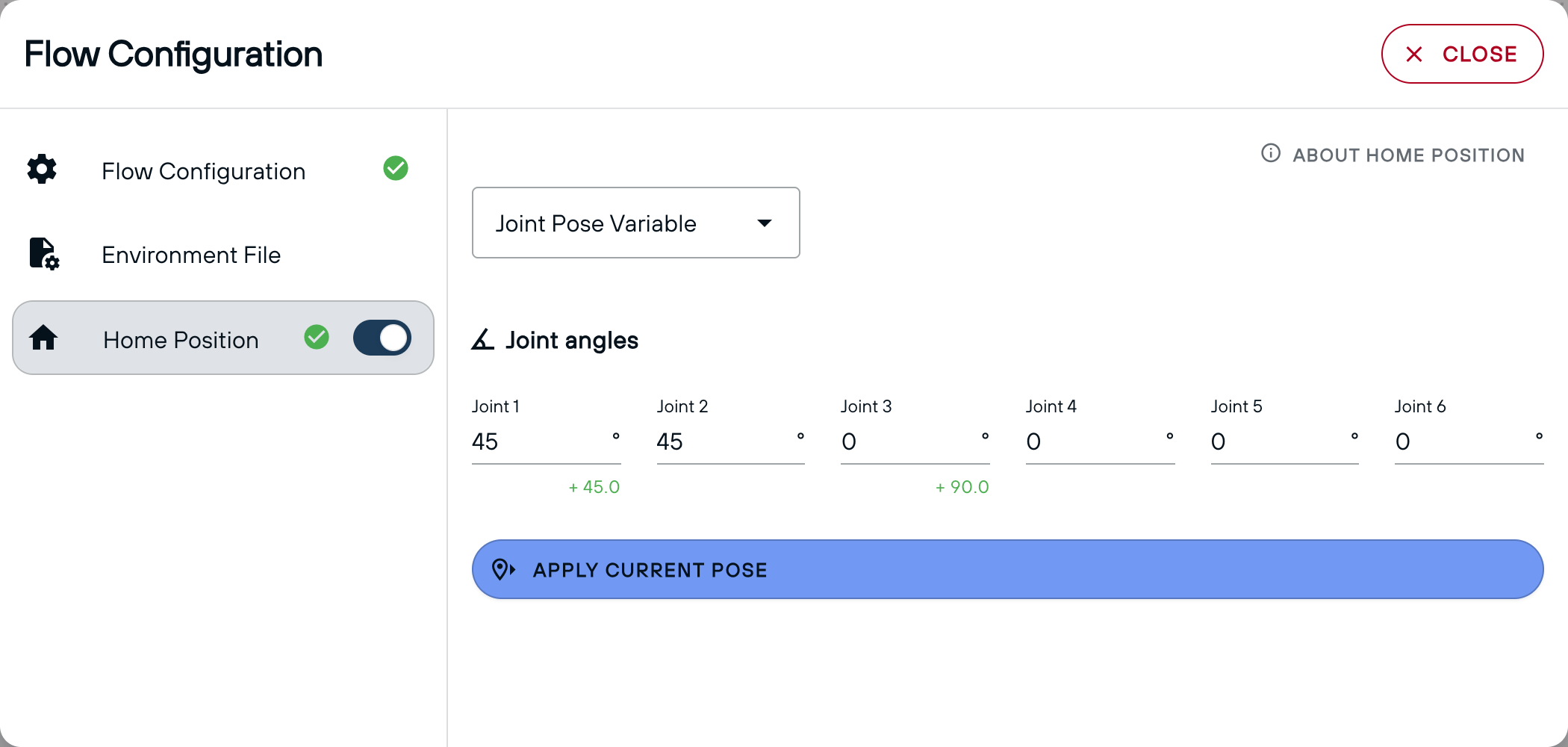
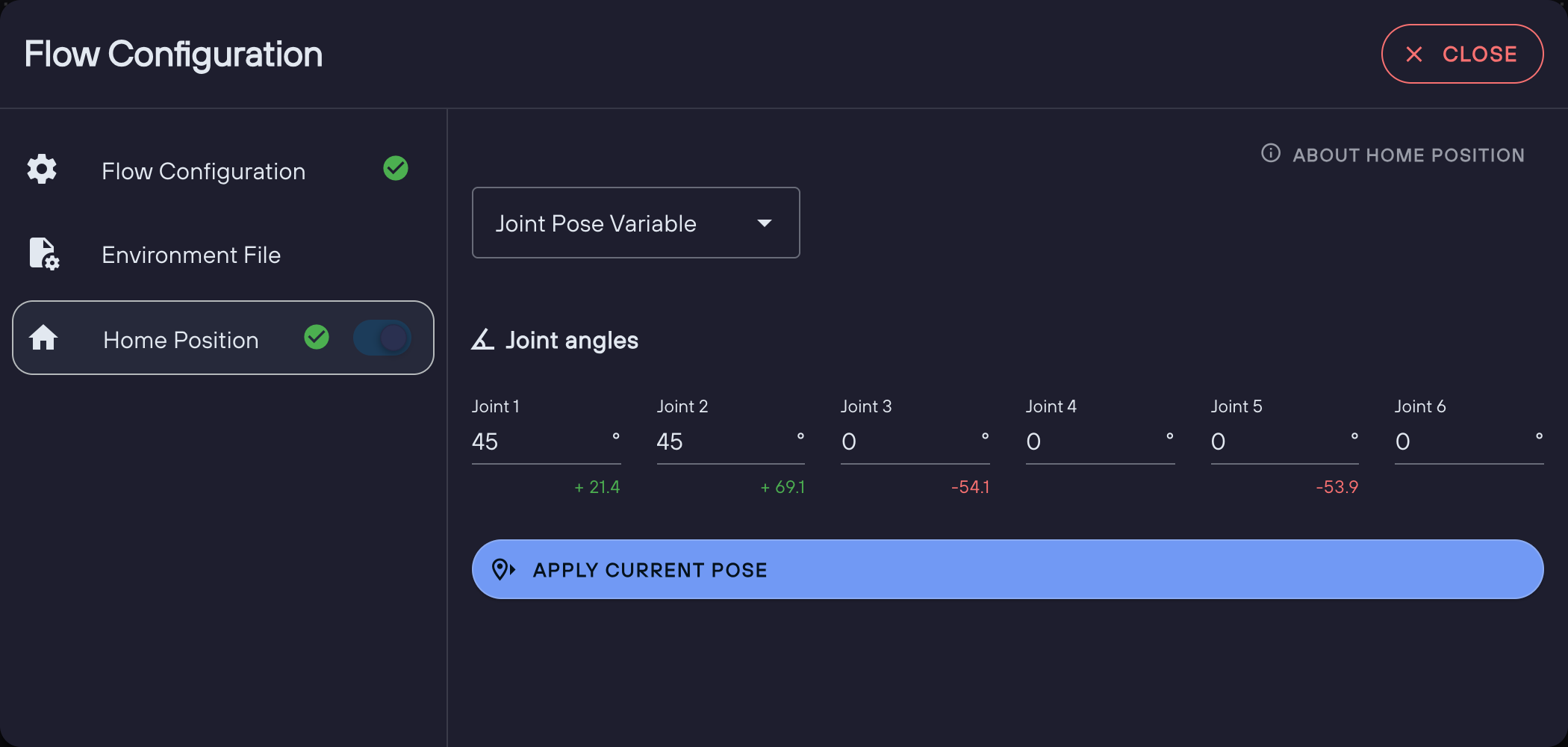
Eine Home-Position wird pro Flow gespeichert, jeder Flow kann also eine andere Startpose verlangen. Setzen Sie einen Winkel pro Gelenk, indem Sie die Winkel eintippen, eine Gelenkwinkel-Pose-Variable auswählen oder den Roboter an die Stelle joggen und Aktuelle Pose setzen drücken.
Die Zahl unter jedem Feld gibt an, wie weit das jeweilige Gelenk noch fahren muss — grün bei einer positiven Drehung, rot bei einer negativen und gar nichts, sobald das Gelenk dort ist. Zeigt kein Feld eine Zahl, steht der Roboter in der Home-Position.
Wie genau ist genau genug
RobFlow verlangt keine exakte Übereinstimmung. Der Roboter gilt als in seiner Home-Position, wenn jedes Gelenk innerhalb von 2° des gespeicherten Winkels liegt. Ein einziges Gelenk außerhalb dieses Bandes genügt, um den Flow zu blockieren.
Das Fahren in die Home-Position
Solange der Roboter außerhalb der Toleranz steht, verschwinden beide Schaltflächen, Starten und Debug, und an ihre Stelle tritt die Schaltfläche Zu Home bewegen.
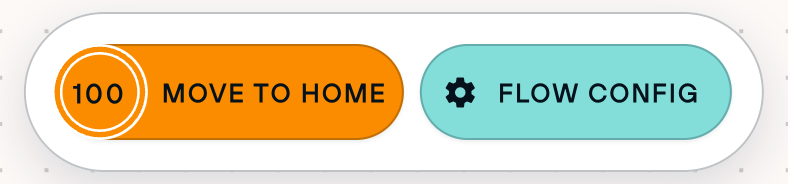
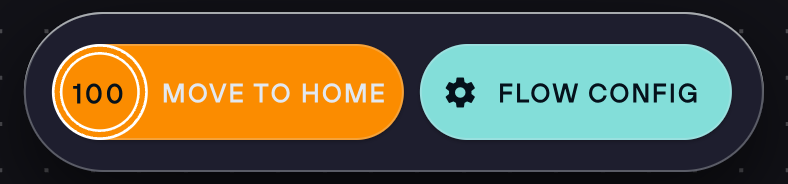
Es ist eine Halte-Schaltfläche und kein Klick: Der Roboter fährt nur, solange sie gedrückt gehalten wird, und stoppt in dem Moment, in dem Sie loslassen oder den Zeiger von der Schaltfläche wegbewegen. Die Bewegung ist eine Punkt-zu-Punkt-Gelenkbewegung mit 5 % Geschwindigkeit. Wie Starten zeigt die Schaltfläche den Regler Globale Geschwindigkeit; die Globale Geschwindigkeit stellen Sie in der Roboterstatus-Seitenleiste ein.
Sobald jedes Gelenk innerhalb der Toleranz liegt, treten wieder die normalen Bedienelemente Starten und Debug an ihre Stelle.
Zu Home bewegen gibt es nur in den Startbedienelementen des Flow-Editors. Der Subflow-Editor hat diese Schaltfläche nicht, und ein Subflow, den Sie dort starten, prüft keine Home-Position.
Auf einem Dashboard zeigt das Widget Flows starten und pausieren weder Starten noch Zu Home bewegen, solange der Roboter nicht in der Home-Position des Flows steht.
Damit eine Bedienperson den Roboter von einem Dashboard aus in die Home-Position fahren kann, verwenden Sie ein Generic Button Widget, dessen erste Klick-Aktion Flow starten ist. Solange der Roboter nicht in der Home-Position dieses Flows steht, erhält die Beschriftung der Schaltfläche den Zusatz (Zu Home bewegen), und gedrückt gehalten fährt sie den Roboter mit 5 % Geschwindigkeit dorthin; Loslassen stoppt ihn.
Wie auch immer Sie einen Flow starten: Achten Sie darauf, dass der vorige Lauf in der Home-Position endet.
Verwandt
- Flow-Konfiguration — der Reiter selbst, neben den übrigen Einstellungen des Flows.
- Roboterkonfigurationsprüfung — die andere Verriegelung, die einen Flow vor dem Start stoppen kann.