Ausdruck Feld
In einem Ausdrucksfeld können Sie nicht nur eine Zahl, sondern einen mathematischen Ausdruck eingeben. Die RobFlow-Konvention für diese Ausdrücke entspricht der Programmiersprache Python.
Grundlegende mathematische Operationen:
- Plus: +
- Minus: -
- Multiplikation: *
- Division: /
Logische Operatoren:
- UND: and
- ODER: or
- Gleich: ==
- Nicht gleich: !=
Variablen
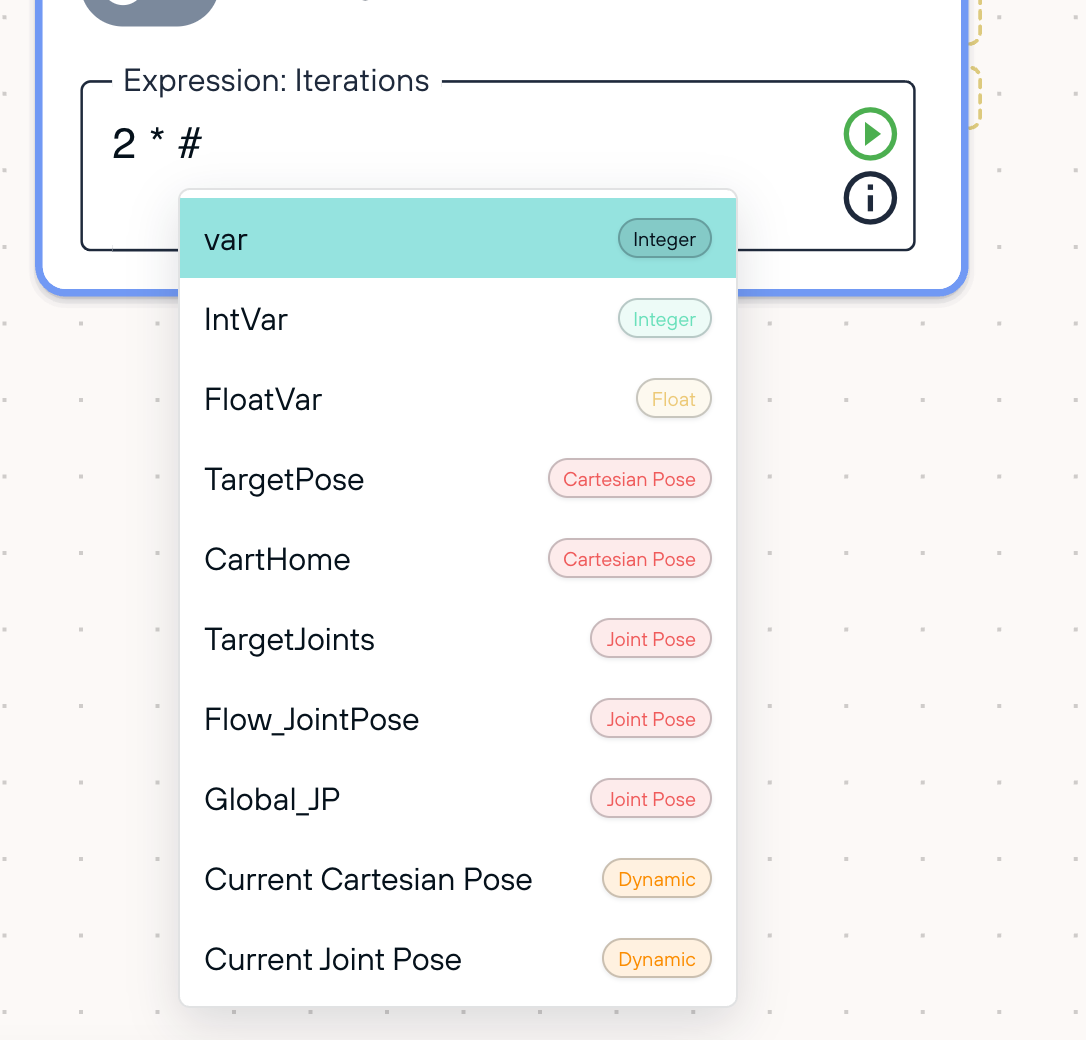
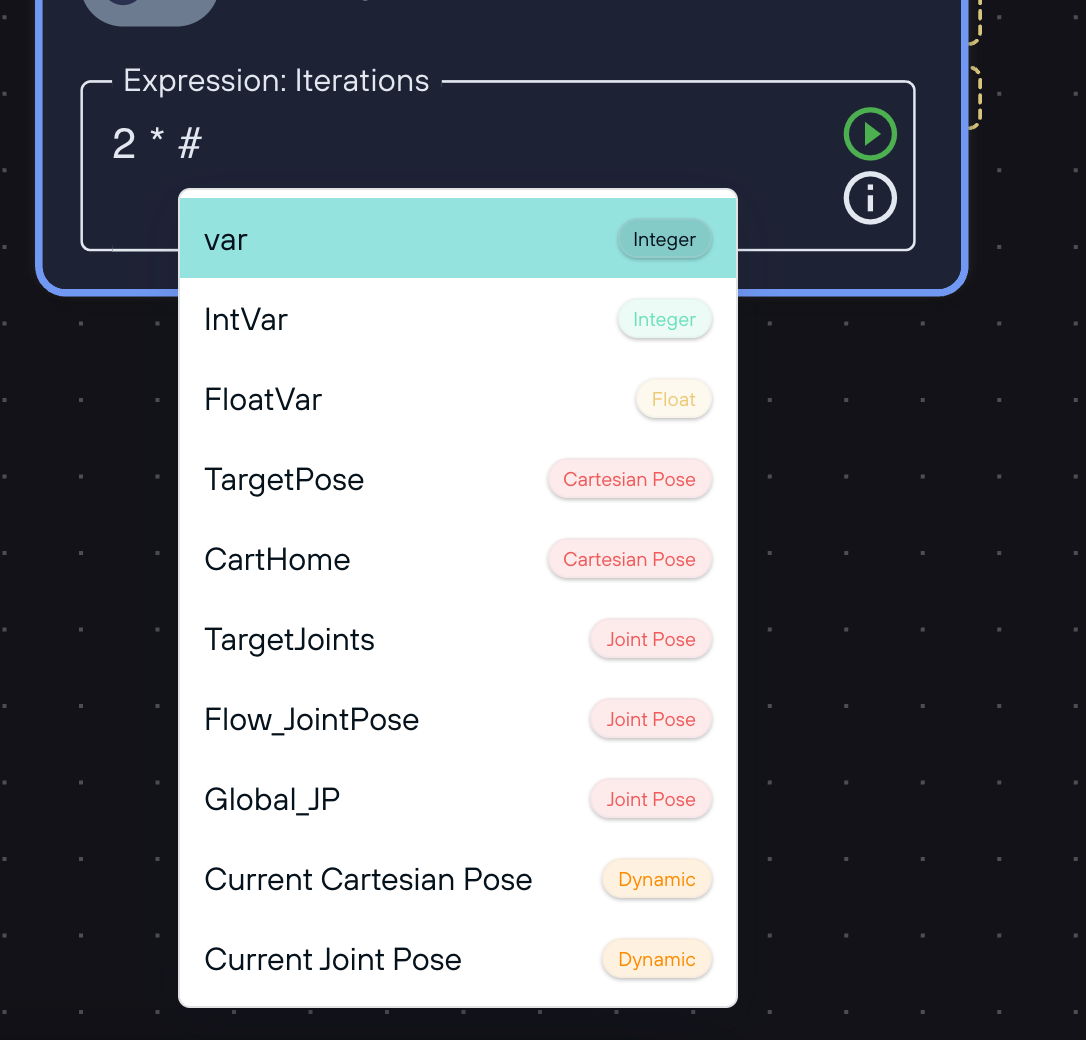
- Um eine Variable einzufügen, tippen Sie # (oder {{) in das Ausdrucksfeld. Am Cursor öffnet sich eine Liste der Variablen, jeweils mit ihrem Typ — Ganzzahl, Gleitkommazahl, Boolean, String, Kartesische Pose, Gelenkwinkel Pose oder Dynamisch für Aktuelle Kartesische Pose und Aktuelle Gelenkwinkel Pose.
Tippen Sie weiter, um die Liste nach dem Namen zu filtern, bewegen Sie sich mit ↑ und ↓ darin und drücken Sie die Eingabetaste (oder klicken Sie), um die markierte Variable einzufügen; Esc schließt die Liste.
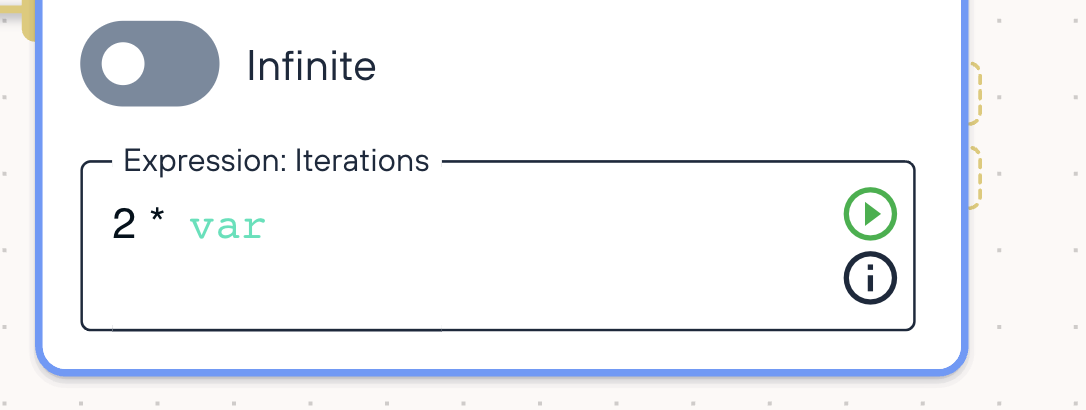
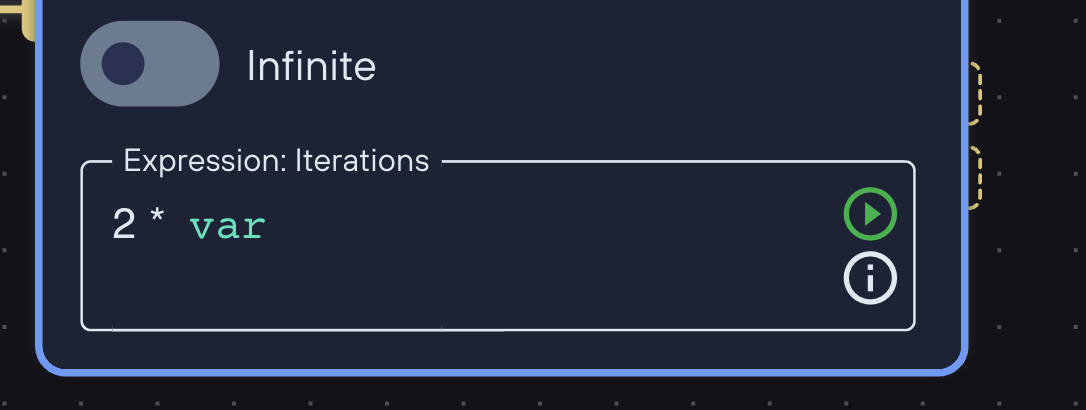
Die Variable erscheint dann als Chip in der Farbe ihres Typs, z. B.myVariable.
Die Schaltfläche ▶ am Ende des Felds wertet den Ausdruck mit den aktuellen Variablenwerten aus und zeigt das Ergebnis in einer Meldung an, Wert des Ausdrucks: …. Die Schaltfläche ℹ öffnet diese Seite. Ein Feld, das eine nicht mehr vorhandene Variable nennt, wird als ungültig markiert.
JSON:
- Sie können JSON-Daten in einer String-Variablen speichern. Dies ermöglicht Ihnen den direkten Zugriff auf strukturierte oder verschachtelte Daten innerhalb von Ausdrücken.
- Um auf Werte innerhalb des JSON zuzugreifen, verwenden Sie die Klammernotation – ähnlich wie beim Zugriff auf Daten in Python.
Beispiel:myVariable["key0"]["key1"]greift auf den verschachtelten Wert unterkey1innerhalb vonkey0zu. - Wenn es sich bei dem Element um ein Array handelt, können Sie auch numerische Indizes verwenden, um auf Elemente zuzugreifen.
Beispiel:myVariable["users"][0]["name"]gibt dennamedes ersten Elements im Arrayuserszurück.
Erweiterte mathematische Funktionen (siehe Python-Mathematikfunktionen für Details):
'acos', 'acosh', 'asin', 'asinh', 'atan', 'atan2', 'atanh', 'cbrt', 'ceil', 'copysign', 'cos', 'cosh', 'degrees', 'dist', 'erf', 'erfc', 'exp', 'exp2', 'expm1', 'fabs', 'factorial', 'floor', 'fmod', 'frexp', 'fsum', 'gamma', 'gcd', 'hypot', 'isclose', 'isfinite', 'isinf', 'isnan', 'isqrt', 'lcm', 'ldexp', 'lgamma', 'log', 'log1p', 'log10', 'log2', 'modf', 'pow', 'radians', 'remainder', 'sin', 'sinh', 'sqrt', 'tan', 'tanh', 'trunc', 'prod', 'sumprod', 'perm', 'comb', 'nextafter', 'ulp', 'pi', 'e', 'tau', 'inf', 'nan'
Alle Namen aus dem Python-Modul math stehen zur Verfügung; die obige Liste entspricht daher
dem Modul in seinem aktuellen Umfang. Die integrierten Funktionen darunter sind dagegen eine
feste Positivliste.
In Python integrierte Funktionen (siehe Python-Standardfunktionen für Details):
'min', 'max', 'abs', 'round', 'sum', 'len', 'all', 'any', 'int', 'float', 'str', 'bool'
Die letzten vier (int, float, str, bool) wandeln einen Wert in einen anderen Datentyp um.
So macht zum Beispiel float("2.5") aus einer als Text gespeicherten Zahl die Zahl 2.5, die Sie
anschließend in einem numerischen Eingabefeld verwenden können, etwa in dem einer
Verzögerung Node.
Wenn Sie Zahlenarrays verwenden, achten Sie darauf, Leerzeichen zwischen den Einträgen einzufügen. Andernfalls werden die Zahlen möglicherweise als Float-Werte behandelt (z. B. wird [1,2,3] zu [1.2, 3] ausgewertet. Die Verwendung von [1, 2, 3] würde wie beabsichtigt funktionieren. Siehe Beispiele unten).
Pose-Ausdrücke:
Pose-Ausdrücke bieten eine strukturierte Möglichkeit, Positionen und Orientierungen darzustellen. Diese Ausdrücke können entweder kartesische Posen oder Gelenkposen darstellen.
Die folgende Syntax zeigt, wie ein Pose-Ausdruck ausgeschrieben aussieht. In der App bauen Sie ihn normalerweise Feld für Feld im Pose-Ausdruck-Konfigurator zusammen — siehe Pose-Ausdruck konfigurieren.
Kartesische Posenausdrücke:
- Ein kartesischer Posenausdruck definiert eine 3D-Position und eine Orientierung, optional relativ zu einem Referenzrahmen.
- Format:
[PositionX, PositionY, PositionZ, OrientationZ, OrientationY, OrientationX], ReferenceFrame - Beispiel:
[100+3, IntVar*FloatVar, PoseB.z, PoseA.rz, PoseA.ry, PoseA.rx], PoseD - Aufschlüsselung:
100+3,IntVar*FloatVarundPoseB.z: Definieren die X-, Y- und Z-Positionskomponenten.PoseA.rz, PoseA.ry, PoseA.rx: Stellen die Orientierung der Pose dar.PoseDsymbolisiert das Referenzkoordinatensystem. Im Allgemeinen kann das ReferenzkoordinatensystemBASEsein, oder Sie können eine CartesianPoseVariable angeben (in diesem BeispielPoseD).
Gelenk-Posenausdrücke:
- Ein Gelenk-Posenausdruck definiert Werte für einzelne Gelenke.
- Format:
[Joint1, Joint2, Joint3, ...] - Beispiel:
[JointPose.j1, IntVar, 100*2, 3+4, FloatVar, JointPoseB.j3] - Aufschlüsselung:
- Jeder Eintrag gibt einen neuen Wert für das entsprechende Gelenk an.
- Beispiel:
JointPose.j1: Verweist auf den aktuellen Wert des ersten Gelenks der JointPoseVariable namens JointPose.
Beispielausdrücke:
2 * 3 * 4 ==> 242 * pi ==> 6.283pow(2, 3) ==> 8sqrt(9) ==> 32 * True ==> 22 * False ==> 02 * myVariable ==> 4(myVariable=2)True or False ==> TrueTrue and False ==> False3 != 3 ==> False5 == 5 ==> Truesum([1, 2, 3]) ==> 6sum([1,2,3]) ==> 4.2 (evaluates to sum([1.2, 3]), see note above)min([4, 7]) ==> 4max([4, 7]) ==> 7len([4, 7]) ==> 2all([True, False]) ==> Falseany([True, False]) ==> True[100+3, IntVar*2, PoseB.z, PoseA.rz, PoseA.ry, PoseA.rx], BASE[JointPose.j1, 90, FloatVar]