RobCo Studio RobVision-Update
Highlights
Dieses Update dreht sich um RobVision in RobCo Studio: ein Labeling-Tool, mit dem sich ein Modell selbst mit echten Bildern nachtrainieren lässt, eine neue Modellgeneration darunter, und ein überarbeiteter Models-Tab zum Verwalten der trainierten Versionen.
- Labeling & Fine-Tuning: Wenn ein Modell an der Linie nicht gut genug erkennt, echte Bilder importieren, labeln und selbst eine verfeinerte Modellversion trainieren – in etwa 30 Minuten von Anfang bis Ende.
- Neue Modellgeneration: Ein Netz sagt jetzt Erkennung, Maske, Greifpunkt und Rotation gemeinsam vorher. Die Rotation ist ein kontinuierlicher Winkel, die Einstellung „Resolution Angle“ entfällt.
- Models-Tab: Alle Modellversionen in einer Tabelle. Laufende Trainings stoppen, jede erfolgreiche Version deployen und eine Version auf mehrere Control Units gleichzeitig ausrollen.
Features & Änderungen
Labeling & Fine-Tuning
Ein Basismodell wird aus dem CAD-Modell oder einem Bild des Teils trainiert, ohne die echte Szene je gesehen zu haben. Meistens reicht das, aber nicht immer: Bei jüngsten Inbetriebnahmen war die Erkennung wegen Beleuchtung, Verdeckungen oder ungewöhnlich liegender Teile nicht gut genug. Echte Daten aus der Anlage zu labeln und das Modell nachzutrainieren hat das behoben. Bisher lief diese Schleife über das Vision-Team. Jetzt geht das direkt vor Ort.
Der neue Tab Labeling im Vision-Projekt ist der Ort dafür:
- Bilder importieren, die an der Linie aufgenommen wurden, aus einem RobFlow-Ergebnisexport. Aufnahmen, in denen das deployte Modell bereits etwas erkannt hat, kommen vorgelabelt an – prüfen und korrigieren statt bei null anfangen.
- Teile labeln im Labeling-Editor. Mit AI Segmentation über ein Teil fahren, um die Maske zu sehen, die ein Klick erzeugen würde, sie mit positiven und negativen Klicks verfeinern, oder mit Pinsel, Radierer und Polygon zeichnen. Pro Objekt Klasse, Greifpunkt und – falls das Projekt sie nutzt – den Rotationswinkel setzen. Das Bild wird während der Arbeit automatisch gespeichert; Mark as Labeled sperrt es, sobald es vollständig ist.
- Neue Modellversion trainieren aus den gelabelten Bildern in einem Assistenten: fertige Bilder auswählen, den Lauf benennen, den Datensatz prüfen, starten. Der Lauf erscheint im Models-Tab als mit Bildern verfeinerte Version neben dem Basismodell.
- Deployen wie jedes andere Modell. Wenn die Ergebnisse noch besser werden können, weitere Bilder importieren und wiederholen.
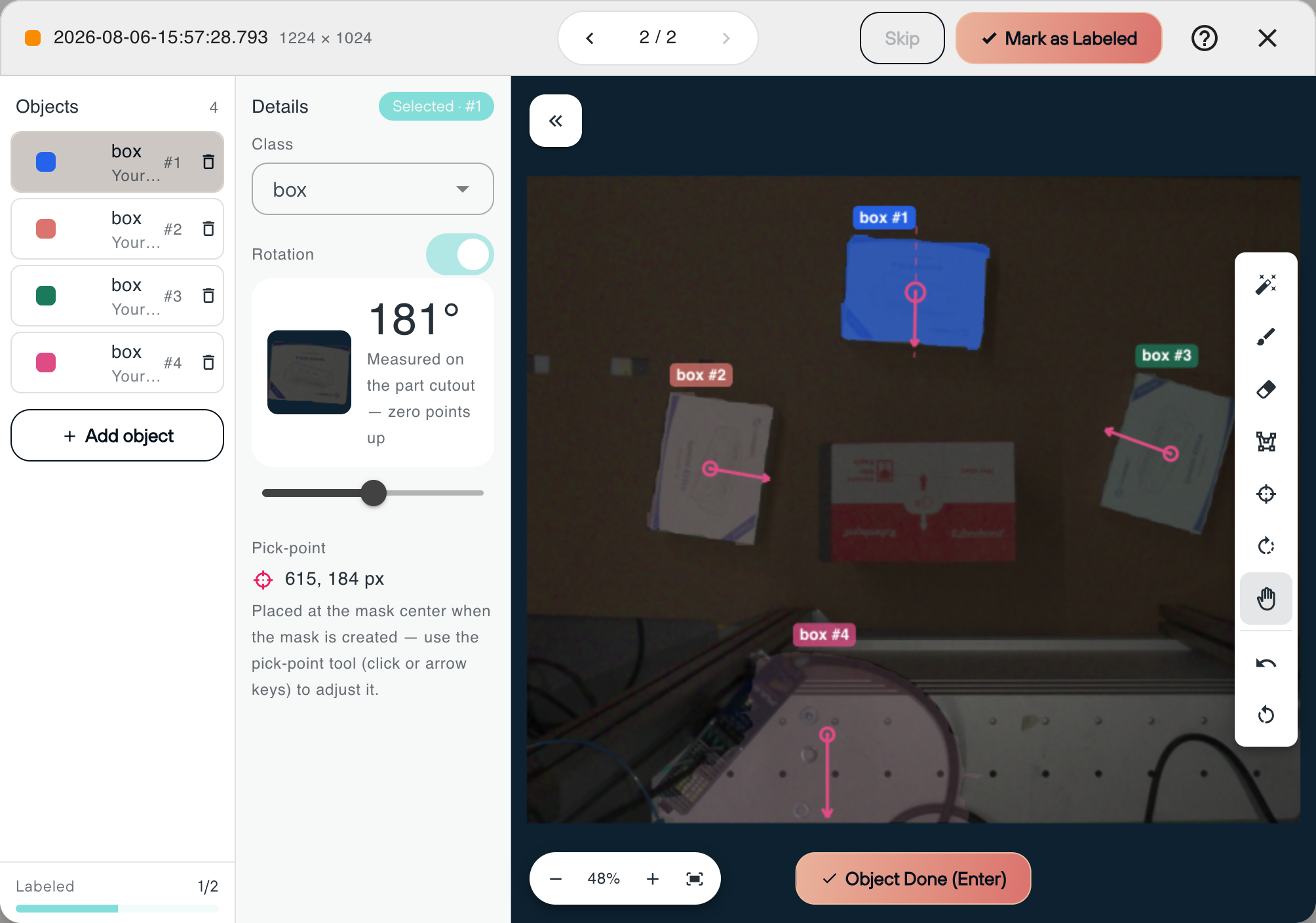
Das dient nur dem Nachtrainieren: Das Basismodell kommt weiterhin aus dem CAD-Modell oder einem Bild des Teils, wie bisher. Wer ein Modell hat, das bereits alles zuverlässig erkennt, muss nichts ändern. Es kann immer nur ein Projektmitglied gleichzeitig labeln; der Tab zeigt, wer gerade annotiert.
Der manuelle Upload „Real World Data“ im Models-Tab wurde entfernt. Gelabelte Bilder aus dem Labeling-Tab sind jetzt der Weg, echte Daten bereitzustellen.
Die Schritt-für-Schritt-Anleitung mit Screenshots und Tastenkürzeln steht in der Dokumentation: Labeling & Fine-Tuning. Die Hilfe-Buttons in RobVision öffnen direkt die passende Seite; der Labeling-Editor verlinkt genau auf diese Anleitung.
Neue Modellgeneration
Trainings erzeugen jetzt eine neue Modellgeneration. Statt eines Erkennungsmodells plus separatem Rotationsklassifikator sagt ein Netz Erkennung, Instanzmaske, Greifpunkt und Rotation gemeinsam vorher, und die Rotation wird als kontinuierlicher Winkel vorhergesagt statt in feste Schritte einsortiert.
- Kein „Resolution Angle“ mehr. Die Einstellung ist aus der Projekterstellung und den Projekteinstellungen entfernt. Es gibt keine Klassifikatorauflösung mehr zu wählen.
- „Part Symmetry“ ist ein freies Eingabefeld. Den Winkel eingeben, nach dem sich das Teil wiederholt (jeder Teiler von 360°, nicht nur 360/180/90/45), oder Rotation not required ankreuzen für Teile, deren Ausrichtung keine Rolle spielt. Die erweiterten Einstellungen zeigen ihn als Repeat angle.
- Benötigt RobFlow 8.3.0 auf dem Roboter. Projekte der neuen Generation laufen mit RobFlow 8.3.0 und RobVision 1.2.0 auf dem Gerät direkt.
- Ältere Roboter funktionieren weiter. Jedes Training fragt zuerst, ob das Modell auf einem Roboter mit RobFlow 8.2.0 oder älter laufen wird. Falls ja, trainiert Train Deprecated Model die bisherige Modellgeneration, mit ihrer Eingabe für den Resolution Angle. Jede Generation kann pro Satz gelabelter Daten einmal nachtrainiert werden, unabhängig von der anderen.
Models-Tab
Der Models-Tab zeigt eine Tabelle aller Modellversionen statt nur des letzten Trainings: Basis oder verfeinert, Versionsnummer, Live-Status, die Roboter, auf denen die Version deployt ist, und Aktionen pro Version.
- Laufendes Training stoppen. Der Abbruch wird mit Live-Status bestätigt; ein abgebrochener Lauf kann sofort neu trainiert werden.
- Jede erfolgreiche Version deployen, nicht nur die neueste. Ein Hinweis markiert den Rollback auf eine ältere Version.
- Auf mehrere Roboter gleichzeitig ausrollen. Der Roll-out-Dialog wählt eine Modellversion plus eine oder mehrere Control Units. Units, auf denen bereits eine Version dieses Projekts läuft, stehen mit ihrer Version zuerst, Fehler werden pro Unit gemeldet und können wiederholt werden, und ein Suchfeld filtert lange Listen nach Seriennummer.
- Train New Model Version im Models-Tab öffnet denselben Fine-Tuning-Assistenten wie der Labeling-Tab. Pro Projekt kann nur ein Training gleichzeitig laufen.
Sonstiges
- Jedes Vision-Projekt hat eine eigene Seite mit den Tabs Overview, Setup, Models, Labeling und Members. Die Übersicht zeigt den Status auf einen Blick und einen geführten Ablauf von der Teiledefinition bis zum Deployment und aktualisiert sich automatisch, während ein Training läuft.
- Projekte lassen sich teilen: Mitglieder per E-Mail im Members-Tab hinzufügen. Mitglieder arbeiten auf denselben Daten, und die Projektliste zeigt eigene und geteilte Projekte gleichermaßen.
- Archivieren statt löschen: „Delete project“ ist durch Archive Project ersetzt. Archivierte Projekte bleiben für alle Mitglieder lesbar und lassen sich wiederherstellen; ihre Namen können neu vergeben werden.
- Der Dialog „Help & FAQ“ ist durch Hilfe-Buttons ersetzt, die die Dokumentation öffnen.